วิธีแปลคอมเมนต์ Instagram (& วิธีแก้ปุ่มดูคำแปลหาย)
 Equalang
โดยสังเขป
วิธีแปลคอมเมนต์และแคปชันใน Instagram ทั้งบนมือถือและคอมพิวเตอร์ แก้ปัญหาปุ่ม ดูคำแปล (See translation) ไม่ขึ้น พร้อมวิธีอ่านคอมเมนต์แบบสองภาษาเทียบกัน
คำสำคัญ: แปลคอมเมนต์ instagram; แปลคอมเมนต์ไอจี; ดูคําแปลไอจีหาย; see translation ไอจี หาย; แปลคอมเมนต์ไอจีในคอม; อ่านคอมเมนต์ไอจีสองภาษา
วิธีแปลคอมเมนต์ใน Instagram บนโทรศัพท์มือถือที่ง่ายที่สุด คือการแตะปุ่มข้อความเล็กๆ ดูคำแปล (See translation) ที่อยู่ใต้คอมเมนต์หรือใต้แคปชันของโพสต์นั้นๆ แต่เนื่องจาก Instagram ไม่มีปุ่มเปิด-ปิดสำหรับแปลคอมเมนต์ทั้งแถบแบบอัตโนมัติ คุณจึงต้องคอยกดแปลทีละคอมเมนต์ด้วยตัวเอง ซึ่งบ่อยครั้งปุ่มนี้มักจะหายไปเมื่อเจอคอมเมนต์สั้นๆ แสลง ตัวย่อ หรือคอมเมนต์ที่มีอีโมจิเยอะ และมักไม่ปรากฏเมื่อเปิดใช้งาน Instagram บนเว็บเบราว์เซอร์ หากคุณต้องการเลื่อนอ่านคอมเมนต์ยาวๆ โดยแสดงข้อความต้นฉบับคู่กับคำแปลไปพร้อมกัน การเปิด Instagram บนคอมพิวเตอร์ด้วยส่วนขยายแปลเว็บแบบสองภาษา หรือการปรับการตั้งค่าภาษาในแอปมือถือ จะช่วยแก้ปัญหาเหล่านี้ได้อย่างตรงจุด
ปุ่ม "ดูคำแปล" ใน Instagram ทำงานอย่างไร (และทำไมถึงชอบหายไป?)
ตามข้อมูลจาก ศูนย์ช่วยเหลือของ Instagram ระบุว่า Instagram จะแสดงปุ่ม ดูคำแปล (See translation) ใต้แคปชันโพสต์ คำอธิบายโปรไฟล์ (Bio) และคอมเมนต์แต่ละรายการ ก็ต่อเมื่อระบบตรวจจับภาษาอัตโนมัติพบว่าเป็นภาษาต่างประเทศที่ระบบรองรับ และภาษานั้นต้องไม่ใช่ภาษาเดียวกับที่คุณตั้งค่าไว้ในแอป เมื่อคุณแตะปุ่ม ระบบจะแทนที่ข้อความต้นฉบับด้วยข้อความแปล และเมื่อแตะ ดูต้นฉบับ (See original) ข้อความก็จะสลับกลับมาเป็นภาษาเดิม
หากปุ่ม ดูคำแปล ไม่ทำงานหรือไม่ปรากฏใต้คอมเมนต์ที่คุณต้องการอ่าน มักเกิดจากข้อจำกัดหลัก 4 ประการ ดังนี้:
- ภาษาของแอปตรงกับภาษาของคอมเมนต์: หากคุณตั้งค่าภาษาของแอป Instagram เป็นภาษาอังกฤษหรือภาษาอื่นเพื่อฝึกภาษา ระบบจะสันนิษฐานว่าคุณอ่านภาษานั้นเข้าใจอยู่แล้ว จึงไม่แสดงปุ่มแปลภาษาให้
- คอมเมนต์สั้นเกินไป เป็นภาษาแสลง หรือมีอีโมจิปนอยู่มาก: ข้อความสั้นเพียง 1-2 คำ คำย่อเฉพาะกลุ่ม หรือประโยคที่มีอีโมจิคั่นหลายตัว ทำให้ระบบตรวจจับภาษาจับใจความไม่ได้และไม่มั่นใจว่าเป็นภาษาใด จึงไม่แสดงปุ่มแปล
- คอมเมนต์มีการใช้หลายภาษาปนกัน: การพิมพ์ภาษาอังกฤษผสมกับภาษาอื่นในประโยคเดียวกัน มักทำให้ระบบตรวจจับภาษาเดี่ยวทำงานผิดพลาด
- ข้อจำกัดบนหน้าเว็บเบราว์เซอร์: เมื่อคุณเปิดโพสต์บน เว็บไซต์ Instagram ในคอมพิวเตอร์ คอมเมนต์ย่อยในแถบเลื่อนด้านขวามักจะไม่มีปุ่ม ดูคำแปล ให้กดเหมือนในแอปมือถือ
วิธีตรวจสอบและแก้ไขเบื้องต้นในแอป Instagram บนมือถือ
ก่อนจะเปลี่ยนไปใช้เครื่องมืออื่น ให้ลองตรวจสอบการตั้งค่าภาษาของแอปดูก่อน:
- เปิดแอป Instagram แล้วไปที่หน้าโปรไฟล์ของคุณ
- แตะไอคอนเมนูที่มุมบนขวา แล้วเลือกเมนู ภาษา (Language ซึ่งมักจะอยู่ใต้หมวด แอปและสื่อของคุณ)
- เปลี่ยนภาษาของแอปให้เป็นภาษาหลักที่คุณต้องการให้แปลออกมา (เช่น ภาษาไทย) จากนั้นปิดแล้วเปิดแอปใหม่อีกครั้ง
หากบางคอมเมนต์ยังคงไม่มีปุ่มแปลเพราะข้อความสั้นหรือใช้คำแสลง เนื่องจาก Instagram ไม่อนุญาตให้กดค้างเพื่อคัดลอกข้อความคอมเมนต์ได้โดยตรง วิธีแก้ขัดบนมือถือคือการแคปภาพหน้าจอแล้วใช้ฟังก์ชันตรวจจับข้อความของโทรศัพท์ (เช่น Live Text บน iOS) เพื่อคัดลอกข้อความไปแปลในแอปแปลภาษา หรือเปลี่ยนไปเปิดบนคอมพิวเตอร์แทนหากต้องการอ่านคอมเมนต์จำนวนมากโดยไม่ต้องคอยกดทีละบรรทัด
วิธีอ่านคอมเมนต์ Instagram แบบสองภาษาคู่กันบนเบราว์เซอร์คอมพิวเตอร์
เวลาที่ครีเอเตอร์โพสต์ประเด็นสำคัญ หรือมีคอมเมนต์ถกเถียงกันเป็นร้อยๆ ข้อความ การต้องคอยแตะ ดูคำแปล ทีละข้อความบนมือถือ แถมคำแปลยังทับข้อความเดิมจนไม่เห็นน้ำเสียงที่แท้จริง จะทำให้การอ่านสะดุด การเปิด Instagram Web บนคอมพิวเตอร์ช่วยให้คุณแปลทั้งแคปชันและคอมเมนต์ทั้งหมดได้โดยตรงบนหน้าจอ
เมื่อใช้งาน ส่วนขยายเบราว์เซอร์ Equalang คำแปลแต่ละบรรทัดจะปรากฏอยู่ใต้คอมเมนต์ต้นฉบับทันทีที่คุณเลื่อนหน้าจอลงมา ทำให้คุณสามารถอ่านบทสนทนาได้อย่างต่อเนื่อง โดยยังคงเห็นข้อความภาษาเดิมและการแท็กชื่อ (@mentions) ชัดเจนด้านบน
ขั้นตอนการใช้งาน: แปลแคปชันและคอมเมนต์พร้อมกันในหน้าเดียว
- ติดตั้งส่วนขยายบนคอมพิวเตอร์: เพิ่ม ส่วนขยายเบราว์เซอร์ Equalang ลงใน Chrome, Edge หรือ Firefox (สำหรับผู้ใช้ Mac เบราว์เซอร์ Safari 18.4 ขึ้นไปสามารถติดตั้งแบบชั่วคราวได้ โดยจะต้องติดตั้งใหม่หากปิด Safari หรือหลังจากครบ 24 ชั่วโมง ส่วนเวอร์ชันทางการบน App Store จะเปิดตัวเร็วๆ นี้) เมื่อติดตั้งแล้ว ให้เข้าสู่ระบบหรือลงทะเบียนบัญชีใหม่—ผู้ใช้ใหม่จะได้รับ 200 เครดิตทันทีหลังสมัคร และส่วนขยายจะใช้ยอดเครดิตร่วมกับบนเว็บไซต์ ทั้งนี้ ปุ่มคำสั่งบนป๊อปอัปของส่วนขยายจะแสดงเป็นภาษาอังกฤษ แต่ผลลัพธ์การแปลบนหน้าเว็บจะถูกแปลเป็นภาษาไทยอย่างสมบูรณ์
- เปิดโพสต์ Instagram ในเบราว์เซอร์: เข้าไปที่
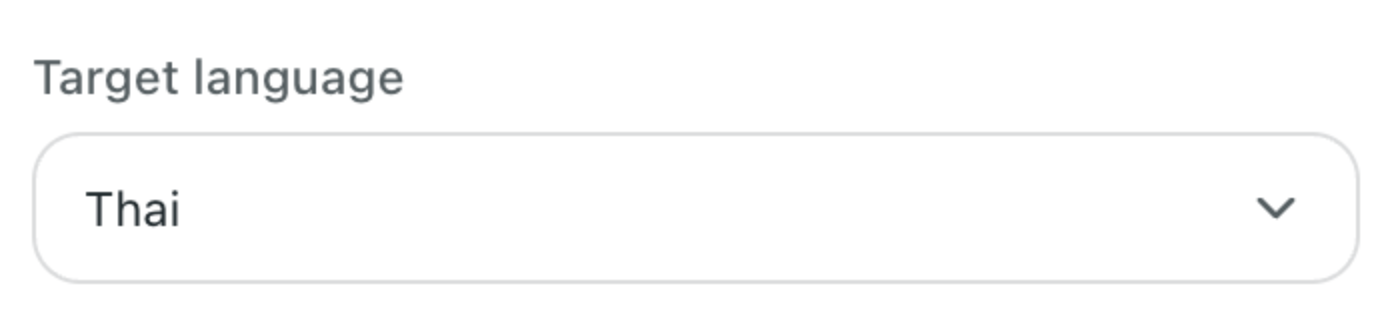
https://www.instagram.com/เข้าสู่ระบบ แล้วเปิดโพสต์ที่คุณต้องการอ่านคอมเมนต์ คลิก «ดูความคิดเห็นทั้งหมด» หรือกดขยายคอมเมนต์ย่อยที่คุณสนใจเพื่อให้ข้อความโหลดขึ้นมาบนหน้าจอ - เปิดใช้งานการแปลแบบคู่กัน (Side by side): คลิกที่ไอคอน Equalang บนแถบเครื่องมือของเบราว์เซอร์ ตั้งค่า Target language (ภาษาเป้าหมาย) เป็น Thai (ภาษาไทย) แล้วเลือกโหมด Side by side (แสดงคู่กัน) เมื่อคุณเลื่อนอ่านคอมเมนต์ คำแปลภาษาไทยจะปรากฏใต้คอมเมนต์ต้นฉบับโดยอัตโนมัติ และคุณสามารถคลิกปิดโหมดนี้ได้ตลอดเวลาเมื่อต้องการดูเฉพาะข้อความเดิม
หากต้องการดูรายละเอียดเพิ่มเติมเกี่ยวกับการเลื่อนอ่านเว็บแบบสองภาษา สามารถอ่านได้ที่คู่มือ วิธีอ่านเว็บไซต์ต่างประเทศแบบสองภาษาเทียบกัน
อยากแปลเฉพาะคอมเมนต์สั้นหรือแสลงบางคำ ทำอย่างไร?
ในบางครั้งคุณอาจเข้าใจข้อความส่วนใหญ่ได้เอง แต่อาจติดขัดแค่คำแสลงหรือมุกตลกเฉพาะกลุ่มในบางคอมเมนต์ ในกรณีนี้ไม่จำเป็นต้องแปลทั้งหน้าเว็บ เพียงแค่เปิดใช้งานฟังก์ชันแปลคำที่เลือกในส่วนขยาย จากนั้นใช้เมาส์ลากคลุมข้อความที่ต้องการบน instagram.com แล้วคลิกไอคอนแปลภาษาขนาดเล็กที่ปรากฏขึ้น การ์ดป๊อปอัป Selection translation (แปลข้อความที่เลือก) จะแสดงคำแปลตามบริบท พร้อมอธิบายหน้าที่ของคำ ความหมายสั้นๆ และตัวอย่างประโยค สามารถดูรายละเอียดเพิ่มเติมได้ที่คู่มือ วิธีแปลคำศัพท์ขณะอ่านบทความออนไลน์
ข้อจำกัดในการใช้งานจริงที่ควรทราบ
- ใช้งานได้เฉพาะบนเบราว์เซอร์คอมพิวเตอร์เท่านั้น: ส่วนขยายเบราว์เซอร์ไม่สามารถติดตั้งลงในแอป Instagram บนมือถือ iOS หรือ Android ได้ และตัวติดตั้งชั่วคราวของ Safari ใช้งานได้บนคอมพิวเตอร์ Mac เท่านั้น ไม่รองรับบน iPhone หรือ iPad
- การโหลดเนื้อหาแบบไดนามิกและคอลัมน์ที่แคบ: Instagram จะทยอยโหลดคอมเมนต์เพิ่มขึ้นเรื่อยๆ ขณะที่คุณเลื่อนหน้าจอ และแสดงคอมเมนต์ในคอลัมน์ด้านข้างที่ค่อนข้างแคบข้างรูปภาพหรือวิดีโอบนหน้าจอคอมพิวเตอร์ ความกว้างที่จำกัดอาจทำให้ข้อความแปลดูแน่นในบางจุด และหากคุณคลิกเปิดคอมเมนต์ย่อยเพิ่มเติมหลังจากกดแปลไปแล้ว อาจต้องเลื่อนหน้าจอเล็กน้อยหรือกดเปิด-ปิดสวิตช์แปลใหม่อีกครั้งเพื่อให้ระบบตรวจจับข้อความที่เพิ่งโหลดเข้ามา
- การคำนวณเครดิตการใช้งาน: การแปลข้อความจะคิดตามปริมาณโทเคน (Token) ที่ใช้แปลจริง (1,000 โทเคนคิดเป็น 10 เครดิต โดย 1,000 โทเคนเทียบเท่าตัวอักษรภาษาอังกฤษประมาณ 4,000 ตัว หรือตัวอักษร CJK ประมาณ 1,000 ตัว) เครดิตฟรี 200 เครดิตที่ได้รับตอนสมัครถือว่าเพียงพอต่อการทดลองอ่านคอมเมนต์ยาวๆ หลายโพสต์ก่อนตัดสินใจซื้อแพ็กเกจเครดิตเพิ่มเติม
หากข้อความอยู่ในรูปภาพ Carousel หรือภาพถ่ายใน Story ต้องทำอย่างไร?
ครีเอเตอร์และแบรนด์ดังมักจะนำคำตอบสำหรับคำถาม (Q&A) กำหนดการทัวร์ แถลงการณ์ชี้แจง หรือคอมเมนต์เด็ดของแฟนคลับมาทำเป็นรูปภาพแล้วโพสต์ลงในอัลบั้มภาพหลายรูป (Carousel) หรือใน Stories ซึ่งข้อความที่ฝังอยู่ในพิกเซลของภาพเหล่านี้จะไม่สามารถกดปุ่ม ดูคำแปล ของ Instagram ได้ และส่วนขยายแปลเว็บแบบข้อความก็ไม่สามารถเข้าไปประมวลผลได้เช่นกัน
หากข้อความที่คุณต้องการอ่านอยู่ในรูปภาพ คุณสามารถใช้บริการ Equalang แปลข้อความจากรูปภาพ (Photo Translation):
- บนคอมพิวเตอร์: ถ่ายภาพหน้าจอของโพสต์หรือบันทึกรูปภาพไว้ จากนั้นเปิดหน้า Equalang แปลรูปภาพ เลือกภาษาที่คุณต้องการแปลที่เมนู Translate into แล้วกดวางภาพหน้าจอ ลากไฟล์รูปมาวาง หรือคลิก Choose image (รองรับไฟล์ JPG, PNG, WEBP และ BMP)
- บนโทรศัพท์มือถือ: เปิดหน้าแปลรูปภาพบนเบราว์เซอร์มือถือ เข้าสู่ระบบ เลือกภาษาเป้าหมาย แล้วอัปโหลดภาพหน้าจอจากคลังภาพ (หรือแตะ Start camera เพื่อถ่ายภาพจากหน้าจออื่นได้ทันที)
ข้อความที่แปลแล้วจะถูกวางทับลงบนตำแหน่งเดิมของข้อความในภาพ โดยคุณสามารถสลับดูระหว่างภาพต้นฉบับกับภาพที่แปลแล้ว หรือดาวน์โหลดภาพที่แปลแล้วเก็บไว้ได้ อย่างไรก็ตาม แม้ว่าตำแหน่งข้อความจะคงเดิม แต่รูปแบบฟอนต์ ขนาดตัวอักษร และการตัดบรรทัดจะแตกต่างจากฟอนต์กราฟิกเดิมที่ครีเอเตอร์ออกแบบไว้ และหากเป็นภาพลายมือหวัดหรือมีภาพพื้นหลังที่ซับซ้อน อาจทำให้มีข้อความบางส่วนหลุดรอดการแปลไปบ้าง
คำถามที่พบบ่อย
สามารถแปลทุกคอมเมนต์ในแอป Instagram บนมือถือพร้อมกันแบบอัตโนมัติได้หรือไม่?
ไม่ได้ ปัจจุบันแอป Instagram บนมือถือไม่มีปุ่มสำหรับแปลคอมเมนต์ทั้งหมดในคลิกเดียว คุณต้องกดปุ่ม ดูคำแปล (See translation) ใต้คอมเมนต์ทีละรายการ ซึ่งจะแทนที่ข้อความเดิมทีละคอมเมนต์ หากต้องการอ่านคอมเมนต์ทั้งแถบแบบสองภาษาคู่กันโดยไม่ต้องคอยกดทีละข้อความ แนะนำให้เปิดโพสต์บน https://www.instagram.com/ ในเบราว์เซอร์คอมพิวเตอร์และใช้ส่วนขยายแปลเว็บแบบสองภาษา
ทำไมบางคอมเมนต์ใน Instagram ถึงไม่มีปุ่ม "ดูคำแปล"?
Instagram จะแสดงปุ่ม ดูคำแปล เฉพาะเมื่อระบบตรวจพบภาษาที่รองรับและภาษานั้นต่างจากภาษาที่ตั้งค่าไว้ในแอปของคุณ หากคอมเมนต์นั้นสั้นมาก มีแต่คำแสลงหรืออีโมจิ มีการใช้สองภาษาปนกัน หรือเขียนด้วยภาษาเดียวกับที่ตั้งไว้ในแอป ปุ่มแปลภาษาก็จะไม่ปรากฏ
วิธีแปลคอมเมนต์ Instagram เป็นภาษาไทยบนคอมพิวเตอร์ (PC หรือ Mac) ทำอย่างไร?
เปิด Instagram ใน Chrome, Edge หรือ Firefox บนคอมพิวเตอร์ของคุณ เปิดดูคอมเมนต์ของโพสต์ที่ต้องการ จากนั้นเปิดส่วนขยาย Equalang เลือกโหมด Side by side (แสดงคู่กัน) และตั้งค่า Target language เป็นภาษาไทย หรือจะลากคลุมข้อความคอมเมนต์เพื่อแปลเฉพาะจุดผ่านการ์ดป๊อปอัปก็ได้