วิธีแปล Google Slides ทั้งไฟล์โดยไม่ทำให้การจัดหน้าและฟอนต์เพี้ยน
 Equalang
โดยสังเขป
Google Slides ไม่มีปุ่มแปลภาษาในตัว ให้ดาวน์โหลดเป็นไฟล์ PPTX แปลทั้งสไลด์พร้อมปรับขนาดกล่องข้อความอัตโนมัติ แล้วอัปโหลดกลับไปแก้ไขต่อใน Google Slides
คำสำคัญ: แปล google slides; วิธีแปล google slides; แปล google slide เป็นภาษาไทย; แปลสไลด์ทั้งไฟล์; แปลงานนำเสนอไม่เสียฟอร์แมต
Google Slides ไม่มีปุ่มในตัวสำหรับแปลงานนำเสนอทั้งไฟล์ ไม่เหมือนกับ Google Docs ที่คุณสามารถกดคลิก เครื่องมือ > แปลเอกสาร (Tools > Translate document) เพื่อสร้างสำเนาฉบับแปลได้ในเวลาไม่กี่วินาที แต่ใน Google Slides กลับไม่มีฟังก์ชันแปลทั้งชุดสไลด์มาให้ในเมนู วิธีที่รวดเร็วที่สุดในการแปลงานนำเสนอโดยไม่ต้องคัดลอกและวางข้อความทีละกล่อง คือกระบวนการ 3 ขั้นตอนแบบไป-กลับ: คลิก ไฟล์ > ดาวน์โหลด > Microsoft PowerPoint (.pptx) (File > Download > Microsoft PowerPoint (.pptx)) ใน Google Slides จากนั้นอัปโหลดไฟล์ .pptx ดังกล่าวไปยังเครื่องมือแปลเอกสารของ Equalang แล้วนำไฟล์ .pptx ที่แปลเสร็จแล้วอัปโหลดกลับขึ้น Google Drive เพื่อเปิดและแก้ไขต่อใน Google Slides ได้ทันที
ทำไมการคัดลอกแปล Google Slides ด้วยตนเองมักจบลงด้วยการต้องมานั่งจัดหน้าใหม่?
เมื่อผู้ใช้ค้นหาวิธีแปล Google Slides เป็นภาษาไทยหรือภาษาอื่น ๆ มักจะพบว่าไม่มีฟีเจอร์นี้หลังจากที่ทำสไลด์เสร็จเรียบร้อยแล้ว หากงานนำเสนอของคุณมีเพียง 3 สไลด์ การคัดลอกข้อความทีละกล่องไปใส่ในโปรแกรมแปลภาษาแล้ววางกลับคืนอาจจะพอทำได้ แต่สำหรับชุดสไลด์นำเสนอธุรกิจ สไลด์อบรม หรือรายงานประจำไตรมาสที่มีความยาว 25 สไลด์ขึ้นไป การคัดลอกวางทีละจุดจะสร้างปัญหาใหญ่ 3 ประการ:
- ข้อความแปลยาวขึ้นจนล้นกรอบสไลด์: เมื่อแปลข้อความจากภาษาอังกฤษเป็นภาษาอื่น ความยาวของประโยคมักจะเพิ่มขึ้น 20% ถึง 30% หัวข้อหรือรายการสัญลักษณ์แสดงหัวข้อย่อยที่เคยจัดวางไว้อย่างพอดีในภาษาต้นฉบับจะขยายจนล้นขอบล่างของกล่องข้อความ และบดบังภาพหน้าจอสินค้าหรือกราฟิกท้ายหน้า
- การเน้นข้อความเฉพาะคำหายไป: การคัดลอกข้อความแปลแบบธรรมดามาวางจะล้างการจัดรูปแบบระดับคำ เช่น ตัวหนา ตัวเอียง และสีเน้นของแบรนด์ ทำให้คุณต้องมานั่งอ่านทีละบรรทัดและใส่รูปแบบกลับเข้าไปใหม่ด้วยตนเอง
- ลืมแปลตารางและบันทึกของผู้บรรยาย: ตารางในสไลด์ต้องดับเบิลคลิกเข้าไปทีละช่อง ส่วนบันทึกของผู้บรรยาย (Speaker notes) ที่อยู่ใต้พื้นที่สไลด์ก็มักจะถูกมองข้ามได้ง่าย จนกระทั่งคุณเริ่มเปิดพรีเซนต์จริงต่อหน้าผู้ฟัง
แล้วส่วนเสริม (Add-on) ใน Google Workspace Marketplace ล่ะ? ส่วนเสริมแปลสไลด์จำนวนมากทำงานโดยการแปลเฉพาะกล่องข้อความที่คุณกำลังคลิกเลือกอยู่เท่านั้น ซึ่งหมายความว่าคุณยังต้องคลิกทีละองค์ประกอบในทุกหน้าสไลด์อยู่ดี ส่วนแอดออนอื่น ๆ ก็มักร้องขอสิทธิ์การอ่านและเขียนข้อมูลครอบคลุมทั่วทั้ง Google Drive ของคุณเพียงเพื่อจะแปลงานนำเสนอแค่ไฟล์เดียว
ขั้นตอนทีละสเต็ป: แปล Google Slides ทั้งชุดผ่านไฟล์ PPTX
เนื่องจาก Google Slides รองรับการส่งออกและเปิดไฟล์ .pptx ได้อย่างราบรื่นโดยไม่แปลงเนื้อหาให้กลายเป็นรูปภาพตายตัว คุณจึงสามารถใช้รูปแบบ PowerPoint เป็นสะพานเชื่อมต่อในการแปลได้อย่างสมบูรณ์
1. ดาวน์โหลดงานนำเสนอเป็นไฟล์ .pptx
เปิดงานนำเสนอของคุณใน Google Slides จากแถบเมนูด้านบน ให้คลิก ไฟล์ > ดาวน์โหลด > Microsoft PowerPoint (.pptx) (หรือ File > Download > Microsoft PowerPoint (.pptx)) Google Slides จะรวบรวมกล่องข้อความ ตารางในสไลด์ และบันทึกของผู้บรรยายทั้งหมดลงในไฟล์ .pptx มาตรฐานบนคอมพิวเตอร์ของคุณ
หลีกเลี่ยงการดาวน์โหลดเป็นไฟล์ PDF หากคุณยังต้องการแก้ไขสไลด์ต่อในภายหลัง เพราะไฟล์ PDF จะรวมองค์ประกอบต่าง ๆ ให้แบนลงเป็นหน้าเอกสารคงที่ ในขณะที่ไฟล์ .pptx จะยังคงโครงสร้างกล่องข้อความ ช่องตาราง และบันทึกต่าง ๆ ไว้สำหรับการเปิดแก้ไขต่อได้ทันที
2. แปลไฟล์ .pptx พร้อมระบบปรับการจัดหน้าอัตโนมัติ
เปิดหน้าเครื่องมือแปลเอกสารของ Equalang อัปโหลดไฟล์ .pptx ของคุณ แล้วเลือกภาษาปลายทางที่ต้องการ ปัจจุบันระบบแปลเอกสารรองรับหลากหลายภาษา เช่น ภาษาไทย, อังกฤษ, จีน, ญี่ปุ่น, เกาหลี, สเปน, ฝรั่งเศส และภาษาอื่น ๆ พร้อมระบบตรวจจับภาษาต้นทางอัตโนมัติ
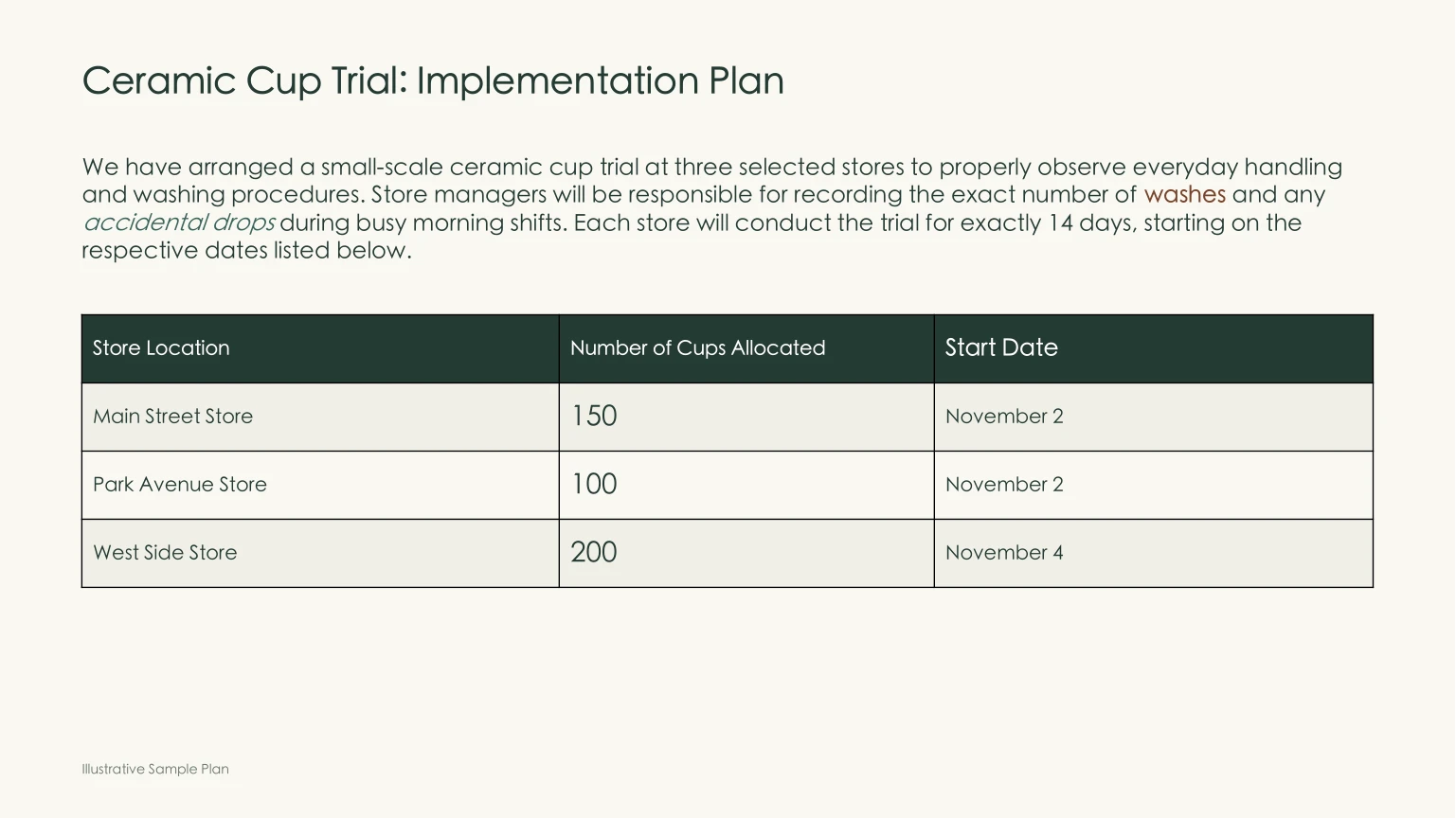
เมื่อระบบของเราประมวลผลชุดสไลด์ .pptx จะช่วยจัดการปัญหาการจัดหน้าที่ปกติแล้วต้องใช้เวลาแก้ไขหลายชั่วโมง:
- ย่อขนาดฟอนต์อัตโนมัติเมื่อข้อความยาวขึ้น: เมื่อประโยคที่แปลออกมายาวกว่าภาษาต้นฉบับ ขนาดตัวอักษรภายในกล่องข้อความนั้นจะย่อลงโดยอัตโนมัติ เพื่อให้ข้อความยังคงอยู่ในขอบเขตเดิม ไม่ล้นกรอบหรือทับกราฟิกข้างเคียง
- รักษาความสม่ำเสมอของหัวข้อและคำศัพท์เฉพาะ: หากมีหัวข้อส่วนหรือคำศัพท์ที่ปรากฏซ้ำกันในหลาย ๆ สไลด์ ระบบจะแปลคำเหล่านั้นให้สอดคล้องกันตลอดทั้งไฟล์
- คงรูปแบบตัวหนา ตัวเอียง และสีของคำอย่างแม่นยำ: หากคุณเน้นตัวหนาหรือใส่สีคำสำคัญในประโยค รูปแบบเหล่านั้นจะถูกจับคู่ไปยังคำแปลที่สอดคล้องกันโดยไม่เปลี่ยนทั้งบรรทัดเป็นข้อความธรรมดา
- ตารางและบันทึกผู้บรรยายยังคงแก้ไขได้: ข้อความภายในตารางยังคงอยู่ในช่องที่คลิกแก้ไขได้ และบันทึกของผู้บรรยายด้านล่างสไลด์จะได้รับการแปลไปพร้อมกันด้วย
เมื่องานแปลเสร็จสิ้น คุณสามารถดูตัวอย่างเปรียบเทียบสไลด์ต้นฉบับและสไลด์ฉบับแปลแบบเคียงข้างกันพร้อมการเลื่อนหน้าจอพร้อมกันในพื้นที่ทำงานแปล ก่อนที่จะดาวน์โหลดไฟล์ .pptx ฉบับแปลออกมา หากคุณต้องการศึกษาเพิ่มเติมเกี่ยวกับโครงสร้างสไลด์ระหว่างการแปล สามารถอ่านคู่มือของเราเรื่องวิธีแปล PowerPoint โดยยังคงการจัดหน้าและรูปแบบเดิม
3. เปิดไฟล์สไลด์ที่แปลแล้วอีกครั้งใน Google Slides
ลากไฟล์ .pptx ที่ดาวน์โหลดแล้วกลับเข้าไปในโฟลเดอร์ Google Drive ของคุณ ดับเบิลคลิกที่ไฟล์แล้วเลือก เปิดด้วย Google สไลด์ (Open with Google Slides) ที่ด้านบน (หรือคลิก ไฟล์ > บันทึกเป็น Google สไลด์ หลังจากเปิดขึ้นมา) กล่องข้อความทุกกล่อง ช่องตาราง และบันทึกของผู้บรรยายจะยังคงสามารถแก้ไขได้อย่างอิสระเพื่อให้ทีมของคุณตรวจสอบหรือนำไปใช้งานต่อ
ส่วนใดบ้างที่ไม่ได้รับการแปลโดยอัตโนมัติ (และวิธีจัดการล่วงหน้า)
ไม่มีระบบแปลภาษาอัตโนมัติใดที่รับประกันว่าสไลด์จะเหมือนต้นฉบับแบบจุดพิกเซลต่อจุดพิกเซลได้ทั้งหมด การรู้ข้อจำกัดล่วงหน้าจะช่วยให้คุณเตรียมตัวได้อย่างมั่นใจก่อนถึงเวลาประชุมจริง:
- ข้อความที่ฝังอยู่ในรูปภาพหรือภาพหน้าจอ: หากในสไลด์มีภาพหน้าจอระบบที่เป็นไฟล์ PNG หรือ JPG แผนภาพสแกน หรือแบนเนอร์การตลาดที่ข้อความถูกรวมเข้ากับเนื้อภาพแล้ว การแปลเอกสาร
.pptxจะไม่สามารถแก้ไขพิกเซลรูปภาพเหล่านั้นได้ หากต้องการแปลข้อความในภาพก่อนนำกลับมาวางในสไลด์ ให้ใช้เครื่องมือแปลรูปภาพของ Equalang ซึ่งจะวางข้อความแปลลงบนตำแหน่งเดิมของรูปภาพให้โดยตรง - ข้อความคงที่ในต้นแบบสไลด์ (Slide Master): ข้อความที่พิมพ์ลงบนโครงร่างต้นแบบสไลด์โดยตรง (เช่น สโลแกนท้ายหน้าหรือลายน้ำตรงมุมสไลด์ที่ไม่สามารถคลิกเลือกได้บนหน้าสไลด์ทั่วไป) จะยังคงเป็นภาษาเดิม หากคุณต้องการแปลข้อความท้ายหน้าเหล่านี้ ให้ย้ายข้อความมาไว้ในกล่องข้อความปกติ หรือเข้าไปแก้ไขที่ต้นแบบสไลด์ใน Google Slides หลังนำเข้าไฟล์ผ่านเมนู
มุมมอง > เครื่องมือสร้างธีม(View > Theme builder) - การตรวจสอบด้วยสายตาอย่างรวดเร็วในสไลด์ที่มีเนื้อหาหนาแน่น: แม้ว่าระบบจะช่วยย่อขนาดฟอนต์เพื่อป้องกันการล้นกรอบแล้ว แต่ในสไลด์ที่มีป้ายกำกับขนาดเล็กหนาแน่นหรือการตัดคำที่ไม่พอดี คุณควรใช้เวลาประมาณ 30 วินาทีใน Google Slides กวาดสายตาดูเพื่อขยายความกว้างของกล่องข้อความหรือปรับการเว้นวรรคให้สวยงามยิ่งขึ้น
ควรเลือกใช้วิธีไหนให้เหมาะกับงานของคุณ?
คำถามที่พบบ่อย (FAQ)
Google Slides มีเครื่องมือแปลภาษาในตัวเหมือน Google Docs หรือไม่?
ไม่มี แม้ว่า Google Docs จะมีฟีเจอร์ เครื่องมือ > แปลเอกสาร (Tools > Translate document) แต่ใน Google Slides ไม่มีปุ่มทางการสำหรับแปลงานนำเสนอทั้งไฟล์ (สามารถตรวจสอบฟังก์ชันที่มีได้ที่ ศูนย์ความช่วยเหลือเกี่ยวกับโปรแกรมแก้ไข Google เอกสาร สำหรับ Slides) การส่งออกเป็นไฟล์ .pptx แล้วนำกลับเข้ามาใหม่หลังแปลจึงเป็นวิธีที่สะอาดและสะดวกที่สุดในการแปลสไลด์ทั้งชุดในคราวเดียว
สไลด์ที่แปลเสร็จแล้วจะยังแก้ไขข้อความใน Google Slides ได้หรือไม่?
แก้ไขได้แน่นอน เนื่องจากการดาวน์โหลดและการแปลทำงานผ่านไฟล์ .pptx เมื่อคุณอัปโหลดกลับขึ้น Google Drive แล้วเปิดด้วย Google Slides กล่องข้อความ ตาราง และบันทึกของผู้บรรยายจะยังคงคลิกแก้ไขเนื้อหาได้ตามปกติ
หากต้องการแปลไฟล์ Google Slides หลาย ๆ งานพร้อมกันต้องทำอย่างไร?
ในหน้าแปลเอกสาร คุณสามารถอัปโหลดไฟล์ .pptx ทีละไฟล์ และสามารถทยอยใส่ไฟล์เข้าคิวได้เรื่อย ๆ ตามต้องการ โดยหนึ่งบัญชีสามารถประมวลผลเอกสารพร้อมกันได้สูงสุด 3 ไฟล์ และไฟล์ที่เหลือจะเข้าคิวรอประมวลผลต่อโดยอัตโนมัติ