วิธีเปิดคำบรรยายแปลสดใน Microsoft Teams (ไม่ต้องมี Teams Premium)
 Equalang
โดยสังเขป
วิธีเปิดคำบรรยายแปลสดใน Microsoft Teams แก้ปัญหาเมนูภาษาคำบรรยายเป็นสีเทา และวิธีดูคำบรรยายสองภาษาแบบเรียลไทม์โดยไม่ต้องมี Teams Premium
คำสำคัญ: microsoft teams live translated captions; แปลคำบรรยายสด microsoft teams; คำบรรยายแปลสด teams; ซับไตเติลแปลภาษา teams; ซับสองภาษา teams; teams แปลภาษาเรียลไทม์
หากต้องการเปิดคำบรรยายแปลสด (Live Translated Captions) ในการประชุม Microsoft Teams ให้คลิกที่ เพิ่มเติม (...) (More) บนแถบเครื่องมือการประชุม เลือก ภาษาและคำพูด (Language and speech) > เปิดคำบรรยายสด (Turn on live captions) จากนั้นคลิกไอคอนฟันเฟือง การตั้งค่าคำบรรยาย (Caption settings) ด้านข้างกล่องคำบรรยายเพื่อเปลี่ยน ภาษาคำบรรยาย (Caption language) แม้ว่าคำบรรยายสดภาษาเดียวแบบมาตรฐานจะใช้งานได้ฟรีสำหรับผู้ใช้ Microsoft Teams ทุกคน แต่การแปลคำบรรยายเหล่านั้นเป็นภาษาอื่นแบบเรียลไทม์จำเป็นต้องมีสิทธิ์การใช้งาน Teams Premium ของผู้จัดการประชุมหรือของบัญชีคุณเอง หากไม่มีใครมี Teams Premium หรือคุณต้องการดูภาษาต้นฉบับควบคู่ไปกับคำแปล คุณสามารถเปิดเครื่องมือแปลสดผ่านเบราว์เซอร์อย่าง Live Listening ของ Equalang วางไว้ข้างหน้าต่างการประชุมได้ทันทีโดยไม่ต้องติดตั้งซอฟต์แวร์หรือขออนุมัติจากฝ่ายไอที
วิธีเปิดคำบรรยายแปลสดในตัวของ Microsoft Teams
เมื่อองค์กรหรือผู้จัดการประชุมของคุณมีสิทธิ์ใช้งาน Teams Premium การเปิดซับไตเติลแปลภาษาจะใช้เวลาไม่ถึงหนึ่งนาทีจากแผงควบคุมการประชุม:
- เปิดเมนูคำบรรยายสด: ในหน้าต่างการประชุม Teams ที่กำลังดำเนินอยู่ ให้คลิก เพิ่มเติม (...) (More) ที่ด้านบนของหน้าจอ ไปที่ ภาษาและคำพูด (Language and speech) แล้วเลือก เปิดคำบรรยายสด (Turn on live captions)
- ตรวจสอบภาษาที่พูดก่อนเป็นอันดับแรก: คลิกไอคอนฟันเฟือง การตั้งค่าคำบรรยาย (Caption settings) ที่มุมล่างขวาของถาดคำบรรยาย ตรวจสอบให้แน่ใจว่า ภาษาที่พูด (Spoken language) ตรงกับภาษาที่ผู้บรรยายกำลังพูดอยู่จริง
- เลือกภาษาคำบรรยายที่แปลแล้ว: ภายใต้เมนู ภาษาคำบรรยาย (Caption language) ให้เปิดเมนูดรอปดาวน์แล้วเลือกภาษาที่คุณต้องการอ่าน (เช่น ภาษาไทย หรือ English) การตั้งค่านี้จะเปลี่ยนเฉพาะบนหน้าจอของคุณเท่านั้น ผู้เข้าร่วมคนอื่นจะยังคงเห็นภาษาที่พวกเขาเลือกไว้
ทำไมการตั้งค่า «ภาษาที่พูด» ไม่ตรงจึงทำให้คำแปลเพี้ยน?
สาเหตุที่พบบ่อยที่สุดที่ทำให้คำบรรยายแปลสดของ Teams แสดงผลเป็นข้อความอ่านไม่รู้เรื่องไม่ได้เกี่ยวกับความเร็วอินเทอร์เน็ต แต่เกิดจากภาษาที่เลือกไว้ใน ภาษาที่พูด (Spoken language) โดย Teams จะดักฟังเสียงตามภาษาที่ตั้งค่าไว้ หากการประชุมตั้งค่าเริ่มต้นเป็นภาษาอังกฤษ (en-US) แต่เพื่อนร่วมงานในมิวนิกเริ่มนำเสนอเป็นภาษาเยอรมัน ระบบรู้จำเสียงจะพยายามบีบเสียงภาษาเยอรมันให้กลายเป็นคำภาษาอังกฤษก่อนแล้วค่อยนำไปแปลต่อ
ก่อนจะคิดว่าระบบแปลภาษาขัดข้อง ให้เปิด การตั้งค่าคำบรรยาย (Caption settings) แล้วตรวจสอบว่า ภาษาที่พูด (Spoken language) ตรงกับภาษาที่กำลังพูดอยู่ในห้องประชุมจริงหรือไม่ ทั้งนี้โปรดทราบว่าการเปลี่ยน ภาษาที่พูด จะส่งผลต่อการรู้จำเสียงของผู้เข้าร่วมทุกคนในที่ประชุมที่เปิดใช้คำบรรยายสด
ทำไมเมนู «ภาษาคำบรรยาย» ถึงเป็นสีเทาหรือกดไม่ได้ในการประชุม Teams?
หากคุณสามารถเปิดคำบรรยายสดและเห็นภาษาต้นฉบับของผู้พูดเลื่อนอยู่ที่ด้านล่างหน้าจอได้ แต่พบว่าเมนูดรอปดาวน์ ภาษาคำบรรยาย (Caption language) หายไปหรือล็อกเป็นสีเทา แสดงว่าคุณกำลังติดข้อจำกัดด้านใบอนุญาตหรือสิทธิ์การเข้าร่วมในฐานะแขกภายนอก (Guest)
ตามเอกสารคำบรรยายสดอย่างเป็นทางการของ Microsoft ทางไมโครซอฟท์ได้แบ่งฟีเจอร์คำบรรยายออกเป็นสองระดับ:
- คำบรรยายสดมาตรฐาน (ฟรี): รวมอยู่ในแพ็กเกจ Microsoft Teams มาตรฐาน โดยจะถอดความเสียงพูดเป็นข้อความในภาษาเดียวกับที่กำลังพูด
- คำบรรยายแปลสด (ฟีเจอร์เสริมแบบชำระเงิน): ต้องใช้ใบอนุญาต Teams Premium คุณจะสามารถเลือกภาษาคำบรรยายที่แปลได้ก็ต่อเมื่อผู้จัดการประชุมมีสิทธิ์ใช้งาน Teams Premium หรือผู้ดูแลระบบไอทีในองค์กรของคุณได้กำหนดสิทธิ์ Teams Premium ให้กับบัญชีของคุณโดยตรง
ข้อจำกัดนี้มักส่งผลกระทบชัดเจนเมื่อคุณเข้าร่วมประชุมกับลูกค้านอกองค์กร ผู้ให้บริการ หรือเวิร์กช็อประหว่างบริษัทในฐานะแขกภายนอก หากผู้จัดประชุมภายนอกไม่ได้ซื้อ Teams Premium คุณจะไม่สามารถเปิดใช้คำบรรยายแปลสดในฝั่งของคุณได้ เว้นแต่องค์กรของคุณจะกำหนดสิทธิ์ Teams Premium ให้กับคุณเป็นการส่วนตัว
แม้ในกรณีที่มี Teams Premium คำบรรยายแปลสดในตัวของ Teams ยังมีข้อจำกัดในการใช้งานจริงสองประการสำหรับการทำงานข้ามพรมแดน:
- คำแปลจะทับข้อความต้นฉบับทันที: Teams จะแทนที่ประโยคต้นฉบับด้วยข้อความแปล ทำให้คุณไม่สามารถดูภาษาต้นทางควบคู่ไปกับคำแปลเพื่อตรวจสอบชื่อเฉพาะ คำย่อ หรือตัวเลขทางเทคนิคได้
- ไม่มีบันทึกข้อความให้ดาวน์โหลดสำหรับแขกภายนอก: คำบรรยายสดจะเลื่อนหายไปเรื่อยๆ เมื่อการสนทนาดำเนินต่อไป เว้นแต่ผู้จัดการประชุมจะเปิดการถอดเสียงการประชุมเต็มรูปแบบและอนุญาตให้คุณเข้าถึงได้หลังการประชุม
วิธีดูคำบรรยายสองภาษาแบบเรียลไทม์โดยไม่ต้องมี Teams Premium
เมื่อคุณต้องเข้าร่วมการประชุมภายนอกที่ไม่มี Teams Premium หรือเมื่อคุณต้องการอ่านทั้งคำพูดภาษาต้นฉบับและคำแปลควบคู่กัน คุณสามารถเปิด Live Listening ของ Equalang ในแท็บเบราว์เซอร์ไว้ข้างหน้าต่าง Teams ของคุณได้ทันที
เนื่องจากทำงานบนเว็บเบราว์เซอร์ทั้งหมด ไม่ว่าจะบนแล็ปท็อป แท็บเล็ต หรือสมาร์ทโฟน คุณจึงไม่ต้องติดตั้งปลั๊กอินในเครื่อง ไม่ต้องเชิญบอทบันทึกเสียงภายนอกเข้ามาในรายชื่อผู้เข้าร่วมของลูกค้า และไม่ต้องรอการอนุมัติจากผู้ดูแลระบบไอที
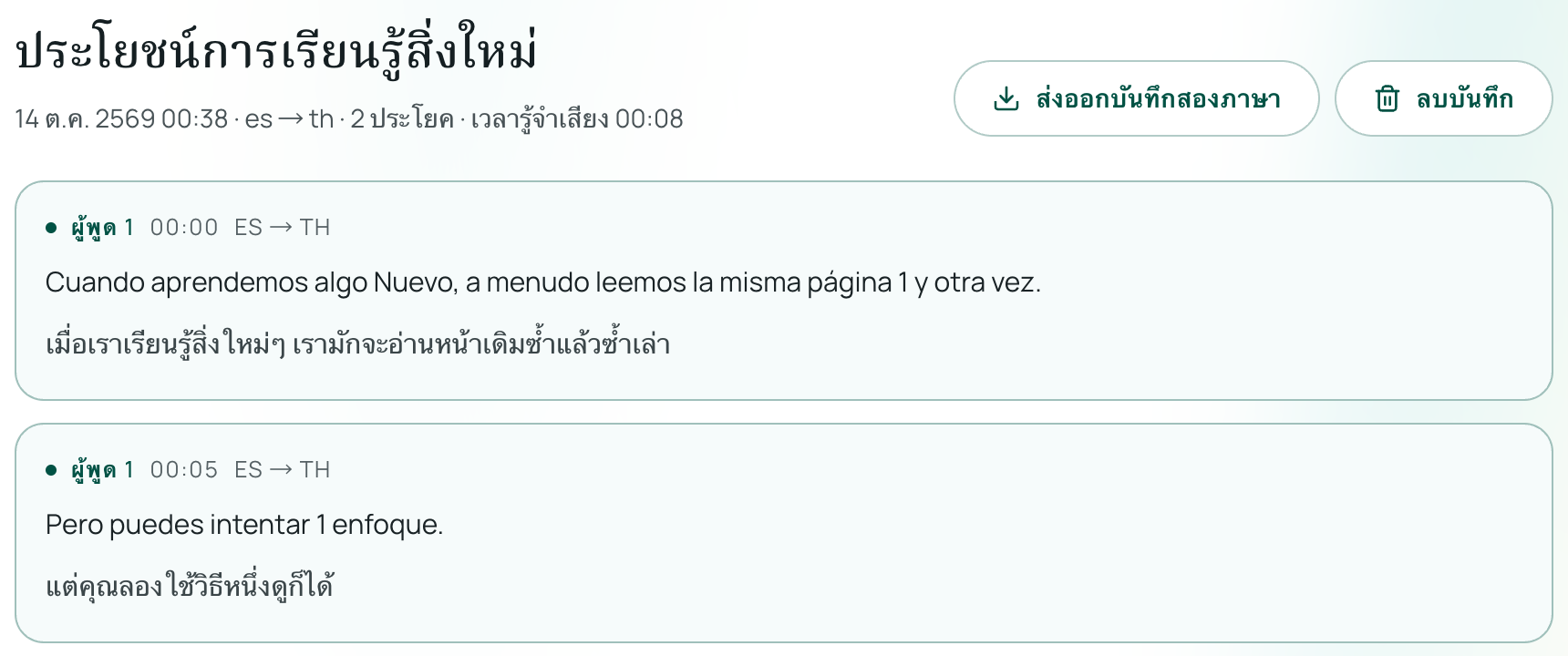
ขั้นตอนการตั้งค่าควบคู่กับการประชุม Teams
- เปิด Live Listening: ไปที่ Live Listening ในเบราว์เซอร์ของคุณแล้วปรับขนาดหน้าต่างให้อยู่ข้างหน้าจอ Microsoft Teams
- ตั้งค่าคู่ภาษา: เลือกภาษาที่คุณต้องการอ่านในช่อง I read / I hear (ฉันอ่าน / ฉันได้ยิน) และเลือกภาษาของผู้บรรยายในช่อง They speak (พวกเขาพูด)
- เลือกรูปแบบการจัดวางคำบรรยายสองภาษา:
- Side-by-side · Skim (เคียงข้างกัน · สแกนเร็ว): แสดงภาษาเป้าหมายด้วยตัวอักษรขนาดใหญ่ด้านบน และแสดงภาษาต้นฉบับด้วยตัวอักษรขนาดเล็กกว่าด้านล่าง เหมาะสำหรับการอ่านกวาดสายตาตามบทสนทนาและช่วงถามตอบที่รวดเร็ว
- Side-by-side · Study (เคียงข้างกัน · เรียนรู้): แสดงภาษาต้นฉบับของผู้พูดด้วยตัวอักษรขนาดใหญ่ และแสดงคำแปลไว้ด้านล่าง เหมาะสำหรับผู้ที่มีพื้นฐานภาษาอยู่แล้วและต้องการเพียงเหลือบมองคำแปลเมื่อเจอศัพท์ที่ไม่คุ้นเคย
- เลือกโหมด Standard หรือ Low latency: เริ่มต้นการฟัง คุณสามารถกดหยุดชั่วคราวและกลับมาฟังต่อได้ตลอดเวลาระหว่างพักการประชุม โดยช่วงที่เงียบหรือปิดไมค์จะไม่ถูกส่งไปประมวลผลและไม่หักเครดิต
ข้อจำกัดในทางปฏิบัติที่ควรทราบ
ไม่มีเครื่องมือแปลภาษาอัตโนมัติแบบเรียลไทม์ตัวใด ไม่ว่าจะติดตั้งอยู่ใน Microsoft Teams หรือทำงานผ่านเบราว์เซอร์ ที่จะมีความหน่วงเป็นศูนย์หรือเทียบเท่าล่ามการประชุมระดับมืออาชีพ โปรดคำนึงถึงข้อจำกัดในโลกแห่งความเป็นจริงเหล่านี้ก่อนการประชุมสำคัญ:
- การกำหนดเส้นทางเสียงมีความสำคัญมาก: หากคุณสวมหูฟังขณะประชุม Teams ไมโครโฟนของคอมพิวเตอร์หรือโทรศัพท์จะไม่สามารถรับเสียงของผู้พูดในที่ประชุมได้ เว้นแต่คุณจะตั้งค่าเส้นทางเสียงภายในระบบหรือเปิดเสียงผ่านลำโพงในห้องที่เงียบ แนะนำให้ทดสอบสัญญาณเสียงล่วงหน้า 30 วินาทีก่อนเริ่มการนำเสนอจริง
- เสียงพูดแทรกกันและเสียงสะท้อน: เมื่อมีผู้พูดสองคนพูดแทรกพร้อมกัน หรือผู้พูดอยู่ไกลจากไมโครโฟนในห้องประชุมขนาดใหญ่ ความแม่นยำในการรู้จำเสียงจะลดลง การเปิดมุมมองข้อความต้นฉบับไว้จะช่วยให้คุณตรวจสอบคำย่อหรือคำศัพท์เฉพาะที่อาจฟังเพี้ยนไปได้ทันที
การส่งออกบันทึกข้อความสองภาษา สรุปการประชุมด้วย AI และการถอดเทปบันทึกการประชุม
หลังจากสิ้นสุดการประชุม คุณมักจะต้องสรุปสิ่งที่ต้องทำต่อหรือทบทวนข้อมูลทางเทคนิคที่ซับซ้อน:
- ส่งออกบันทึกข้อความสองภาษาได้ทันที: เมื่อคุณหยุดเซสชันใน Live Listening คุณสามารถส่งออกไฟล์ข้อความฉบับสมบูรณ์ที่มีทั้งคำพูดต้นฉบับและคำแปลได้ทันที บันทึกข้อความการประชุมจะถูกเก็บไว้ในประวัติ (History) บัญชีของคุณจนกว่าคุณจะลบออกเอง (ส่วนไฟล์บันทึกเสียงทางเลือกจะถูกเก็บไว้เป็นเวลา 6 เดือน)
- สร้างสรุปการประชุมด้วย AI: หลังจบเซสชัน คุณสามารถให้ AI สร้างบทสรุปที่ปรับให้เหมาะกับสถานการณ์ Meeting & negotiation (การประชุมและการเจรจา) ในภาษาที่คุณต้องการ โดยระบบจะสรุปประเด็นสำคัญ ผู้รับผิดชอบ และกำหนดเวลาการส่งมอบ พร้อมลิงก์ View original (ดูข้อความต้นฉบับ) กำกับไว้ในทุกหัวข้อย่อย เพื่อให้คุณคลิกย้อนกลับไปตรวจสอบคำพูดต้นฉบับในบันทึกข้อความได้ทันที (เนื่องจากบทสรุป AI สร้างขึ้นจากบันทึกข้อความและอาจมีความคลาดเคลื่อน โปรดตรวจสอบข้อตกลงและตัวเลขสำคัญเทียบกับข้อความต้นฉบับเสมอ)
- แปลไฟล์วิดีโอบันทึกการประชุม Teams
.mp4: หากเพื่อนร่วมงานไม่สามารถเข้าประชุมสดและส่งไฟล์วิดีโอ.mp4ที่บันทึกไว้มาให้ (รองรับสูงสุด 180 นาทีต่อไฟล์) คุณสามารถอัปโหลดไปยัง แปลเอกสารและไฟล์เสียง/วิดีโอ ของ Equalang เพื่อส่งออกไฟล์ซับไตเติล.srtและ.vttแบบสองภาษา หรือไฟล์ข้อความธรรมดาได้ - การเปรียบเทียบกับแพลตฟอร์มอื่น: หากทีมของคุณต้องสลับใช้ระหว่าง Microsoft Teams และ Zoom สามารถดูคู่มือ การเปิดคำบรรยายแปลสดใน Zoom เพื่อดูข้อเปรียบเทียบด้านใบอนุญาตและวิธีเปิดใช้งานซับสองภาษา
คำถามที่พบบ่อย
คำบรรยายแปลสดใน Microsoft Teams ใช้งานฟรีหรือไม่?
ไม่ใช่ คำบรรยายสดภาษาเดียวแบบมาตรฐานสามารถใช้งานได้ฟรีใน Microsoft Teams แต่คำบรรยายที่แปลเป็นภาษาอื่นแบบเรียลไทม์จำเป็นต้องมีใบอนุญาต Teams Premium แบบชำระเงิน ซึ่งกำหนดให้กับผู้จัดการประชุมหรือบัญชีผู้ใช้ของคุณ
ฉันสามารถดูภาษาต้นฉบับพร้อมกับคำแปลไปพร้อมกันใน Teams ได้หรือไม่?
ไม่สามารถทำได้ในถาดคำบรรยายดั้งเดิมของ Teams เพราะเมื่อคุณเลือกภาษาใน ภาษาคำบรรยาย (Caption language) ระบบจะแทนที่ข้อความต้นฉบับด้วยคำแปลทันที หากต้องการอ่านทั้งสองภาษาควบคู่กัน คุณสามารถเปิดคำบรรยายของ Teams เป็นภาษาต้นฉบับ แล้วเปิด Live Listening ของ Equalang ไว้ข้างหน้าต่างประชุมเพื่อดูคำบรรยายสองภาษา
ทำไมคำบรรยายแปลสดใน Teams ถึงแปลข้อความออกมาผิดเพี้ยนทั้งหมด?
ให้ตรวจสอบที่ การตั้งค่าคำบรรยาย > ภาษาที่พูด (Caption settings > Spoken language) ภายในการประชุม หาก ภาษาที่พูด ถูกตั้งไว้เป็นภาษาอังกฤษในขณะที่ผู้บรรยายกำลังพูดภาษาอื่น เช่น สเปน ฝรั่งเศส หรือญี่ปุ่น ระบบจะแปลงเสียงเป็นภาษาอังกฤษแบบผิดๆ ก่อนจะนำไปแปล ทำให้คำแปลที่ได้เพี้ยนไปทั้งหมด ให้เปลี่ยน ภาษาที่พูด ให้ตรงกับภาษาที่ผู้บรรยายกำลังพูดอยู่จริง