ฟีเจอร์ Mate Translate: จากการค้นหาคำสู่การแปลเอกสาร
 Equalang
โดยสังเขป
สำรวจการแปลทันที สมุดคำศัพท์ และเครื่องมือ Netflix ของ Mate Translate พร้อมเปรียบเทียบกับการแปลเอกสารคงรูปแบบและคำบรรยายสองภาษาของ Equalang
คำสำคัญ: Mate Translate, แปลทันทีในหน้าเว็บ, คำบรรยาย Netflix, สมุดคำศัพท์, อ่านสองภาษา, แปลเอกสาร, Equalang
เมื่อต้องท่องเว็บไซต์ต่างประเทศ อ่านรายงานวิจัย หรือตรวจเช็กข้อความภาษาต่างประเทศ การเจอคำศัพท์ที่ไม่คุ้นเคยบ่อยครั้งทำให้จังหวะการอ่านต้องหยุดชะงัก การคัดลอกข้อความสลับไปมาระหว่างแท็บเบราว์เซอร์กับพจนานุกรมภายนอกทำให้เสียสมาธิและทำให้เข้าใจเนื้อหาได้ช้าลง
เครื่องมือแปลภาษาทันทีในหน้าเว็บเข้ามาช่วยแก้ปัญหานี้ โดยแสดงความหมายของคำศัพท์ตรงตำแหน่งที่เคอร์เซอร์วางอยู่ ทำให้สามารถจดจำคำศัพท์ใหม่ได้ทันทีขณะอ่าน Mate Translate เป็นหนึ่งในเครื่องมือที่ออกแบบมาเพื่อการค้นหาตามบริบทนี้โดยเฉพาะ บทความนี้จะสรุปฟีเจอร์หลักและกรณีการใช้งานจริงของ Mate Translate พร้อมทั้งแนะนำจุดเด่นที่เสริมกันของ Equalang เมื่อความต้องการขยายจากการค้นหาคำสั้นๆ ไปสู่การแปลเอกสารทั้งไฟล์โดยยังคงโครงสร้างเดิม และการแสดงคำบรรยายสองภาษาขณะสตรีมมิง
ฟีเจอร์หลักของ Mate Translate: ออกแบบมาเพื่อการอ่านที่ต่อเนื่อง
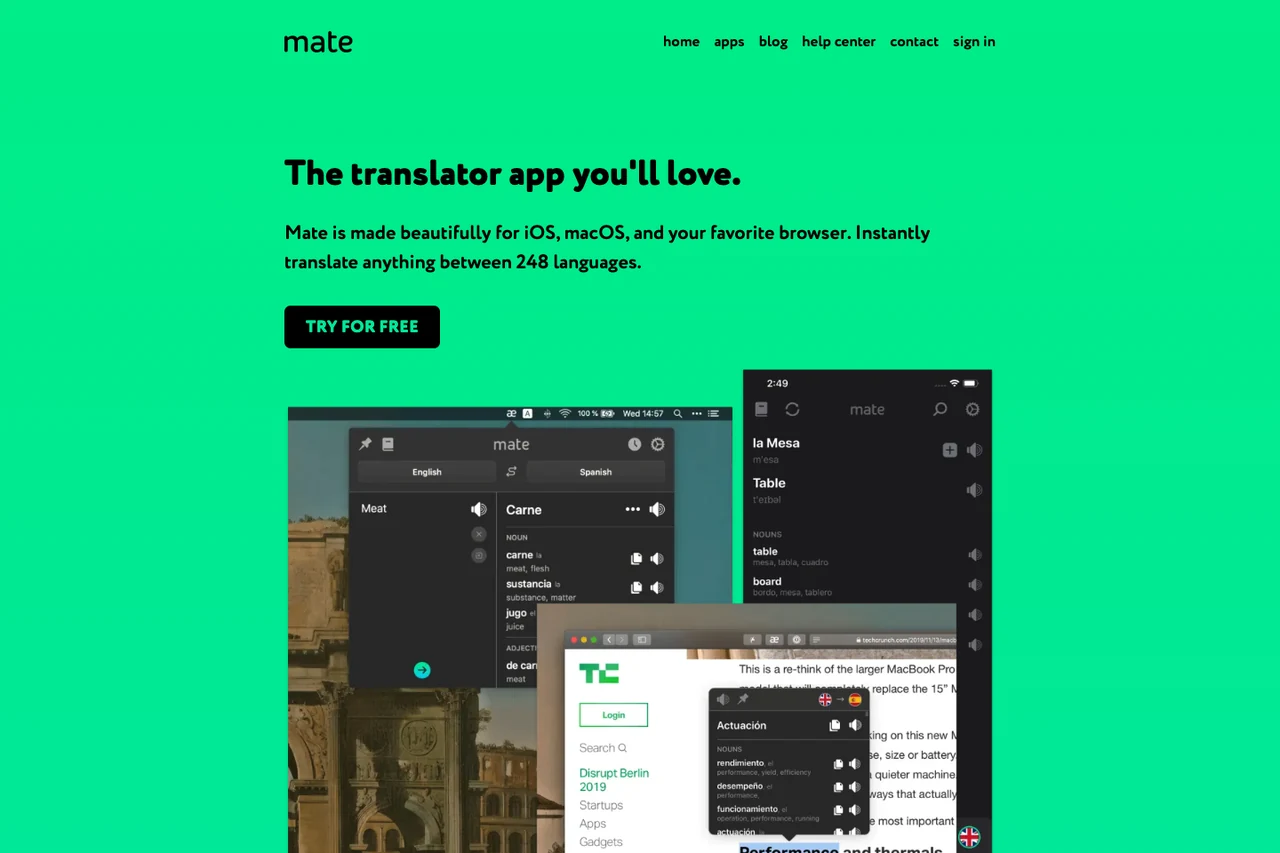
Mate Translate มีแอปพลิเคชันและส่วนขยายสำหรับ macOS, Safari, iOS, Chrome, Firefox, Edge และ Opera โดยอินเทอร์เฟซได้รับการปรับแต่งเพื่อลดขั้นตอนในการค้นหาคำในสภาพแวดล้อมการอ่านที่หลากหลาย
1. การค้นหาคำทันทีและการสลับทั้งหน้าเว็บ
ภายในเว็บเบราว์เซอร์ ผู้อ่านสามารถค้นหาความหมายของข้อความได้หลายรูปแบบโดยไม่ต้องออกจากหน้าเว็บ:
- ดับเบิลคลิกเพื่อค้นหาคำศัพท์: การดับเบิลคลิกที่คำศัพท์ที่ไม่คุ้นเคยจะเปิดกล่องข้อความป๊อปอัปแสดงคำแปลทันที
- แปลข้อความที่ไฮไลต์: เมื่อลากแถบคลุมประโยคหรือย่อหน้า คำแปลจะปรากฏขึ้นผ่านไอคอนลอยหรือปุ่มลัดที่ตั้งค่าไว้
- แปลทั้งหน้าเว็บ: ผู้อ่านสามารถแปลหน้าเว็บทั้งหมดเป็นภาษาเป้าหมาย และสลับระหว่างเวอร์ชันต้นฉบับกับเวอร์ชันแปลได้ด้วยการคลิกเพียงครั้งเดียว
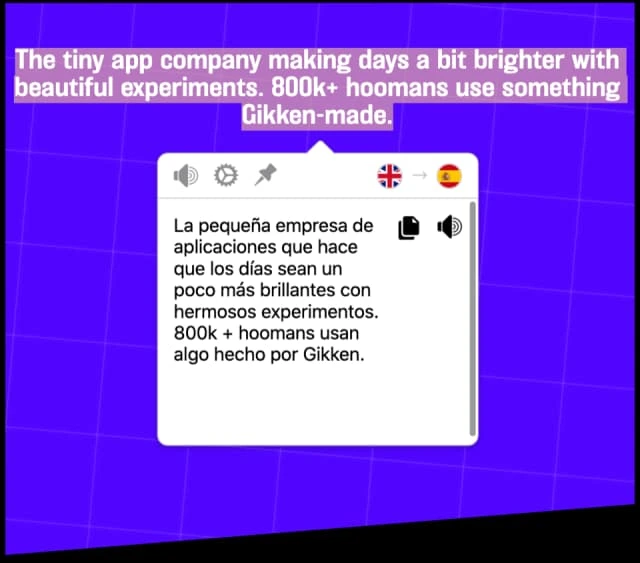
ภาพ: ตัวอย่างอย่างเป็นทางการจาก ส่วนขยาย Chrome ของ Mate Translate แสดงการค้นหาคำแปลทันทีจากข้อความที่เลือก
2. รายละเอียดทางภาษาและสมุดคำศัพท์ (Phrasebook)
นอกเหนือจากการแปลคำศัพท์ทั่วไป Mate Translate ยังมีฟังก์ชันที่ออกแบบมาเพื่อผู้เรียนภาษาโดยเฉพาะ:
- รายละเอียดทางภาษาศาสตร์: หน้าต่างค้นหาจะแสดงการออกเสียงด้วยเสียง, สัทอักษร (หรือการทับศัพท์), ชนิดของคำ, คำพ้องความหมาย ตลอดจนเพศของคำนามในภาษาที่รองรับ
- สมุดคำศัพท์ที่กำหนดเอง: ผู้อ่านสามารถบันทึกคำศัพท์และประโยคตัวอย่างแยกเป็นหมวดหมู่ตามต้องการ
- การซิงค์และส่งออกไฟล์ CSV: สมุดคำศัพท์และประวัติการค้นหาจะซิงค์ระหว่างอุปกรณ์ที่เชื่อมต่อ นอกจากนี้ยังสามารถส่งออกรายการคำศัพท์เป็นไฟล์ CSV เพื่อนำไปใช้ทบทวนส่วนตัวได้
3. การผสานการทำงานบนเดสก์ท็อป Mac
บน macOS Mate Translate ทำงานเป็นแอปพลิเคชันบนแถบเมนูด้านบนควบคู่ไปกับส่วนขยาย Safari ผู้ใช้ที่ทำงานในโปรแกรมอีเมล โปรแกรมเขียนโค้ด หรือไฟล์เอกสารสามารถเรียกหน้าต่างค้นหาได้โดยตรงผ่านเมนูคลิกขวาของระบบหรือปุ่มลัดส่วนกลาง
การค้นหาตามบริบทในโปรแกรมดู PDF ของ Chrome และ Netflix
Mate Translate มีฟีเจอร์ที่สะดวกสำหรับสองสภาพแวดล้อมการใช้งานเฉพาะทาง:
- การค้นหาคำในโปรแกรมดู PDF ของ Chrome: เมื่อเปิดอ่านไฟล์ PDF ใน Chrome ผู้ใช้สามารถไฮไลต์ข้อความและเรียกใช้ Mate ผ่านเมนูคลิกขวาเพื่อทำความเข้าใจคำศัพท์ได้ขณะอ่าน
- การค้นหาคำในคำบรรยายของ Netflix: ขณะรับชมวิดีโอบน Netflix Mate อนุญาตให้คลิกคำศัพท์แต่ละคำบนแทร็กคำบรรยายเพื่อดูคำแปลและบันทึกลงในสมุดคำศัพท์
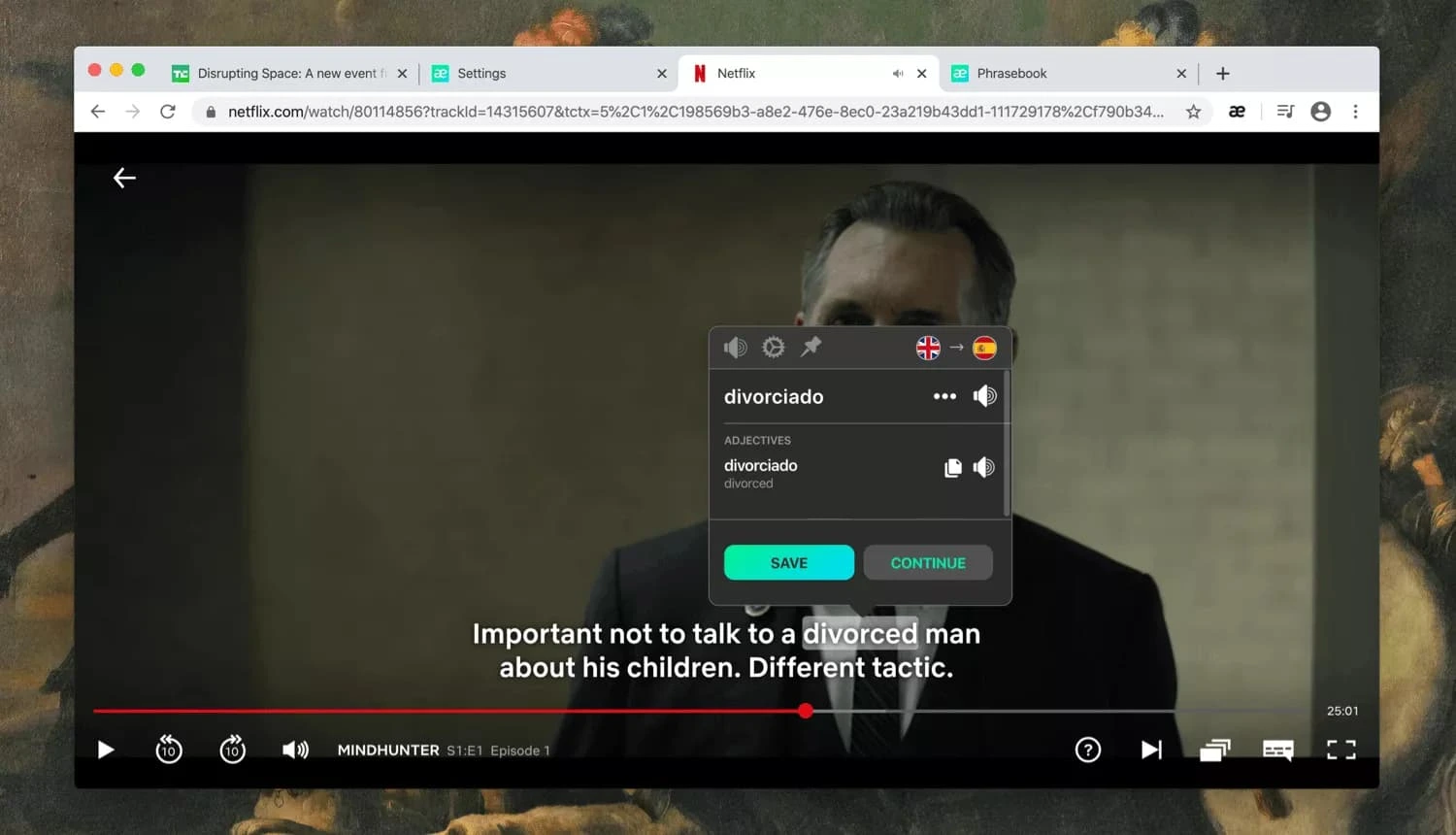
ภาพ: ตัวอย่างอย่างเป็นทางการจาก Mate Translate แสดงการคลิกค้นหาคำในคำบรรยาย Netflix
เปรียบเทียบ 3 รูปแบบการทำงานหลัก
การเข้าใจจุดเด่นของ Mate Translate ช่วยให้เห็นความแตกต่างเมื่อเปรียบเทียบกับ Equalang ใน 3 สถานการณ์การใช้งานในชีวิตประจำวัน
1. การอ่านเว็บบนเบราว์เซอร์: การค้นหาคำเฉพาะจุด vs การอ่านสองภาษาใต้แต่ละย่อหน้า
สำหรับการอ่านบนเว็บเบราว์เซอร์ ทั้งสองเครื่องมือมีแนวทางที่ต่างกัน:
- Mate Translate: เน้นการเรียนรู้คำศัพท์ตามที่ผู้อ่านต้องการ ผู้ใช้ค้นหาคำศัพท์หรือข้อความที่เลือกเป็นจุดๆ และเก็บรวบรวมไว้ในสมุดคำศัพท์
- Equalang: ส่วนขยายเบราว์เซอร์ นำเสนอการอ่านสองภาษาแบบต่อเนื่อง เมื่อเปิดใช้งาน ข้อความแปลจะปรากฏอยู่ใต้แต่ละย่อหน้าต้นฉบับบนหน้าเว็บทันที ทำให้สามารถอ่านเนื้อหาได้อย่างลื่นไหลโดยไม่ต้องคลิกทีละประโยค พร้อมทั้งยังคงมีฟังก์ชันแปลข้อความที่ไฮไลต์ไว้สำหรับการค้นหาเฉพาะจุด
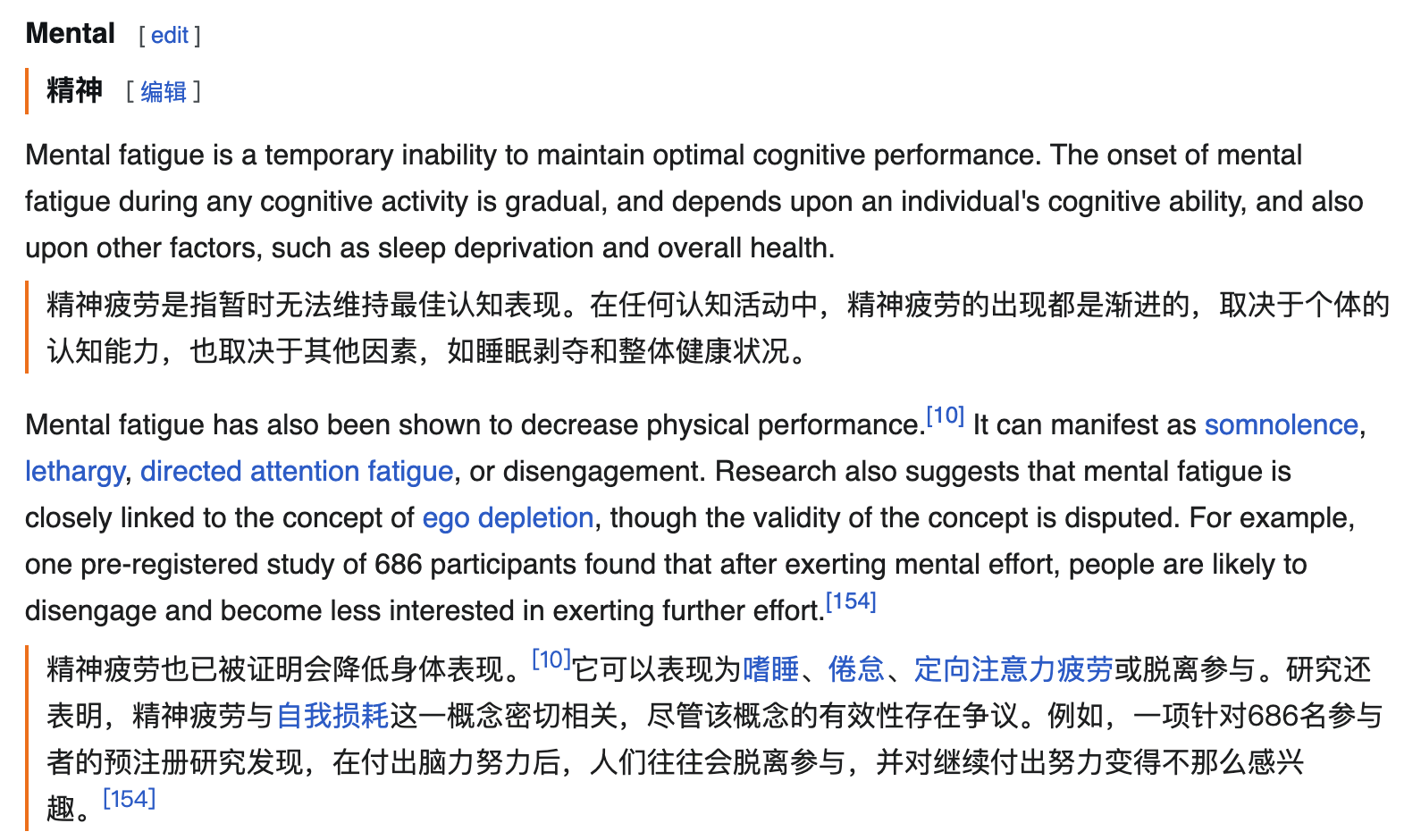
ภาพ: ตัวอย่างจากส่วนขยายเบราว์เซอร์ Equalang แสดงคำแปลภาษาจีนอยู่ใต้แต่ละย่อหน้าภาษาอังกฤษบนหน้าเว็บ
2. การจัดการเอกสาร: การค้นหาข้อความบนจอ vs การแปลเอกสารทั้งไฟล์
เมื่อต้องทำงานกับเอกสารทางเทคนิค สไลด์นำเสนอ หรือสเปรดชีตการเงิน การดูคำแปลเพียงบางส่วนบนหน้าจอย่อมแตกต่างจากการแปลเอกสารทั้งไฟล์เพื่อนำไปใช้งานจริง:
- Mate Translate: ทำงานในมุมมอง PDF ของเบราว์เซอร์ โดยแปลประโยคที่ไฮไลต์บนหน้าจออย่างรวดเร็ว
- Equalang: บริการแปลเอกสาร รองรับการประมวลผลทั้งไฟล์ในรูปแบบ PDF, DOCX, PPTX, XLSX และ EPUB สำหรับไฟล์ PDF ระบบสามารถตรวจจับโครงสร้างแบบหลายคอลัมน์ ส่วนหัว ส่วนท้าย คำบรรยายภาพ ตาราง และสูตรคณิตศาสตร์ พร้อมรวมประโยคที่ถูกตัดขาดจากรอยต่อหน้าก่อนทำการแปล ในงานนำเสนอ PPTX ขนาดตัวอักษรในกล่องข้อความจะปรับลดลงอัตโนมัติเพื่อป้องกันข้อความล้นกรอบ และในไฟล์ XLSX ค่าตัวเลขและสูตรคำนวณจะยังคงเดิม ผลลัพธ์ที่ได้คือไฟล์เอกสารแปลที่คงรูปแบบเดิมพร้อมใช้งาน
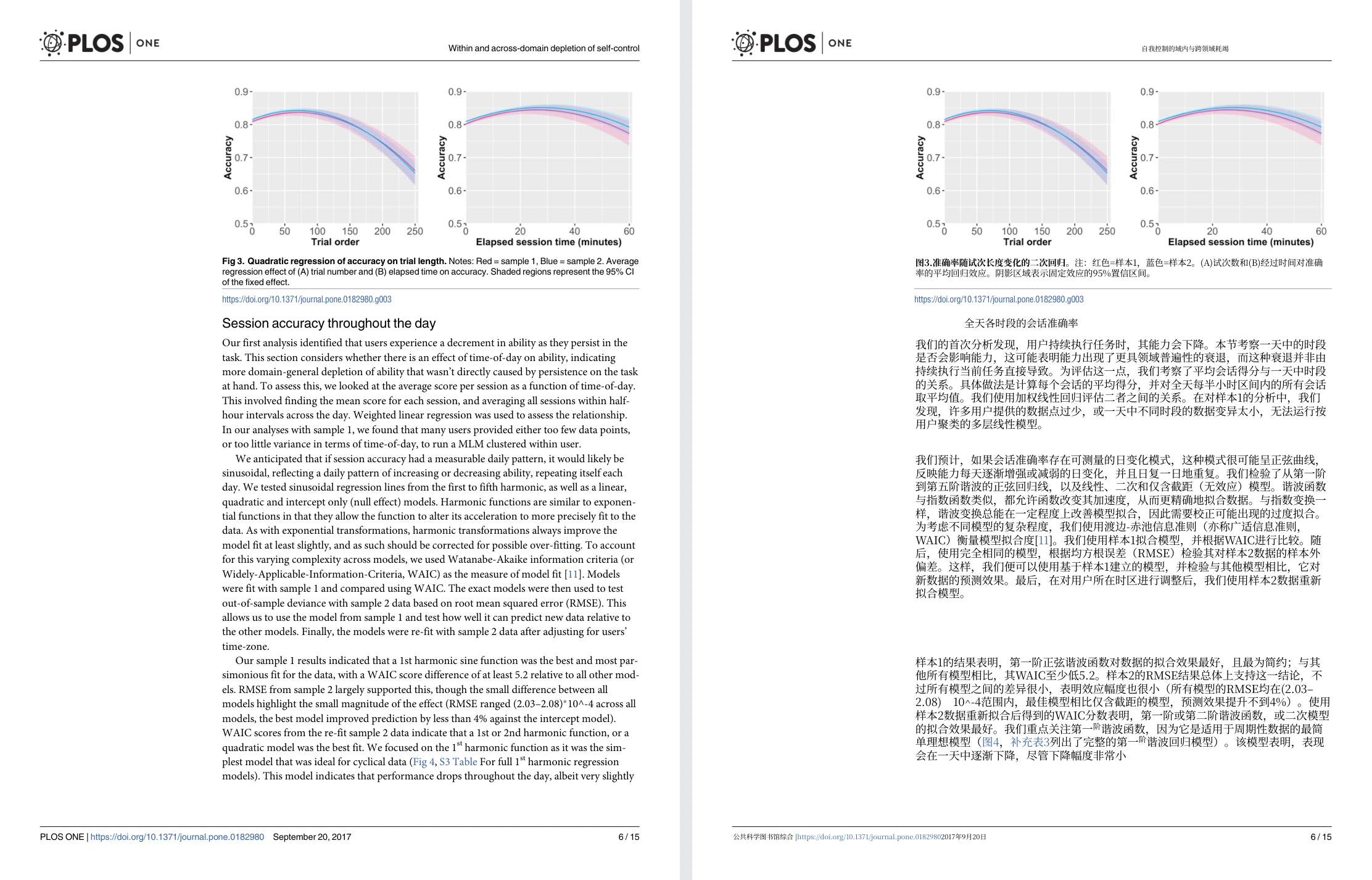
ภาพ: การแสดงหน้าไฟล์ PDF คู่กันใน Equalang (บทความ Randles 2017 จาก PLOS ONE: หน้าต้นฉบับภาษาอังกฤษอยู่ด้านซ้าย และหน้าแปลภาษาจีนอยู่ด้านขวา)
3. คำบรรยายวิดีโอ: การคลิกคำศัพท์ vs คำบรรยายสองภาษาแบบเรียลไทม์
สำหรับการรับชมวิดีโอ เครื่องมือทั้งสองตอบสนองความต้องการที่ต่างกัน:
- Mate Translate: เหมาะสำหรับผู้เรียนภาษาที่ต้องการหยุดวิดีโอชั่วคราวเพื่อตรวจสอบความหมายของคำศัพท์ในคำบรรยายเดิมทีละคำ
- Equalang: แสดงคำบรรยายสองภาษาพร้อมกันบนแพลตฟอร์มสตรีมมิงที่รองรับ เช่น YouTube, Netflix และ TikTok เมื่อมีแทร็กคำบรรยายต้นฉบับ สำหรับวิดีโอที่ไม่มีคำบรรยายหรือการสตรีมสด ส่วนขยายมีฟังก์ชันแปลเสียงแบบเรียลไทม์ (ทั้งนี้ขึ้นอยู่กับความเข้ากันได้ของเบราว์เซอร์ สิทธิ์การบันทึกเสียง และข้อจำกัดการเข้ารหัส DRM ของแต่ละแพลตฟอร์ม)
การเลือกเครื่องมือที่เหมาะกับงานของคุณ
- เลือก Mate Translate เมื่อ: คุณกำลังตั้งใจเรียนรู้คำศัพท์ภาษาต่างประเทศ ต้องการดูคำแปลอย่างรวดเร็วด้วยการดับเบิลคลิกในเบราว์เซอร์หรืออีเมล ใช้งานแถบเมนูบน Mac เพื่อค้นหาคำศัพท์ และจัดระเบียบคำศัพท์ในสมุดคำศัพท์ที่ส่งออกได้
- เลือก Equalang เมื่อ: คุณต้องการแปลเอกสารทั้งไฟล์โดยยังคงโครงสร้างและการจัดวางหน้าเดิม ชอบอ่านหน้าเว็บบนเบราว์เซอร์โดยมีคำแปลอยู่ใต้แต่ละย่อหน้า หรือต้องการรับชมวิดีโอพร้อมคำบรรยายสองภาษาบนแพลตฟอร์มสตรีมมิง