Не успеваете за докладами на конференциях? Включите Equalang
 Equalang
Вкратце
Спикер на научной конференции говорит слишком быстро? Узнайте, как включить двуязычные субтитры на телефоне или ноутбуке и сохранить готовый текст доклада.
Ключевые слова: перевод научных конференций; двуязычные субтитры докладов; синхронный перевод лекций; расшифровка аудиозаписи встречи; стенограмма научной конференции
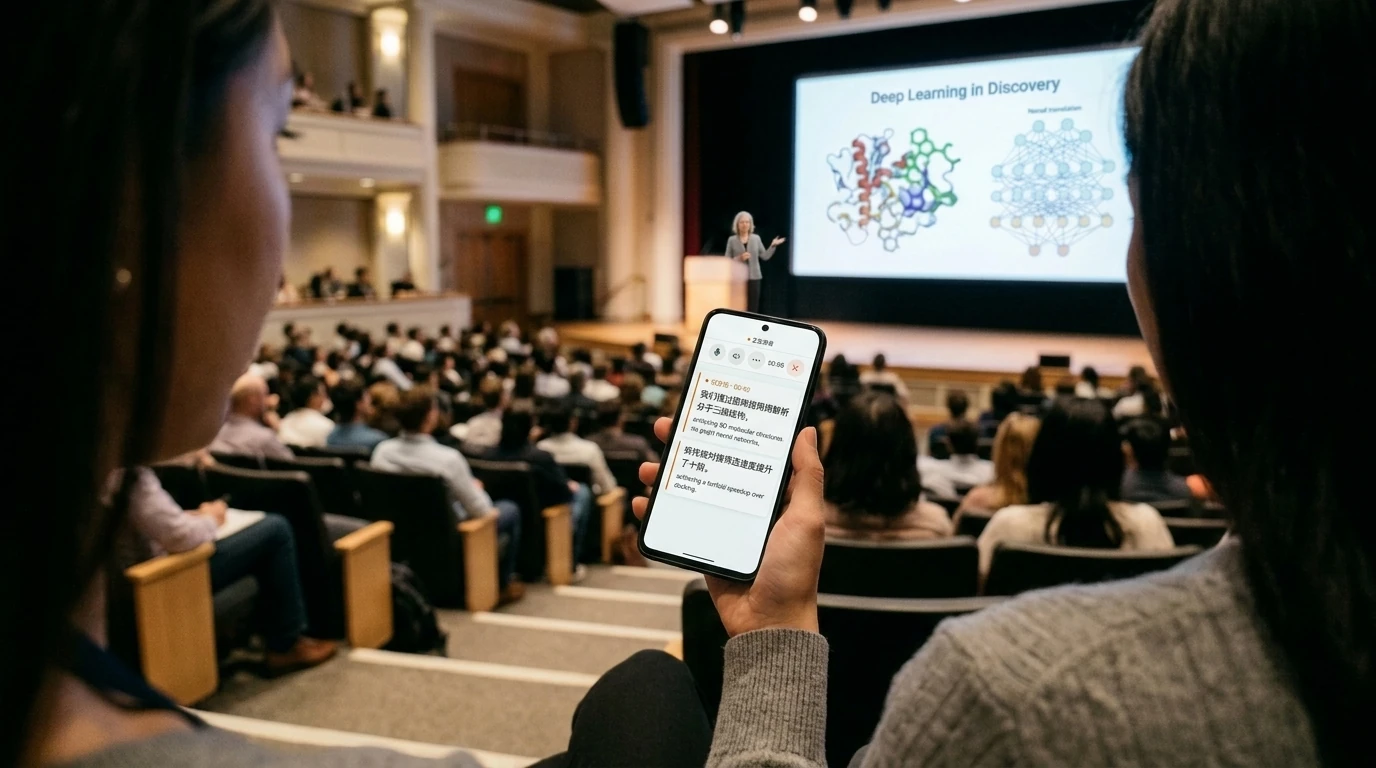
Ежегодные очные международные конференции высшего уровня (такие как CVPR в области компьютерного зрения, NeurIPS в машинном обучении или AACR в медицине) собирают ведущих ученых мира и передовые результаты исследований. Возможность лично присутствовать на устных докладах (Oral presentations), тематических воркшопах и пообщаться с коллегами лицом к лицу — бесценный академический опыт.
Однако для исследователей, для которых английский язык не является родным, аудиальная нагрузка в зале часто оказывается непомерно высокой. В больших поточных аудиториях ощутимо сильное эхо, докладчики выступают свободно и очень быстро, а слайды презентации сменяются быстрее, чем слушатели успевают вникнуть в суть. Если к этому добавляются специфические акценты спикеров из разных стран и обилие редких узкоспециальных аббревиатур, достаточно отвлечься буквально на пару минут — и вы уже теряете нить объяснения архитектуры алгоритма или условий абляционных экспериментов. На большинстве секционных заседаний дорогостоящий синхронный перевод не предусмотрен. Как же не отставать от плотного англоязычного доклада, особенно сидя в дальних рядах?
1. Ограничения традиционных способов записи докладов
Чтобы сохранить максимум информации на научной конференции, ученые пробуют разные методы, однако на практике каждый из них сталкивается с серьезными ограничениями:
- Прослушивание аудиозаписей занимает слишком много времени: если записать весь восьмичасовой день докладов на диктофон или телефон, после конференции почти ни у кого не найдется времени переслушивать всё целиком. Без визуальной опоры в реальном времени у вас не получится оперативно сформулировать вопрос и подискутировать со спикером на сессии вопросов и ответов (Q&A).
- Транскрипция только на английском не дает опоры на родной язык: некоторые сервисы транскрибации умеют переводить речь в английский текст на лету, однако в высоком темпе доклада чтение сплошных неотредактированных фрагментов на иностранном языке отнимает слишком много мыслительных ресурсов. Когда требуется быстро уловить теоретическую логику, мгновенный перевод на родной язык служит незаменимой когнитивной опорой.
- Громоздкие приложения и зависимость от сети: многие профессиональные решения требуют установки тяжелых десктопных клиентов или использования специальных аппаратных приемников. При этом общественный Wi-Fi в конференц-залах часто перегружен, и громоздкие программы в нестабильной сети постоянно зависают или теряют соединение.
2. Практика: легковесный синхронный перевод прямо в браузере
Чтобы получать помощь в зале здесь и сейчас без привязки к оборудованию, гораздо удобнее использовать браузер на ноутбуке, планшете или телефоне для прямого захвата звука. Ниже на примере разработанного нашей командой сервиса синхронного перевода Equalang мы покажем процесс работы с двуязычными субтитрами и сохранения материалов выступления.
Шаг 1. Никаких установок — быстрая настройка в браузере
Зайдя в зал и заняв место, вам не нужно скачивать приложение или ставить плагины — просто откройте страницу сервиса в браузере:
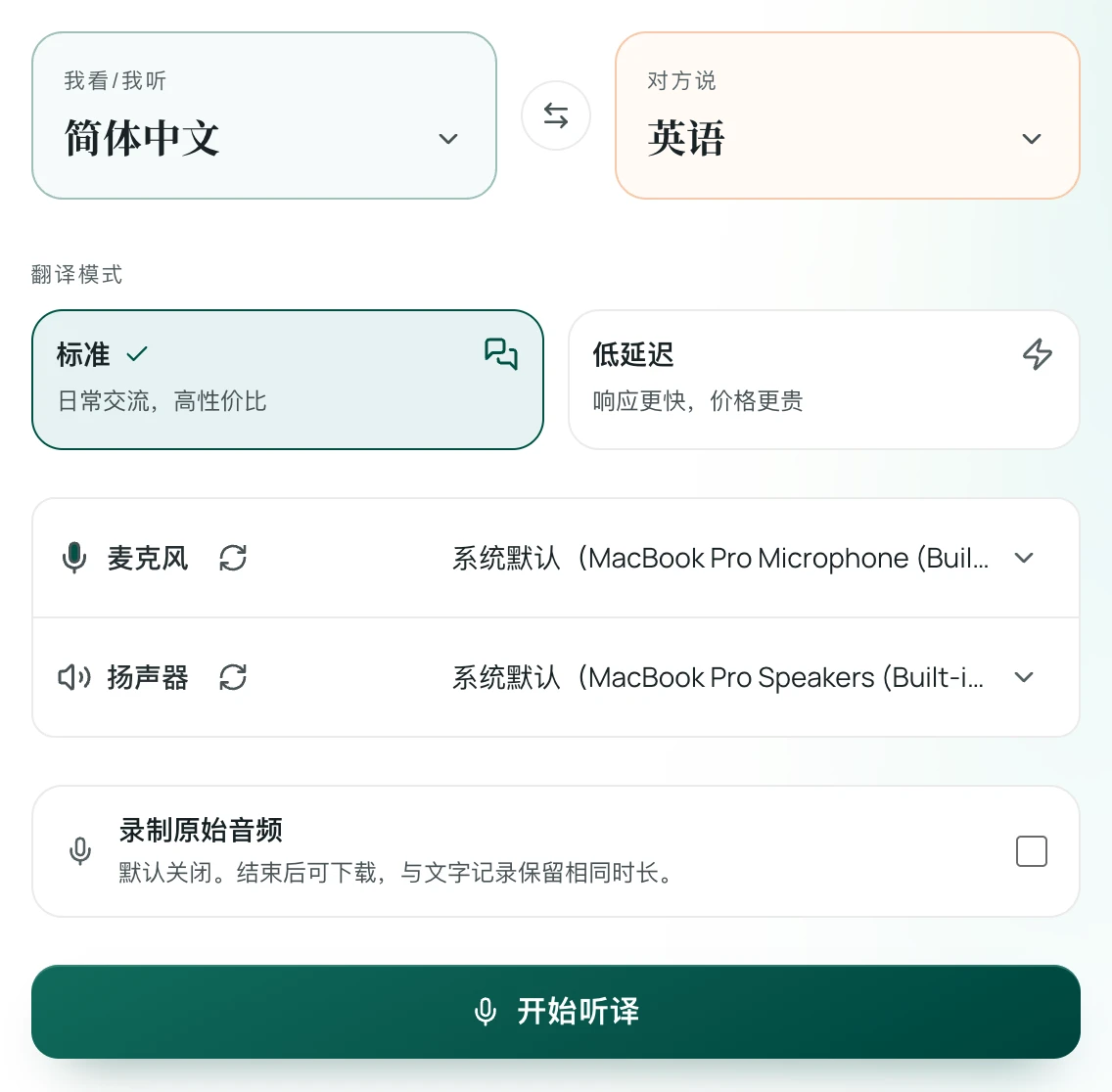
- В панели настроек в поле «Я вижу / Я слышу» выберите родной язык (например,
упрощенный китайский), а в поле «Собеседник говорит» — язык докладчика (например,английский,японский,немецкийи др.). - Выберите режим обработки в зависимости от формата: для обычных докладов рекомендуем «Стандартный режим» (оптимальный баланс), а для динамичных сессий вопросов и ответов можно переключиться в «Режим низкой задержки» (максимально быстрый отклик).
- В параметрах микрофона подтвердите устройство ввода звука (по умолчанию используется встроенный микрофон ноутбука; в просторных залах можно подключить беспроводную петличку или направленный микрофон).
Шаг 2. Двуязычные параллельные субтитры и организация экрана
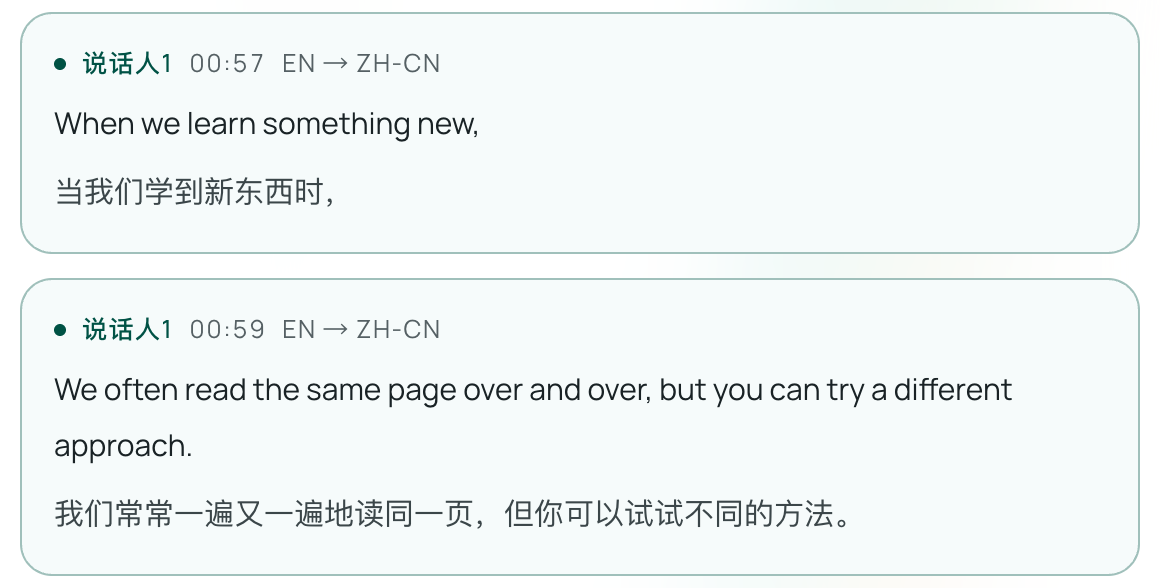
После нажатия кнопки «Начать перевод» система начинает улавливать голос спикера или звук из колонок и выводить фразы в виде двуязычных карточек в реальном времени:
- Во время доклада выбирайте вид «Параллельно · Быстрый просмотр»: крупный шрифт на родном языке, мелкий — на иностранном. Такая компоновка идеальна для больших аудиторий: достаточно беглого взгляда на крупный текст перевода, чтобы моментально понять, какую математическую гипотезу или техническую сложность сейчас объясняет спикер, а мелкий шрифт оригинала помогает зафиксировать точные названия параметров модели и библиотек.
- Для погружения в язык выбирайте вид «Параллельно · Обучение»: крупный шрифт на иностранном языке, мелкий — на родном. Если ваша цель — перенять манеру подачи материала носителями языка и освоить аутентичную академическую лексику, такое оформление обеспечит более глубокое погружение в оригинал.
Что касается тарификации, система учитывает только те аудиофрагменты, которые действительно отправляются на распознавание. Когда докладчик переключает слайды или в зале звучат аплодисменты и наступает тишина, сервис автоматически переходит в режим ожидания и не расходует баланс.
Шаг 3. Экспорт стенограммы с таймкодами для повторного анализа
Когда доклад или весь день секций завершится, нажмите кнопку «Остановить». Текст выступлений на экране не пропадет: нажав «Экспорт», вы сможете выгрузить в локальный текстовый файл полный протокол с точными временными метками, оригинальными фразами на английском и параллельным переводом.
Полученную стенограмму можно сразу импортировать в Obsidian, Notion или локальную базу знаний. Сопоставив ее со слайдами презентации и препринтом на arXiv, вы получите ценнейшие исследовательские заметки из первоисточника, к которым сможете возвращаться снова и снова.
3. Четыре совета по записи звука в больших аудиториях
Акустические особенности зала напрямую влияют на качество распознавания речи, поэтому на конференциях рекомендуем обращать внимание на следующие нюансы:
- Выбирайте места ближе к акустическим колонкам: в больших поточных аудиториях звук часто отражается от стен, создавая сильную реверберацию. Расположившись в первых рядах или рядом с настенными динамиками, вы обеспечите микрофону более четкий прямой сигнал голоса без лишних эхо и фонового шума.
- Обращайте внимание на неологизмы и фамилии: на передовых конференциях исследователи нередко используют авторские аббревиатуры моделей или ссылаются на фамилии коллег. Если система распознала спорное слово, сверьтесь с заголовком на текущем слайде на экране зала, чтобы быстро прояснить контекст.
- Используйте внешний петличный или направленный микрофон: если есть возможность, подключите к ноутбуку компактный USB-электретный или направленный микрофон. Это поможет отсечь ближние окружающие шумы — например, шорох блокнотов или стук по клавиатуре у соседей по ряду.
- Ставьте на паузу во время кофе-брейков: во время перерывов на кофе или неформальных бесед нажимайте «Пауза», чтобы перевести систему в спящий режим. Это сбережет лимиты и сохранит стенограмму аккуратной и структурированной.
Источники и полезные материалы
- Официальное описание функции синхронного перевода Equalang: https://equalang.com/zh-CN/listen
- Руководство IEEE для участников и докладчиков международных конференций: https://www.ieee.org/conferences/organizers/conference-lifecycle.html
- Практические рекомендации ACM по научной коммуникации для участников конференций: https://www.acm.org/conferences