Não Consegue Acompanhar Lives na Twitch? Ative Legendas Bilíngues e Tradução do Chat em Tempo Real
 Equalang
Em resumo
Streamers da Twitch costumam falar rápido e sem legendas oficiais. Aprenda a usar a extensão de navegador Equalang para ativar legendas bilíngues em tempo real e tradução do chat ao vivo.
Palavras-chave: legendas na Twitch; tradução da Twitch em tempo real; legendas bilíngues para lives; tradução do chat da Twitch; Equalang
Ao assistir a streamers internacionais ou torneios de esports na Twitch, o idioma costuma ser uma grande barreira para aproveitar o conteúdo por completo. Streamers e narradores tendem a falar rápido, usando com frequência gírias coloquiais e jargões táticos de jogos. Mais importante ainda, a maioria dos canais individuais simplesmente não oferece uma faixa oficial de legendas, deixando os espectadores sem escolha a não ser forçar o ouvido para tentar acompanhar.
Além da transmissão de vídeo em si, o chat da Twitch que rola rapidamente à direita é uma parte essencial da experiência de assistir ao vivo. Se você não consegue entender as piadas, memes ou reações ao vivo postadas por outros espectadores, a experiência parece incompleta. Diante de lives sem legendas, como você pode usar ferramentas para obter suporte bilíngue tanto para o vídeo quanto para o chat? Este artigo analisa as limitações das soluções existentes e mostra passo a passo como usar a extensão de navegador Equalang para ativar legendas bilíngues em tempo real e tradução do chat.
1. Comparando as Soluções Existentes: Por Que as Legendas Nativas e as Ferramentas de Tradução Padrão Deixam a Desejar
Para acompanhar lives da Twitch no navegador do computador, os espectadores atualmente contam com dois tipos principais de solução, embora cada um apresente limitações práticas:
-
Legendas Ocultas Nativas da Twitch (CC)
- Mecanismo: O player da Twitch oferece suporte a legendas ocultas (closed captions) incorporadas via padrões CEA-608/708 ou enviadas por ferramentas de transmissão de terceiros.
- Limitações: A Twitch não oferece transcrição de fala em tempo real totalmente automatizada em toda a plataforma. Para que o botão CC apareça em uma live, o streamer ou organizador do torneio precisa configurar por conta própria ferramentas de reconhecimento de voz de terceiros ou transmissões de estenografia ao vivo. Como resultado, a grande maioria dos streamers individuais não oferece legendas CC. Mesmo quando um canal oficial disponibiliza legendas, elas geralmente exibem apenas um único idioma estrangeiro, sem comparação bilíngue lado a lado na tela.
-
Legendas ao Vivo Integradas ao Navegador e Ferramentas Padrão de Tradução da Web
- Mecanismo: Certos navegadores (como o Chrome) contam com legendas ao vivo integradas; outros usuários tentam usar extensões padrão de consulta de palavras ou de tradução de página inteira.
- Limitações: Na maioria dos computadores, as legendas ao vivo do navegador apenas geram o texto no idioma original falado, sem tradução contínua, e não conseguem exibir legendas bilíngues lado a lado ou sobrepostas no vídeo. Enquanto isso, as extensões padrão de tradução da web são projetadas para textos estáticos de páginas — elas facilmente falham ou ficam desalinhadas ao lidar com salas de chat ao vivo que rolam rapidamente, além de não conseguirem processar o áudio dentro da transmissão de vídeo.
2. Usando o Equalang para Ativar Legendas Bilíngues em Tempo Real e Tradução do Chat
Abra qualquer live ativa da Twitch no navegador do seu computador. Você pode configurar tudo diretamente pelo painel de controle integrado ao player da extensão Equalang:
1. Verifique e Ajuste as Configurações de Tradução de Voz
Assim que entrar em uma live, clique no ícone do menu do Equalang no canto inferior direito do player de vídeo para expandir as configurações de tradução de legendas e tradução de voz ao vivo.
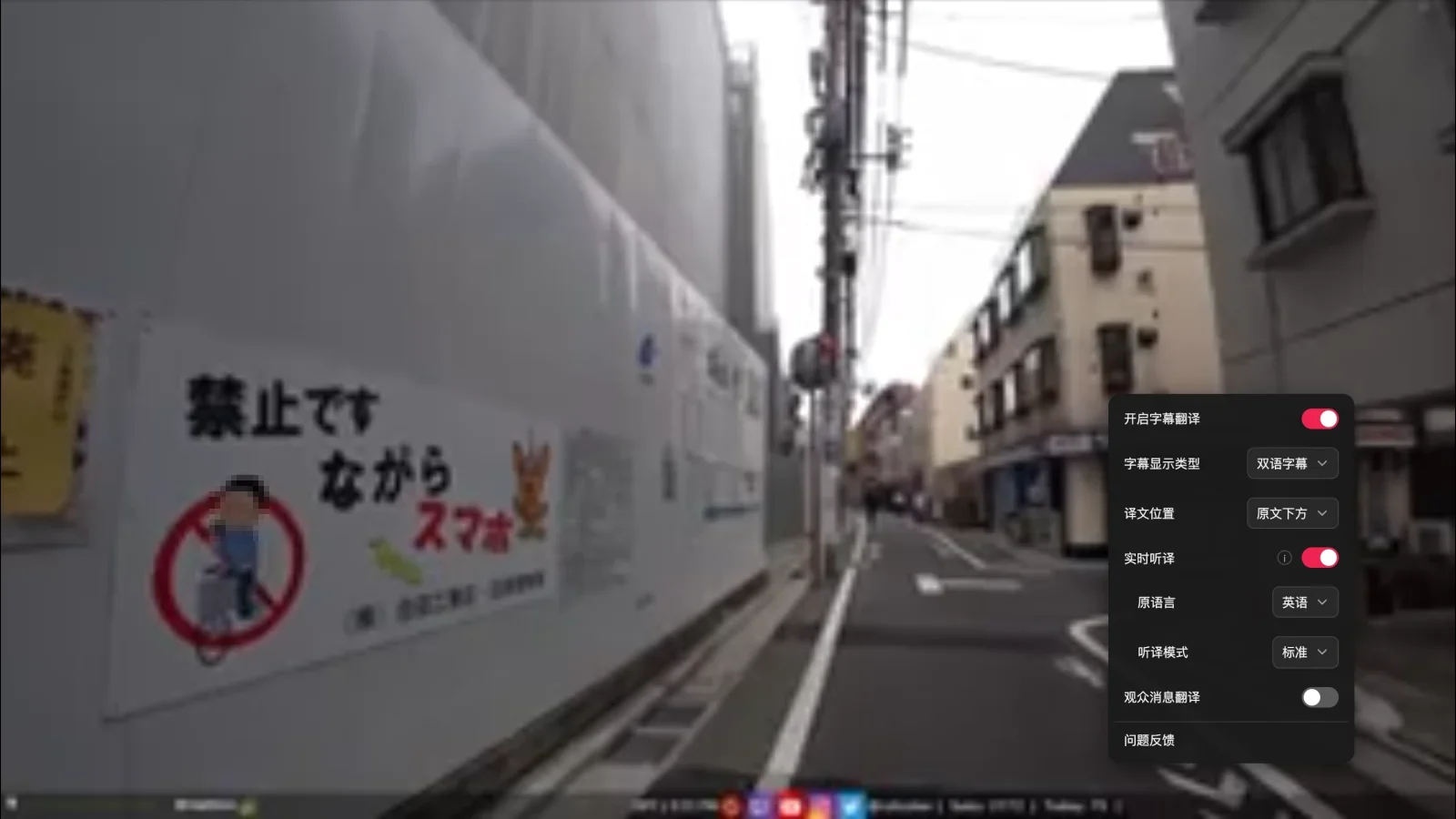
Dentro do menu, você pode personalizar o tipo de exibição das legendas ('Legendas Bilíngues' ou 'Apenas Tradução') e a posição da tradução ('Abaixo do Original' ou 'Acima do Original'). Para transmissões ao vivo sem legendas integradas, mantenha a opção 'Tradução de Voz ao Vivo' ativada, defina o idioma de origem para o idioma falado pelo streamer (por exemplo, 'Inglês') e defina o modo de transcrição como 'Padrão'.
2. Legendas Bilíngues em Tempo Real na Tela
Depois que a tradução de voz ao vivo é ativada, a extensão começa a processar o áudio da transmissão e a gerar legendas. Ao assistir a um streamer que fala inglês, as legendas bilíngues aparecem simultaneamente na parte inferior da tela.
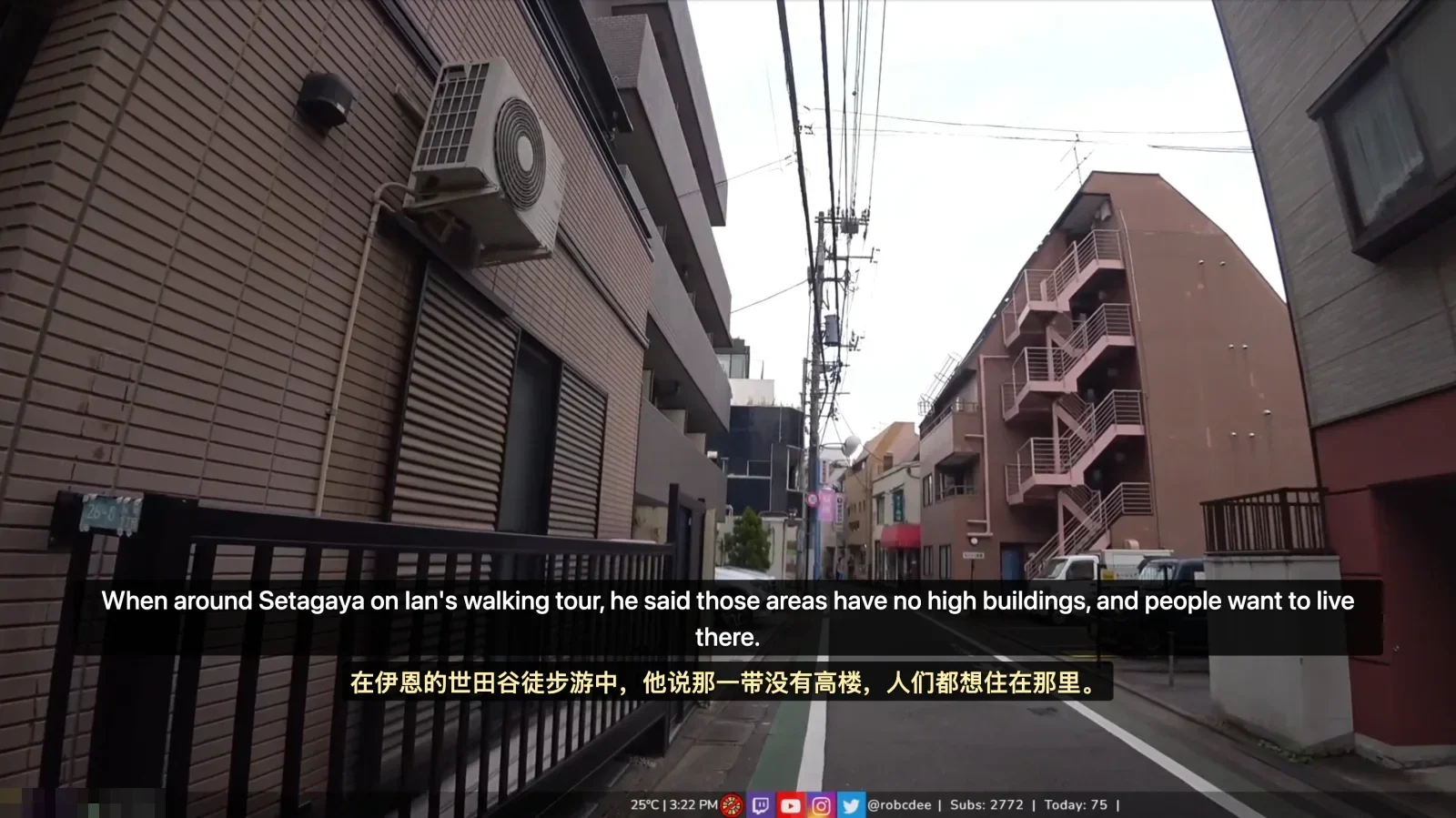
Ter os dois idiomas na tela simultaneamente é particularmente prático: quando um streamer menciona o nome de um lugar, a gamertag de um jogador ou uma gíria, se você precisar conferir a tradução, basta dar uma olhada na frase original em inglês logo acima para esclarecer na hora, evitando mal-entendidos causados apenas pela tradução automática.
3. Ative a Tradução do Chat de Espectadores
Se você quiser acompanhar as interações dos espectadores na sala de chat à direita, ative a opção 'Tradução do Chat de Espectadores' no menu do Equalang.
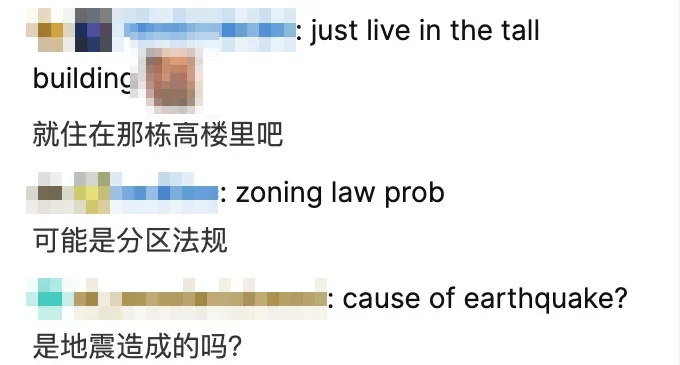
Uma vez ativada, as novas mensagens em inglês na barra lateral do chat exibirão suas respectivas traduções diretamente abaixo delas. Algumas considerações práticas para ter em mente:
- Este recurso é estritamente um auxílio de leitura unidirecional para ajudar você a acompanhar o que outros espectadores estão discutindo; ele não envia mensagens no chat em seu nome nem traduz automaticamente as suas respostas.
- Emotes específicos da Twitch ou memes da comunidade podem ocasionalmente ser traduzidos de forma literal como palavras comuns (por exemplo, traduzindo literalmente o emote 'MLADY' como 'Minha senhora').
3. Considerações e Limitações Práticas
Ao usar a tradução de voz de áudio ao vivo na prática, tenha em mente os seguintes fatores:
-
Impacto de Áudio de Fundo Complexo no Reconhecimento Se uma transmissão contiver música de fundo alta, efeitos sonoros do jogo ou várias pessoas falando ao mesmo tempo, a precisão do reconhecimento de fala poderá ser afetada. Sempre que possível, escolha transmissões em que a voz de quem fala esteja relativamente clara.
-
Restrições em Conteúdos Protegidos por DRM Se uma transmissão for criptografada com proteção de direitos autorais DRM, a extensão pode não conseguir acessar o fluxo de áudio, impedindo que a tradução de voz em tempo real funcione corretamente.
-
Segmentação de Frases e Latência de Processamento A tradução de voz ao vivo precisa primeiro receber uma expressão ou frase suficientemente completa antes de poder segmentá-la com naturalidade e traduzi-la dentro do contexto. Consequentemente, as legendas não aparecerão instantaneamente no exato momento em que uma palavra é falada; há uma pausa natural de carregamento (buffering) para o processamento semântico.
4. Dicas Práticas de Visualização
- Ajuste a Qualidade do Vídeo de Acordo com as Condições da Rede: O player da Twitch pode travar durante oscilações de rede. Se você notar perda de quadros ou falhas no áudio, clique no ícone de engrenagem no canto inferior direito do player para definir manualmente a qualidade da transmissão para um nível adequado à sua largura de banda atual (como 1080p60 ou 720p60), mantendo assim um fluxo de áudio contínuo.
- Compare Termos-Chave com as Legendas Bilíngues: Ao assistir a transmissões estrangeiras, crie o hábito de usar a tradução para captar rapidamente o sentido geral enquanto confere os termos-chave no inglês original. Isso permite que você acompanhe a ação ao vivo com conforto enquanto aprende naturalmente expressões coloquiais autênticas.
Fontes
- Ajuda Oficial da Twitch: Guia de Legendas Ocultas (Guide to Closed Captions): https://help.twitch.tv/s/article/guide-to-closed-captions
- Extensão de Navegador Equalang: https://equalang.com/pt/extension