Tekst w PPT rozjeżdża się po tłumaczeniu? Zachowaj układ slajdów
 Equalang
W skrócie
Tekst na slajdach rozpycha ramki i wykresy? Poznaj mechanizm ekspansji tekstu w PPT i sprawdź, jak automatycznie dopasować fonty oraz zachować układ tabel.
Słowa kluczowe: tłumaczenie PPT zachowanie układu; rozszerzanie tekstu PPTX; automatyczne dopasowanie fontu prezentacji; formatowanie slajdów po tłumaczeniu; tłumaczenie tabel i wykresów w prezentacji

Przygotowując międzynarodowe raporty biznesowe, zagraniczne wystąpienia akademickie czy prezentacje produktowe na rynki globalne, wiele zespołów najpierw dopracowuje strukturę logiczną slajdów (.pptx) w swoim ojczystym języku. Kiedy jednak przychodzi do przetłumaczenia całej prezentacji na język angielski, hiszpański czy niemiecki, największym problemem rzadko bywa sam przekład językowy. Prawdziwym koszmarem staje się katastrofa wizualna: nagłówek, który idealnie mieścił się w jednej linii, nagle łamie się na trzy wiersze, pole tekstowe rozpycha się w dół i zasłania kluczowe zdjęcie produktu, a liczby w tabeli porównawczej są ściskane i przenoszone do nowych linii, rozbijając całą kompozycję.
Ręczne powiększanie pól tekstowych slajd po slajdzie, zmniejszanie stopnia pisma wiersz po wierszu i mozolne wyrównywanie elementów do linii pomocniczych zajmują często długie godziny, a nierzadko kończą się zarwaną nocą. Dlaczego podczas tłumaczenia prezentacji tekst tak nagminnie rozsadza ramki? I jak – przy zachowaniu oryginalnego wzorca slajdów oraz elementów graficznych – osiągnąć automatyczne dopasowanie układu?
1. Dlaczego tłumaczenie prezentacji PPT na inny język tak często psuje układ?
Główna różnica między slajdami a zwykłymi dokumentami tekstowymi polega na tym, że prezentacja jest nośnikiem wizualnym opartym na stałych współrzędnych obszaru roboczego (Canvas Positioning) oraz ścisłych granicach geometrycznych. Załamanie się układu wynika zazwyczaj z trzech kluczowych przyczyn:
- Nieuniknione zjawisko ekspansji tekstu (Text Expansion): Język chiński to pismo ideograficzne o niezwykle wysokiej gęstości informacji, podczas gdy języki indoeuropejskie, takie jak angielski czy niemiecki, składają się z liter i wieloliterowych słów. Po przetłumaczeniu z chińskiego na angielski liczba znaków oraz fizyczna szerokość tekstu wyrażającego to samo znaczenie rosną zazwyczaj o 30% do 40%. Jeżeli silnik renderujący zachowa pierwotny rozmiar czcionki, pole tekstowe nieuchronnie przepełni się w poziomie lub w pionie.
- Brak algorytmów adaptacyjnego skalowania fontu w typowych narzędziach: Niezależnie od tego, czy kopiujesz tekst do uniwersalnego translatora i wklejasz go z powrotem, czy korzystasz ze zwykłych wtyczek tłumaczeniowych do pakietu Office, narzędzia te najczęściej wykonują prostą podmianę znaków. Nie obliczają one dynamicznie dostępnej przestrzeni w polu tekstowym ani długości przetłumaczonych fraz, co prowadzi do nakładania się wierszy i zasłaniania znajdujących się pod nimi grafik.
- Degradacja złożonych wykresów i natywnych tabel: Niektóre narzędzia tłumaczeniowe, próbując za wszelką cenę zachować układ, spłaszczają slajdy z tabelami i diagramami do postaci zwykłych obrazów rastrowych. Takie podejście całkowicie odbiera prezentacji edytowalność – jeśli później zechcesz skorygować pojedynczą liczbę lub zmienić termin branżowy, cały materiał trzeba przygotowywać od nowa.
2. Test praktyczny: adaptacja wielkości fontu i zachowanie natywnych obiektów
Aby uniknąć żmudnego, ręcznego poprawiania układu, kluczowe jest zastosowanie silnika składu, który podczas wyodrębniania i tłumaczenia zawartości pól tekstowych potrafi inteligentnie wyliczyć odpowiedni rozmiar czcionki na podstawie fizycznej długości przetłumaczonego tekstu – realizując zasadę „dopasowania tekstu do ramki”. Poniżej, na przykładzie opracowanego przez nasz zespół narzędzia do tłumaczenia dokumentów Equalang, przedstawiamy przebieg tego zautomatyzowanego procesu.
Krok 1: Przesłanie prezentacji PPTX i analiza parametrów
Po przejściu do interfejsu tłumaczenia dokumentów w przeglądarkowej wersji Equalang wystarczy przeciągnąć i upuścić gotowy plik prezentacji .pptx (system obsługuje złożone slajdy zawierające wielopoziomowe listy, formatowanie tekstu w kolorze oraz tabele):
- Wybierz język źródłowy jako
chiński uproszczonyoraz język docelowy jakoangielski(lub inny język docelowy). - Po uruchomieniu zadania tłumaczenia system przelicza przestrzeń wymaganą do poprawnego wyrenderowania układu.
Krok 2: Praktyczne porównanie inteligentnego skalowania
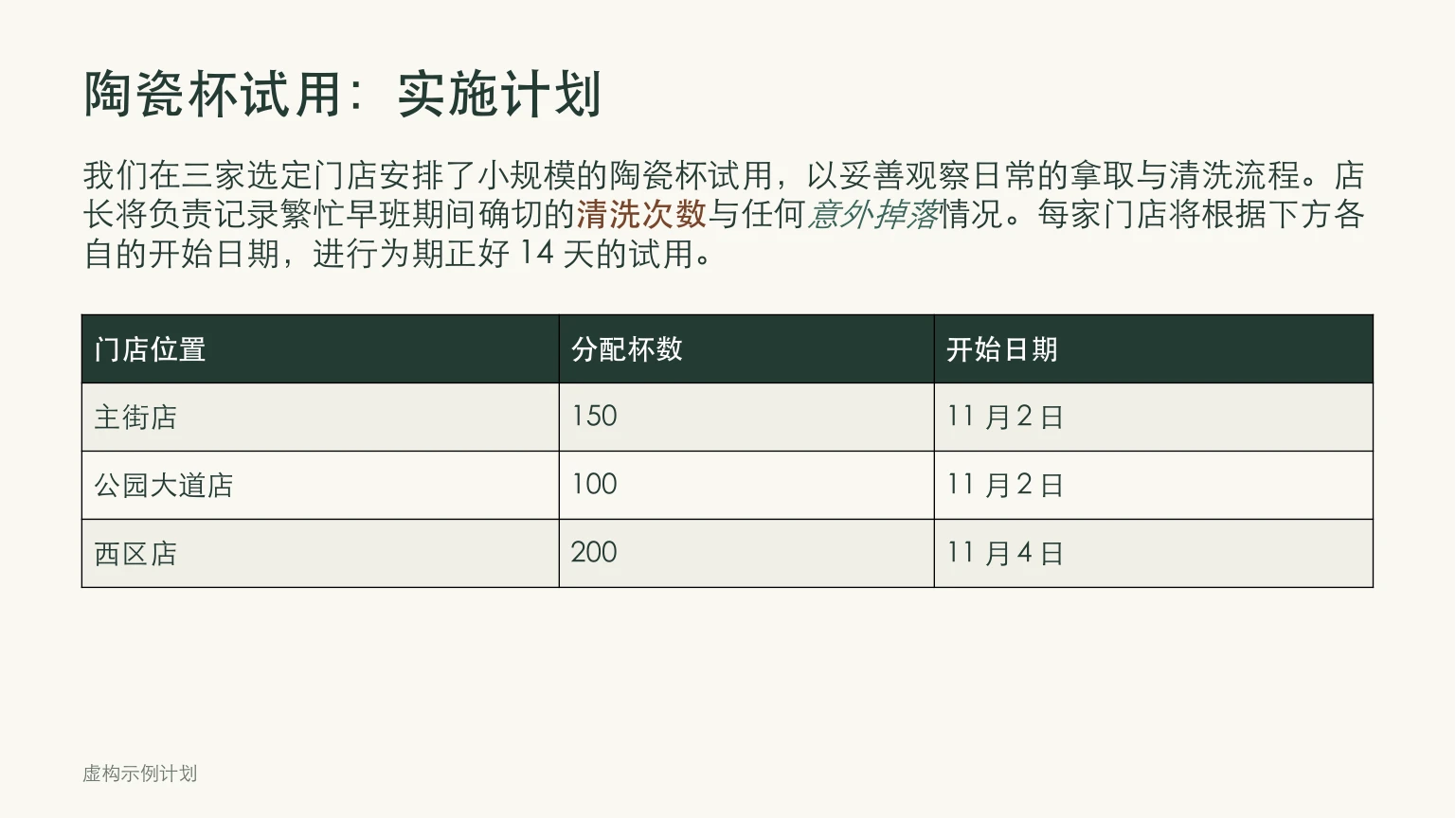
Przeprowadziliśmy test na pierwszym slajdzie przykładowej prezentacji ofertowej. Oryginalny materiał w języku chińskim zawierał ciemnozielony tytuł główny, opis w treści, wyróżnione pogrubieniem i kolorową kursywą kluczowe frazy oraz 4-wierszową tabelę porównawczą wskaźników.
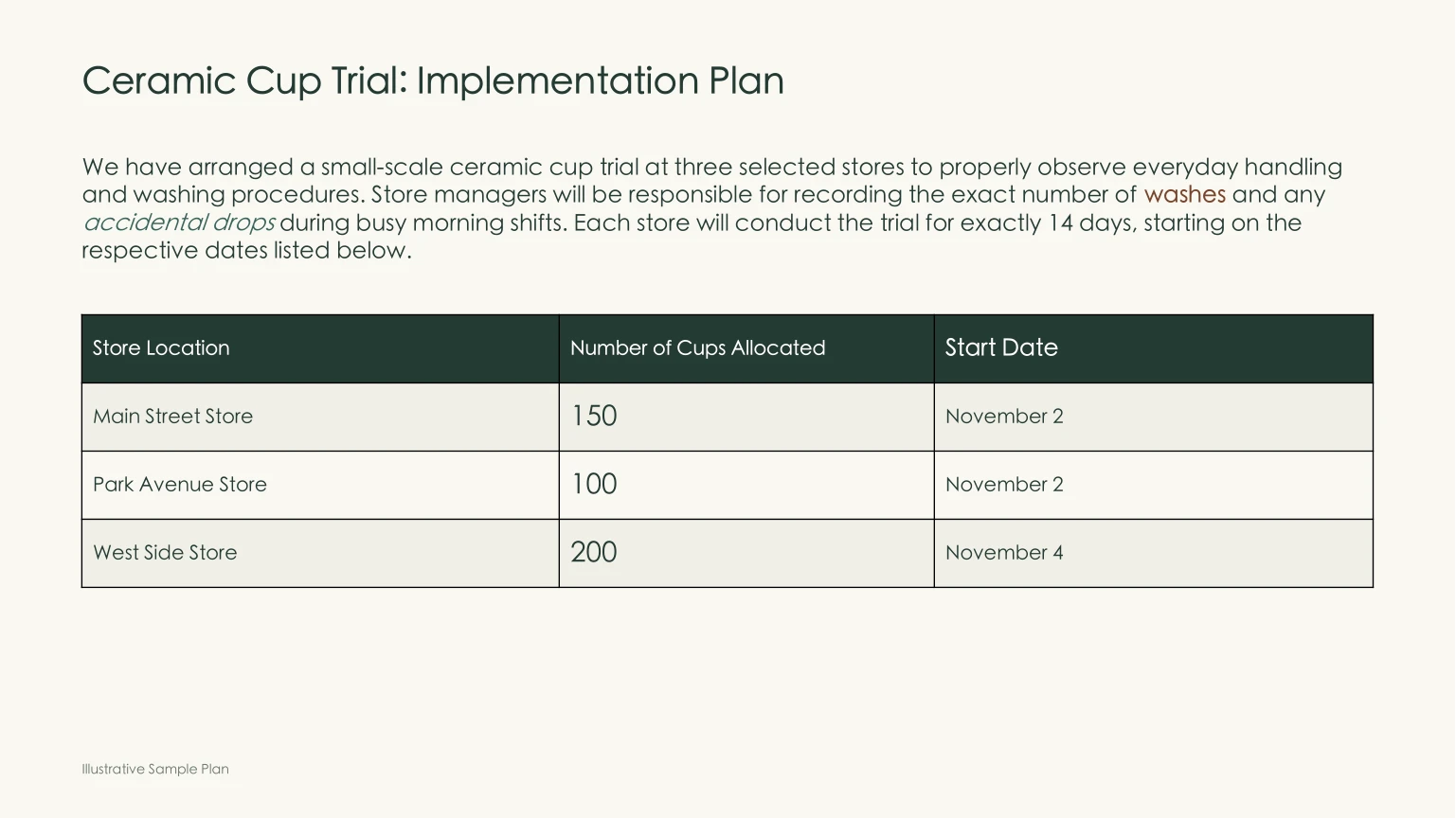
Porównując oryginał z wygenerowanym tłumaczeniem na język angielski, widać wyraźne korzyści płynące z automatycznej adaptacji układu:
- Automatyczne zmniejszenie stopnia pisma: Po przetłumaczeniu zwięzłego chińskiego nagłówka na dłuższe zdanie w języku angielskim wielkość fontu tytułu głównego została automatycznie zmniejszona z pierwotnych
34.5ptdo24.15pt, font treści – z21.75ptdo15.22pt, a font nagłówka tabeli – z18.75ptw tekście źródłowym do13.12pt/15.48ptw tłumaczeniu. Cały tekst mieści się dokładnie w granicach pierwotnych ramek tekstowych, bez ich rozpychania i bez nachodzenia na elementy leżące poniżej. - Natywna edytowalność tabel: Tabela z danymi nie została zamieniona w statyczny obraz. Daty (np.
11 月 2 日prawidłowo przekształcone wNovember 2), wartości liczbowe oraz odstępy między kolumnami precyzyjnie zachowują strukturę pierwotnych komórek. - Precyzyjne zachowanie stylów wewnątrz zdań: Pogrubienie frazy „清洗次数” oraz zielona kursywa zwrotu „意外掉落” z chińskiego oryginału zostały dokładnie przeniesione na odpowiadające im angielskie odpowiedniki: pogrubione
washesoraz wyróżnione kursywąaccidental drops, co zapobiegło chaosowi w formatowaniu.
3. Praktyczna lista kontrolna formatowania prezentacji na rynki zagraniczne
Nawet korzystając z narzędzi do automatycznej adaptacji układu, przed wejściem na scenę lub wysłaniem pliku do odbiorców warto zweryfikować kilka istotnych szczegółów:
- Zaplanuj 15%–20% wolnej przestrzeni (bufora): Tworząc pierwotną prezentację w języku ojczystym, unikaj umieszczania krawędzi pól tekstowych tuż przy grafikach tła czy sąsiadujących blokach kolorystycznych. Pozostawienie marginesu oddechu sprawi, że przetłumaczony tekst po przeskalowaniu fontu zachowa optymalną czytelność.
- Zrezygnuj z przestarzałego formatu .ppt: Jeśli posiadasz archiwalny plik binarny w formacie
.ppt(wersje 97–2003), zapisz go w programie PowerPoint jako nowoczesny plik.pptx. Zapewni to bezproblemowe przetwarzanie drzewa obiektów XML oraz właściwe renderowanie antyaliasingu nowoczesnych fontów. - Nie schodź poniżej bezpiecznej granicy 14 pt: Jeśli tekst na slajdzie w wyniku znacznego wydłużenia fraz musiałby zostać zmniejszony poniżej 14 pt, uczestnicy siedzący w dalszych rzędach dużej sali konferencyjnej będą mieli trudności z jego odczytaniem. W takiej sytuacji warto skrócić zdania podrzędne i przekształcić je w zwięzłe punkty (bullet points).
- Sprawdź wyświetlanie fontów na komputerze docelowym: Ze względu na drobne różnice w metrykach renderowania fontów między systemami Windows, macOS i Linux, po pobraniu przetłumaczonego pliku koniecznie uruchom pełnoekranowy pokaz slajdów na komputerze, z którego będiesz prowadzić prezentację. Upewnij się, że ewentualne podstawienie brakujących fontów nie spowodowało niepożądanego łamania wierszy.
Źródła / Materiały referencyjne
- Narzędzie do tłumaczenia dokumentów Equalang (obsługa automatycznego skalowania fontów w PPTX i zachowywanie natywnych tabel): https://equalang.com/zh-CN/documents
- Oficjalne zasady projektowania wzorców i układów slajdów w programie Microsoft PowerPoint: https://support.microsoft.com/en-us/office/what-is-a-slide-master-b9abb2a0-7aef-425a-a66e-463bc1a415a6
- Wytyczne W3C dotyczące internacjonalizacji i wielkości tekstu w tłumaczeniach (Text size in translation): https://www.w3.org/International/articles/article-text-size