Nie nadążasz za wykładem na konferencji? Włącz Equalang na żywo
 Equalang
W skrócie
Zbyt szybkie tempo prezentacji na konferencji? Zobacz, jak na telefonie lub laptopie włączyć napisy na żywo i zapisać dwujęzyczną transkrypcję wystąpienia.
Słowa kluczowe: tłumaczenie konferencji naukowych na żywo; dwujęzyczne napisy do prezentacji; tłumaczenie symultaniczne wystąpień; transkrypcja nagrań z konferencji; notatki z wykładów naukowych
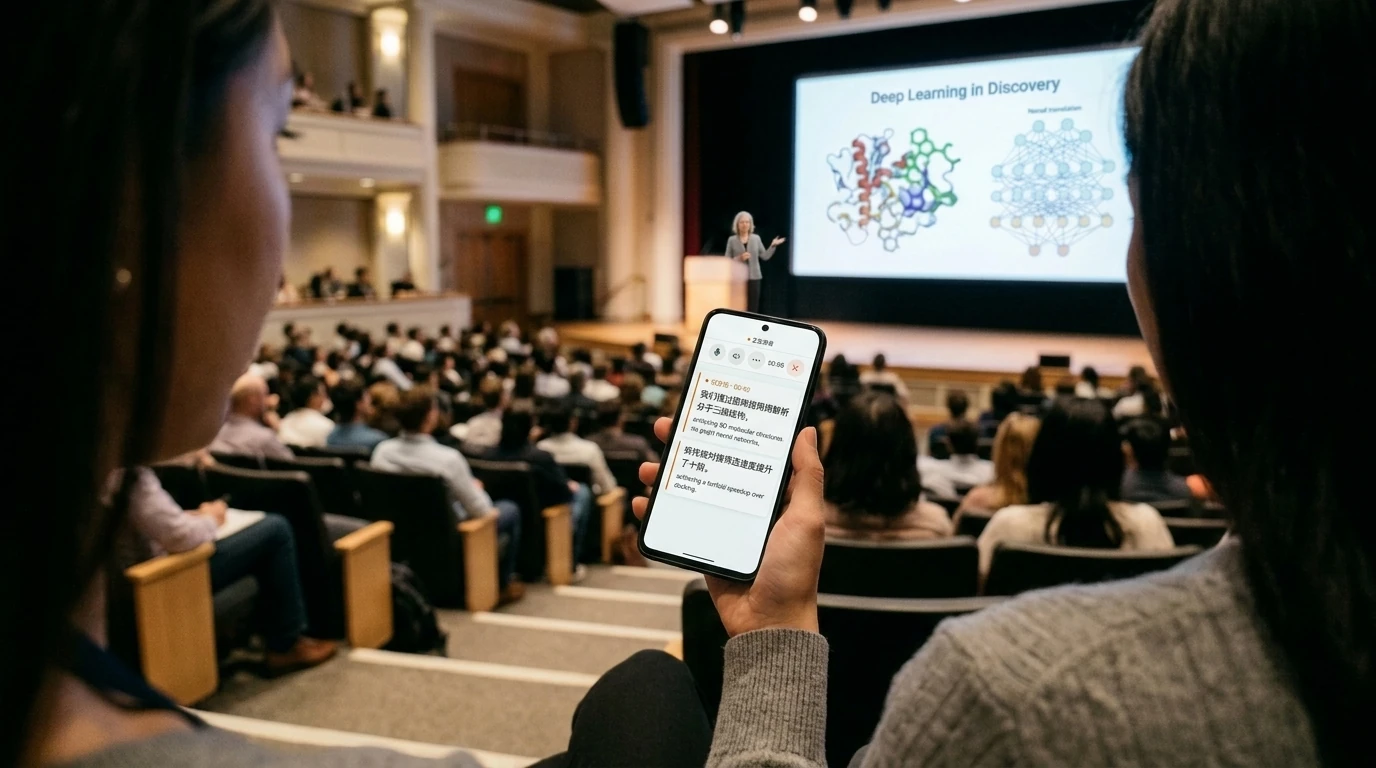
Co roku najważniejsze międzynarodowe konferencje naukowe (takie jak CVPR w dziedzinie wizji komputerowej, NeurIPS w uczeniu maszynowym czy AACR w medycynie) gromadzą wybitnych badaczy i prezentują przełomowe osiągnięcia z całego świata. Możliwość osobistego udziału w sesjach ustnych (oral presentations), warsztatach (workshops) oraz bezpośrednich rozmów z innymi naukowcami to bezcenne doświadczenie akademickie.
Jednak dla badaczy, dla których angielski nie jest językiem ojczystym, odbiór wystąpień na żywo bywa ogromnym wyzwaniem. W dużych salach wykładowych często pojawia się wyraźny pogłos, prelegenci mówią swobodnie i w zawrotnym tempie, a slajdy zmieniają się szybciej, niż słuchacze nadążają analizować ich treść. Do tego dochodzą zróżnicowane akcenty prelegentów z różnych stron świata oraz rzadkie, specjalistyczne skróty. Wystarczą dwie minuty dekoncentracji, by stracić wątek dotyczący architektury algorytmu, badań ablacyjnych czy założeń eksperymentu. Większość sesji tematycznych nie dysponuje kosztownym tłumaczeniem symultanicznym z udziałem tłumaczy ustnych. Jak zatem – zwłaszcza siedząc w dalszych rzędach – nadążyć za intensywną prezentacją naukową w całości po angielsku?
1. Ograniczenia tradycyjnych metod rejestracji wystąpień naukowych
Aby zachować pełnię informacji z konferencji, wielu badaczy sięga po różne metody rejestracji, jednak w realiach sali wykładowej każda z nich napotyka bariery:
- Odsłuchiwanie nagrań po konferencji zajmuje zbyt wiele czasu: Rejestracja całego, 8-godzinnego dnia prezentacji za pomocą zwykłego dyktafonu lub aplikacji w telefonie rzadko się sprawdza – po konferencji mało kto ma wystarczająco dużo czasu, by odsłuchać wszystko od początku. Brak bieżącego wsparcia wizualnego uniemożliwia też szybkie zadanie precyzyjnego pytania prelegentowi podczas sesji pytań i odpowiedzi (Q&A).
- Transkrypcja wyłącznie po angielsku nie daje bufora w języku ojczystym: Dostępne na rynku narzędzia potrafią generować tekst po angielsku w czasie rzeczywistym, lecz czytanie długich, surowych bloków obcojęzycznego tekstu podczas szybkiego wystąpienia pochłania mnóstwo energii poznawczej. Dla słuchacza, który musi natychmiast uchwycić logikę wywodu, bieżące tłumaczenie na język ojczysty stanowi nieodzowny punkt odniesienia.
- Wymóg instalacji aplikacji i duże obciążenie sieci: Wiele profesjonalnych programów konferencyjnych wymaga instalowania rozbudowanych aplikacji komputerowych lub korzystania z dedykowanych odbiorników. Publiczne sieci Wi-Fi w centrach konferencyjnych bywają przeciążone, przez co ciężkie oprogramowanie łatwo traci połączenie lub zawiesza się w trudnych warunkach sieciowych.
2. Praktyczne tłumaczenie na żywo w przeglądarce bez zbędnego obciążenia
Aby w sali konferencyjnej zyskać natychmiastowe wsparcie bez konieczności konfigurowania dodatkowego sprzętu, znacznie lżejszym rozwiązaniem jest przechwytywanie dźwięku bezpośrednio w przeglądarce laptopa, tabletu lub telefonu. Poniżej, na przykładzie opracowanego przez nasz zespół modułu tłumaczenia na żywo Equalang, pokazujemy krok po kroku proces dwujęzycznego odsłuchu na żywo i archiwizacji wystąpienia.
Krok 1: Bez instalacji aplikacji – szybka konfiguracja w przeglądarce
Po wejściu do sali i zajęciu miejsca nie musisz pobierać aplikacji ani instalować żadnych wtyczek – wystarczy otworzyć interfejs tłumaczenia bezpośrednio w przeglądarce:
- W panelu ustawień w sekcji „Mój język” (widzę / słyszę) wybierz swój język ojczysty (np.
język polski), a w polu „Język prelegenta” wskaż język wystąpienia (np.angielski,japoński,niemieckiitp.). - Wybierz tryb przetwarzania dopasowany do swoich preferencji: podczas standardowych prezentacji zalecamy „Tryb standardowy” (korzystny stosunek jakości do kosztu), a w trakcie dynamicznych dyskusji i sesji pytań możesz przełączyć się na „Tryb niskiego opóźnienia” (szybsza reakcja).
- W opcjach mikrofonu wskaż urządzenie rejestrujące (domyślnie wykorzystywany jest wbudowany mikrofon laptopa; w większych salach możesz podłączyć bezprzewodowy mikrofon krawatowy lub mikrofon kierunkowy).
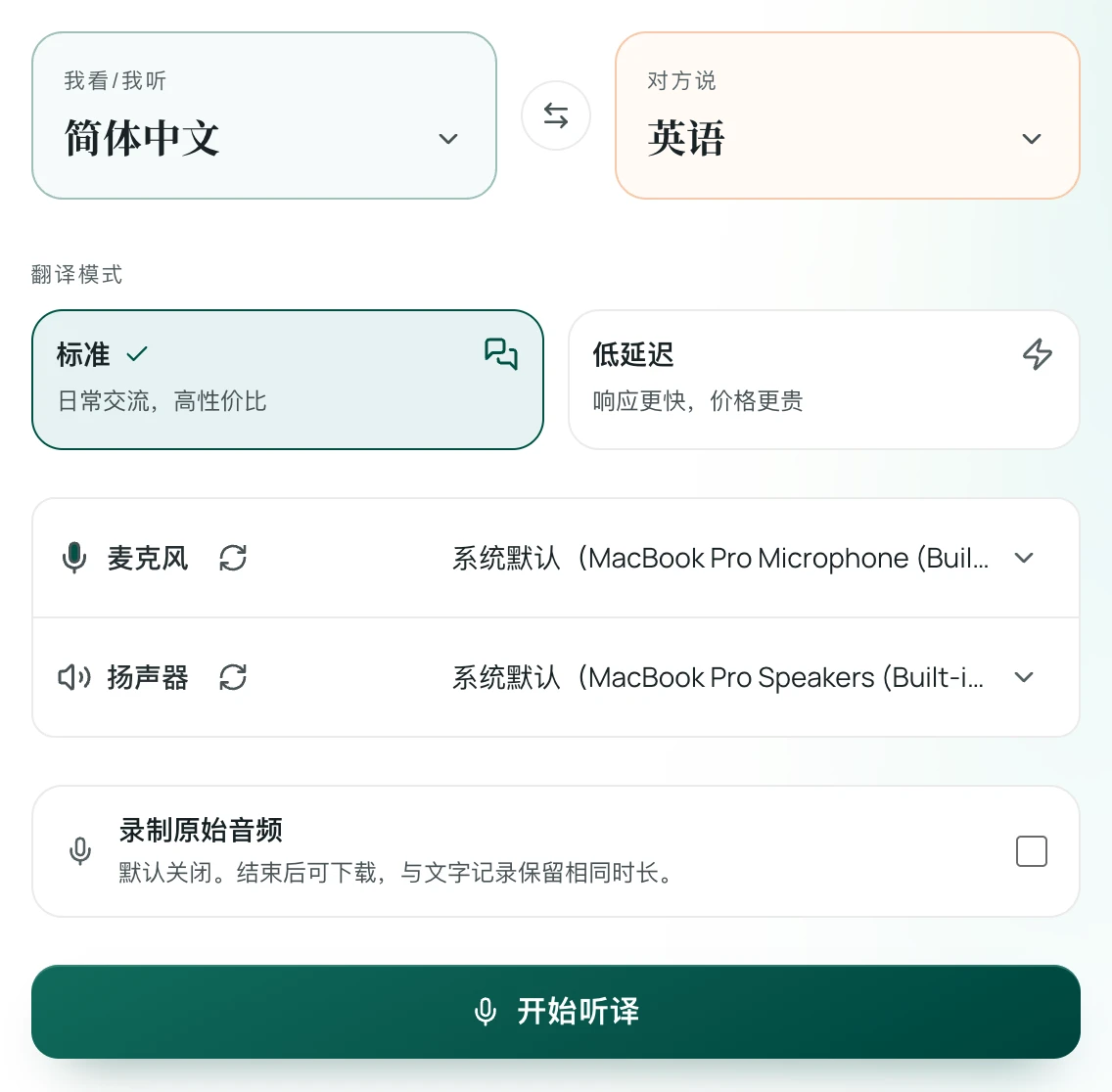
Krok 2: Dwujęzyczne napisy i dopasowanie widoku ekranu
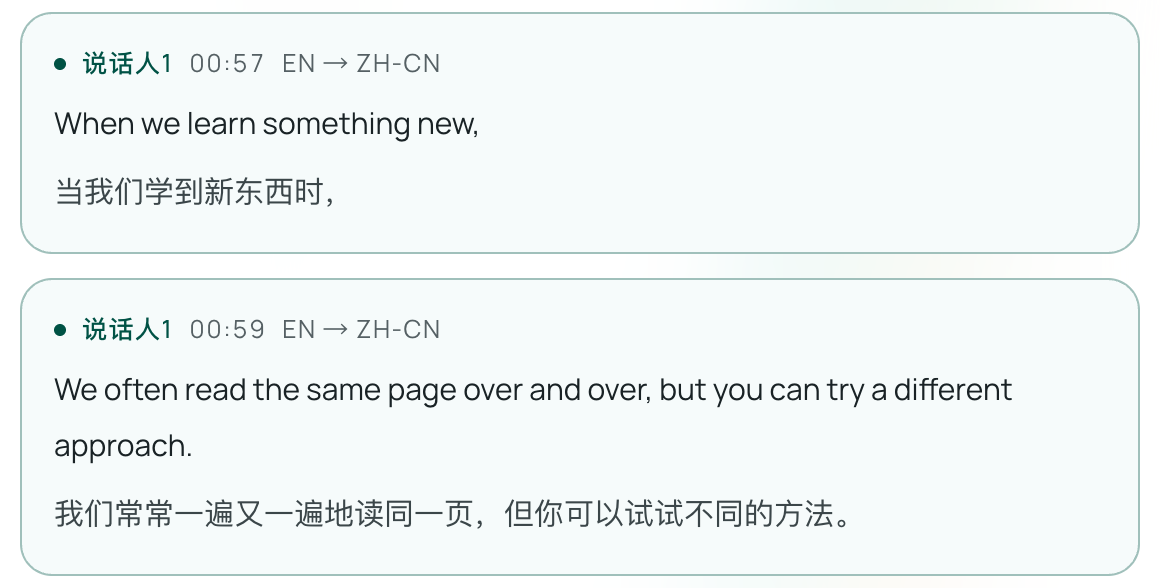
Po kliknięciu przycisku „Rozpocznij tłumaczenie” system zaczyna przechwytywać dźwięk z nagłośnienia sali lub bezpośrednio od prelegenta i na bieżąco generuje dwujęzyczne karty tekstu z podziałem na zdania:
- Podczas trwania wykładu wybierz „Widok szybki (porównanie)”: duża czcionka dla języka ojczystego, mała dla języka obcego. Taki układ sprawdza się znakomicie w dużej auli – wystarczy rzut oka na powiększone tłumaczenie, aby błyskawicznie zrozumieć omawiane założenie matematyczne czy barierę technologiczną. Mniejszy tekst w języku obcym pozwala natomiast precyzyjnie śledzić nazwy parametrów modeli i wymieniane biblioteki.
- Podczas aktywnego śledzenia warsztatów wybierz „Widok do nauki (porównanie)”: duża czcionka dla języka obcego, mała dla języka ojczystego. Jeśli Twoim głównym celem jest podpatrzenie stylu prezentacji i przyswojenie naturalnego słownictwa akademickiego od prelegenta, ten układ zapewnia pełniejsze zanurzenie w języku źródłowym.
W kwestii rozliczeń system nalicza opłaty wyłącznie za segmenty audio faktycznie przesłane do rozpoznania mowy. Gdy prelegent zmienia slajd lub na sali zapada cisza podczas oklasków, narzędzie automatycznie przechodzi w stan czuwania i nie zużywa limitu.
Krok 3: Eksport transkrypcji ze znacznikami czasu – wygodne archiwum i powtórka
Gdy dana prezentacja dobiegnie końca lub zakończy się cały dzień obrad, kliknij „Zatrzymaj”. Całość wyświetlonych wypowiedzi nie zginie – po kliknięciu przycisku „Eksportuj” pobierzesz kompletny protokół ze znacznikami czasu, oryginalnymi zdaniami po angielsku i odpowiadającym im tłumaczeniem w postaci lokalnego pliku tekstowego.
Wyeksportowaną transkrypcję możesz bezpośrednio zaimportować do programów Obsidian, Notion czy lokalnej bazy literatury. Zestawiona ze slajdami prelegenta i preprintami z serwisu arXiv staje się ona niezwykle cenną bazą notatek do dalszej pracy badawczej.
3. Cztery praktyczne wskazówki dotyczące zbierania dźwięku w dużych salach
Akustyka otoczenia ma kluczowe znaczenie dla skuteczności automatycznego rozpoznawania mowy na żywo. Biorąc udział w konferencji, warto pamiętać o kilku istotnych detalach:
- Wybieraj miejsca blisko głośników nagłośnienia: Duże aule wykładowe charakteryzują się często wyraźnym echem i pogłosem od ścian. Siedząc w przednich rzędach lub w pobliżu ściennych głośników nagłośnienia, ułatwisz mikrofonowi urządzenia bezpośrednie uchwycenie czystego głosu prelegenta, co znacząco zredukuje zakłócenia z otoczenia.
- Zwracaj uwagę na nowe terminy i pisownię nazwisk: Podczas prelekcji naukowcy nierzadko wprowadzają autorskie skróty nowo opracowanych modeli lub powołują się na nazwiska innych badaczy. W razie wątpliwości co do rozpoznanego terminu wystarczy spojrzeć na nagłówek na slajdzie wyświetlanym na dużym ekranie, by zweryfikować właściwą pisownię.
- Zabierz ze sobą zewnętrzny mikrofon krawatowy lub kierunkowy: Jeśli masz taką możliwość, podłączenie do laptopa niewielkiego elektretowego mikrofonu USB lub zewnętrznego mikrofonu kierunkowego pozwoli skuteczniej odizolować hałasy z najbliższego otoczenia, takie jak szelest kartek czy stukanie w klawiaturę przez sąsiadów.
- Wstrzymuj działanie podczas przerw kawowych: W trakcie przerw kawowych (Coffee Break) lub dyskusji w podgrupach kliknij „Pauza”, aby uśpić system. Pozwoli to ograniczyć zużycie limitu przetwarzania dźwięku i zachować przejrzysty układ zapisanego protokołu.
Materiały źródłowe / Sources
- Oficjalny opis funkcji tłumaczenia na żywo Equalang: https://equalang.com/zh-CN/listen
- Przewodnik IEEE dla organizatorów i prelegentów konferencji międzynarodowych: https://www.ieee.org/conferences/organizers/conference-lifecycle.html
- Dobre praktyki komunikacji naukowej dla uczestników konferencji ACM: https://www.acm.org/conferences