
തത്സമയ ശ്രവണം
ശബ്ദം തത്സമയം സബ്ടൈറ്റിലുകളാകും, കേൾക്കുന്നതിനൊപ്പം വായിക്കാം
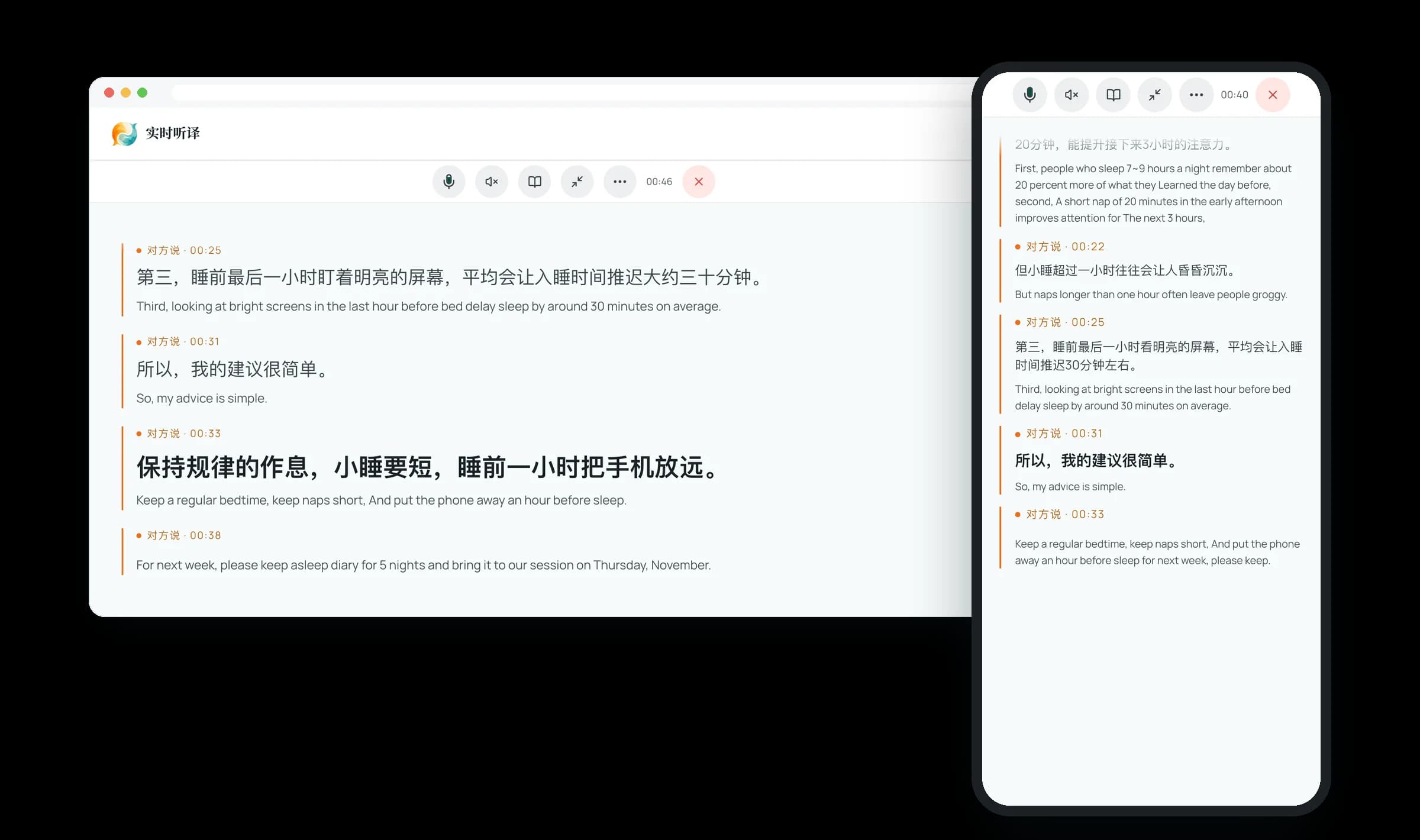
തത്സമയ ദ്വിഭാഷാ സബ്ടൈറ്റിലുകളും വോയ്സ് വിവർത്തനവും
മറ്റു ഭാഷകളിലെ ക്ലാസുകളും മീറ്റിംഗുകളും പ്രഭാഷണങ്ങളും തത്സമയ ദ്വിഭാഷാ സബ്ടൈറ്റിലുകളാക്കി മാറ്റാം; ആവശ്യമെങ്കിൽ വിവർത്തനം വായിച്ചുകേൾക്കാനും സാധിക്കും.
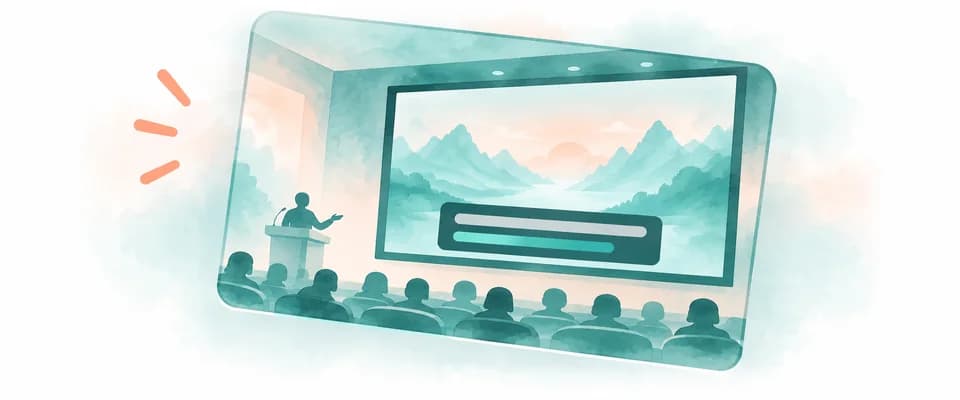
ക്ലാസുകളും പ്രഭാഷണങ്ങളും
വിദേശ സർവ്വകലാശാലാ ക്ലാസുകളും സെമിനാറുകളും തത്സമയം മനസ്സിലാക്കാം; ആവശ്യത്തിനനുസരിച്ച് ഗ്ലാൻസ് (Glance) അല്ലെങ്കിൽ സ്റ്റഡി (Study) ലേഔട്ടിലേക്ക് മാറ്റാം.

മീറ്റിംഗുകളും സെമിനാറുകളും
അന്താരാഷ്ട്ര മീറ്റിംഗുകളിലും ഫോറങ്ങളിലും പ്രസംഗങ്ങളിലും തത്സമയ ദ്വിഭാഷാ സബ്ടൈറ്റിലുകൾ കാണാം, ആവശ്യമെങ്കിൽ വിവർത്തനം വായിച്ചുകേൾക്കാനും സാധിക്കും.
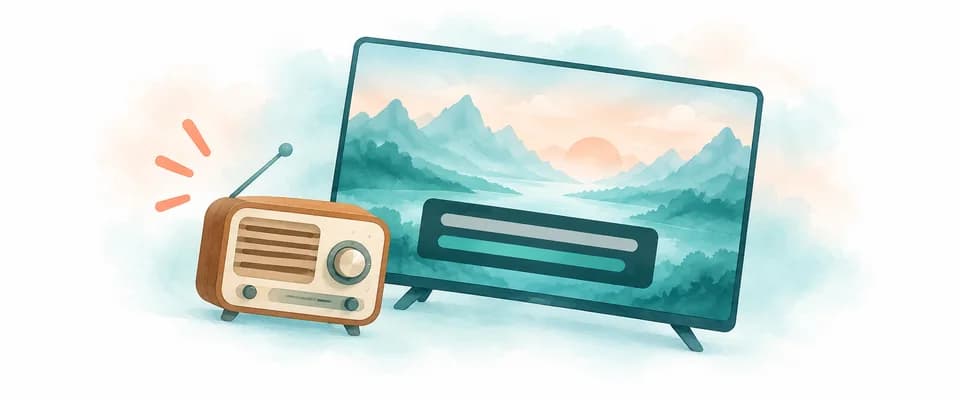
വാർത്തകളും ടിവി പരിപാടികളും
മറ്റു ഭാഷകളിലെ വാർത്തകളും പരിപാടികളും കേൾക്കുമ്പോൾ ഒപ്പം ദ്വിഭാഷാ സബ്ടൈറ്റിലുകൾ കാണാം; ബ്രൗസറിനുള്ളിലെ വീഡിയോകൾക്കായി Equalang ബ്രൗസർ എക്സ്റ്റൻഷൻ ഉപയോഗിക്കുക.
മൂന്ന് ഘട്ടങ്ങളിലൂടെ തത്സമയ ശ്രവണം ആരംഭിക്കാം
ഭാഷകൾ തിരഞ്ഞെടുക്കുക
‘സംസാരിക്കുന്നയാളുടെ ഭാഷ’, ‘നിങ്ങൾ വായിക്കാൻ/കേൾക്കാൻ ആഗ്രഹിക്കുന്ന ഭാഷ’ എന്നിവ പേജിൽ സെറ്റ് ചെയ്യുക.
തത്സമയ സബ്ടൈറ്റിലുകൾ കാണുക
ശ്രവണം ആരംഭിച്ച ശേഷം തത്സമയ ദ്വിഭാഷാ സബ്ടൈറ്റിലുകൾ കാണാം; ഗ്ലാൻസ് (Glance), സ്റ്റഡി (Study) ലേഔട്ടുകൾ തമ്മിൽ മാറ്റുകയോ വിവർത്തനം വായിച്ചുകേൾക്കുകയോ ചെയ്യാം.
രേഖകളും സംഗ്രഹവും എക്സ്പോർട്ട് ചെയ്യുക
എപ്പോൾ വേണമെങ്കിലും താൽക്കാലികമായി നിർത്തുകയോ വീണ്ടും തുടങ്ങുകയോ ചെയ്യാം; സെഷൻ കഴിഞ്ഞാൽ ദ്വിഭാഷാ രേഖകൾ എക്സ്പോർട്ട് ചെയ്യുകയോ AI സംഗ്രഹം ഉണ്ടാക്കുകയോ ചെയ്യാം.
തത്സമയ ശ്രവണത്തിൽ ഏതൊക്കെ ഭാഷകൾ ലഭ്യമാണ്?
ലഭ്യമായ എല്ലാ ഭാഷകളുടെയും പൂർണ്ണമായ പട്ടിക പേജിന്റെ മുകളിലുള്ള സെലക്ടറിൽ കാണാം. ടു-വേ മോഡുകളെ അപേക്ഷിച്ച് കൂടുതൽ ഭാഷകളിലേക്ക് തത്സമയ ശ്രവണം വഴി വിവർത്തനം ചെയ്യാൻ സാധിക്കും.
സംസാരിക്കുന്ന വ്യക്തി സോഫ്റ്റ്വെയർ ഇൻസ്റ്റാൾ ചെയ്യുകയോ എന്തെങ്കിലും ചെയ്യുകയോ വേണമെന്നുണ്ടോ?
വേണ്ടതില്ല. തത്സമയ ശ്രവണം നിങ്ങളുടെ ബ്രൗസറിലെ മൈക്രോഫോൺ വഴിയോ ഓഡിയോ ഇൻപുട്ട് വഴിയോ ശബ്ദം നേരിട്ട് സ്വീകരിക്കുന്നു; സംസാരിക്കുന്നയാൾ അക്കൗണ്ട് എടുക്കുകയോ സോഫ്റ്റ്വെയർ ഇൻസ്റ്റാൾ ചെയ്യുകയോ ആവശ്യമില്ല.
സംസാരം തിരിച്ചറിയുന്നതും വിവർത്തനവും എത്രത്തോളം കൃത്യമാണ്? AI സംഗ്രഹം വിശ്വസനീയമാണോ?
ശബ്ദം വ്യക്തമായി കേൾക്കാൻ സാധിക്കുന്ന ക്ലാസുകളിലും മീറ്റിംഗുകളിലും കാര്യങ്ങൾ എളുപ്പത്തിൽ മനസ്സിലാക്കാൻ ദ്വിഭാഷാ സബ്ടൈറ്റിലുകൾ ഏറെ സഹായിക്കും; യഥാർത്ഥ സംഭാഷണവും വിവർത്തനവും എപ്പോൾ വേണമെങ്കിലും ഒത്തുനോക്കാവുന്നതാണ്. സെഷന് ശേഷമുള്ള AI സംഗ്രഹത്തിൽ തെറ്റുകൾ ഉണ്ടായേക്കാം, അതിനാൽ പ്രധാനപ്പെട്ട വിവരങ്ങൾ ‘ഒറിജിനൽ കാണുക’ ക്ലിക്ക് ചെയ്ത് ഉറപ്പുവരുത്തുക.
നിരക്കുകൾ എങ്ങനെയാണ്? ആദ്യം ഉപയോഗിച്ചുനോക്കാൻ കഴിയുമോ?
സൈൻ അപ്പ് ചെയ്യുമ്പോൾ ആദ്യം ഉപയോഗിച്ചുനോക്കാൻ 200 സൗജന്യ ക്രെഡിറ്റ് ലഭിക്കും; വാങ്ങുന്ന ക്രെഡിറ്റുകൾക്ക് കാലാവധിയില്ല, അവ വെബ്സൈറ്റിലും ബ്രൗസർ എക്സ്റ്റൻഷനിലും ഒരുപോലെ ഉപയോഗിക്കാം. സ്റ്റാൻഡേർഡ് മോഡിൽ തിരിച്ചറിയുന്ന ഓഡിയോയുടെ ദൈർഘ്യവും വിവർത്തനം ചെയ്യുന്ന വാചകങ്ങളുടെ അളവും അടിസ്ഥാനമാക്കിയാണ് നിരക്ക് ഈടാക്കുന്നത്; വിവർത്തനം വായിച്ചുകേൾപ്പിക്കുന്നത് ഓണാക്കിയാൽ, വായിക്കുന്ന വാചകങ്ങൾക്ക് പ്രത്യേകമായി നിരക്ക് ഈടാക്കും. ലോ-ലേറ്റൻസി മോഡിൽ മിനിറ്റ് അടിസ്ഥാനത്തിലാണ് നിരക്ക് ഈടാക്കുന്നത്, ഇതിന് നിരക്ക് കൂടുതലാണ്. ഓരോന്നിന്റെയും നിരക്കുകൾ 'നിരക്കുകൾ' പേജിൽ കാണാം.
ഏതൊക്കെ ഉപകരണങ്ങളിൽ ഇത് ഉപയോഗിക്കാം? രേഖകളും AI സംഗ്രഹവും എങ്ങനെ സൂക്ഷിക്കുകയും ഉപയോഗിക്കുകയും ചെയ്യാം?
യാതൊരു സോഫ്റ്റ്വെയറും ഇൻസ്റ്റാൾ ചെയ്യാതെ തന്നെ നിങ്ങളുടെ ലാപ്ടോപ്പ്, ടാബ്ലെറ്റ് അല്ലെങ്കിൽ ഫോൺ എന്നിവയിലെ ബ്രൗസറിൽ സ്റ്റാൻഡേർഡ് അല്ലെങ്കിൽ ലോ-ലേറ്റൻസി മോഡിൽ ഇത് നേരിട്ട് പ്രവർത്തിക്കുന്നു. നിങ്ങൾ ഇല്ലാതാക്കുന്നതുവരെ ട്രാൻസ്ക്രിപ്റ്റുകൾ ഹിസ്റ്ററിയിൽ തുടരും, ഓപ്ഷണൽ ഓഡിയോ റെക്കോർഡിംഗുകൾ 6 മാസം സൂക്ഷിക്കും; ഒരു സെഷന് ശേഷം, നിങ്ങൾക്ക് ദ്വിഭാഷാ വാചകം എക്സ്പോർട്ട് ചെയ്യാം അല്ലെങ്കിൽ ട്രാൻസ്ക്രിപ്റ്റുമായി ലിങ്ക് ചെയ്ത AI സംഗ്രഹത്തിനായി ക്രെഡിറ്റുകൾ ഉപയോഗിക്കാം (ഇതിൽ തെറ്റുകൾ ഉണ്ടായേക്കാം, അതിനാൽ യഥാർത്ഥ ഉള്ളടക്കം പരിശോധിക്കുക).
നിങ്ങളുടെ അടുത്ത പ്രഭാഷണവും മീറ്റിംഗും ബ്രൗസറിൽ തത്സമയം വിവർത്തനം ചെയ്യൂ
സൈൻ അപ്പ് ചെയ്യുമ്പോൾ ആദ്യം ഉപയോഗിച്ചുനോക്കാൻ 200 സൗജന്യ ക്രെഡിറ്റ് ലഭിക്കും.