
ഡോക്യുമെന്റ് വിവർത്തനം
ഫോർമാറ്റിംഗ് നഷ്ടപ്പെടാതെ ഡോക്യുമെന്റുകൾ വിവർത്തനം ചെയ്യാം, ഒപ്പം വെച്ച് വായിക്കാം
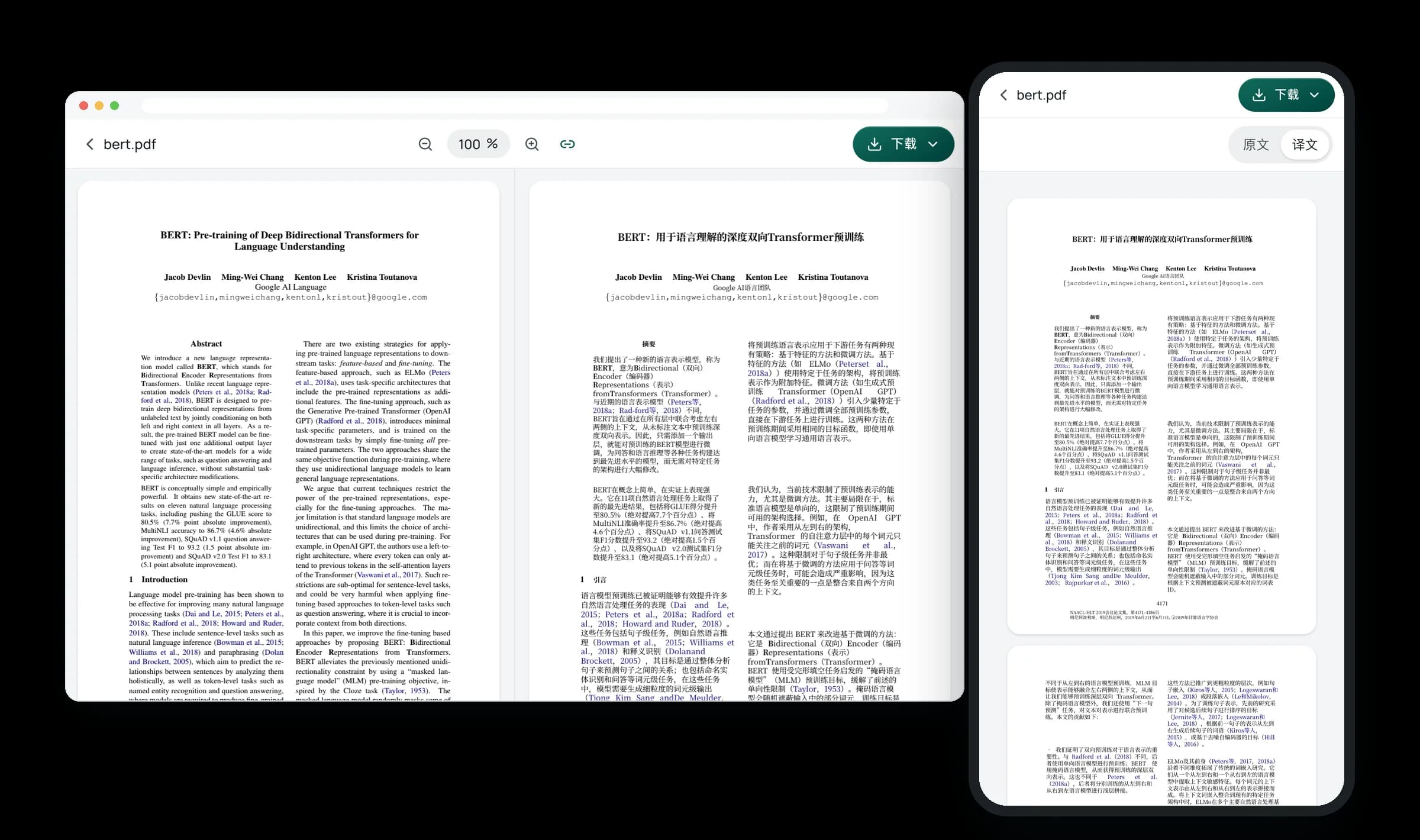
ഫോർമാറ്റിംഗ് മാറാതെ ഒപ്പം വെച്ച് വായിക്കാനുള്ള ഡോക്യുമെന്റ് വിവർത്തനം
PDF, Word, PPT, Excel, EPUB, HTML, TXT അല്ലെങ്കിൽ സബ്ടൈറ്റിൽ ഫയലുകൾ അപ്ലോഡ് ചെയ്ത് യഥാർത്ഥ ഘടനയും ഫോർമാറ്റിംഗും നിലനിർത്തിക്കൊണ്ട് വിവർത്തനം ചെയ്യാം. വർക്ക്സ്പേസിൽ ഒറിജിനലും വിവർത്തനവും ഒപ്പം വെച്ച് ഒരുമിച്ച് സ്ക്രോൾ ചെയ്ത് വായിക്കാനും സാധിക്കും.
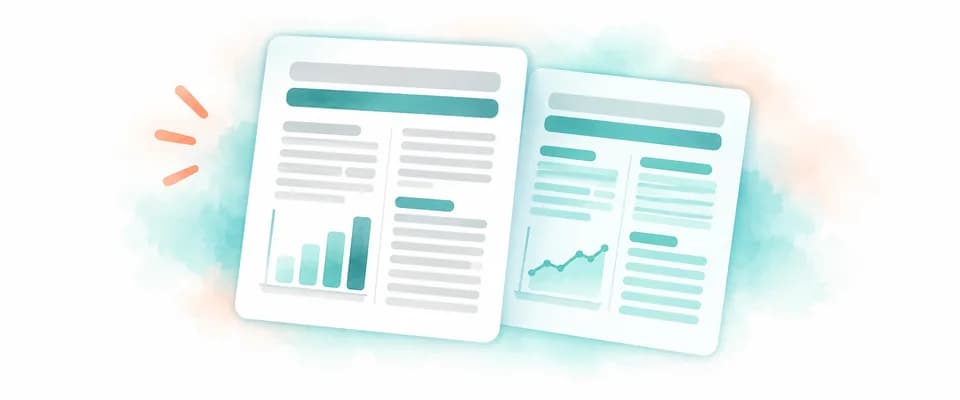
ഗവേഷണ പ്രബന്ധങ്ങളും റിപ്പോർട്ടുകളും
നിരവധി കോളങ്ങളുള്ള പ്രബന്ധങ്ങളോ സാങ്കേതിക റിപ്പോർട്ടുകളോ അപ്ലോഡ് ചെയ്യാം. കോളങ്ങൾ, ഹെഡറുകൾ, ഫൂട്ടറുകൾ, അടിക്കുറിപ്പുകൾ, ലിങ്കുകൾ എന്നിവ കേടുകൂടാതെ സൂക്ഷിച്ച് വർക്ക്സ്പേസിൽ ഒപ്പം വെച്ച് വായിക്കാം.
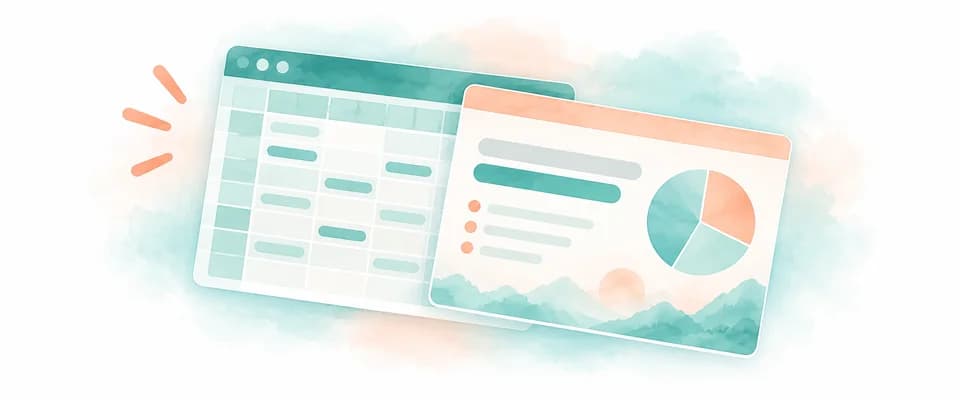
ഓഫീസ് ഫയലുകളും സ്പ്രെഡ്ഷീറ്റുകളും
Word, PPT, Excel ഫയലുകൾ യഥാർത്ഥ രൂപഘടന നിലനിർത്തിക്കൊണ്ട് വിവർത്തനം ചെയ്യാം; Excel-ലെ സംഖ്യകൾക്കും ഫോർമുലകൾക്കും യാതൊരു മാറ്റവും സംഭവിക്കില്ല.

ഇ-ബുക്കുകളും സബ്ടൈറ്റിലുകളും
ഫോർമാറ്റിംഗ് നിലനിർത്തിക്കൊണ്ട് EPUB ഇ-ബുക്കുകൾ വിവർത്തനം ചെയ്യാം; അല്ലെങ്കിൽ SRT, VTT ഫയലുകൾ അപ്ലോഡ് ചെയ്ത് വിവർത്തനം ചെയ്ത സബ്ടൈറ്റിലുകൾ നേടാം.
മൂന്ന് ഘട്ടങ്ങളിലൂടെ ഡോക്യുമെന്റുകൾ വിവർത്തനം ചെയ്ത് താരതമ്യം ചെയ്യാം
ഫയൽ അപ്ലോഡ് ചെയ്ത് ഭാഷ തിരഞ്ഞെടുക്കുക
സൈൻ ഇൻ ചെയ്ത ശേഷം PDF, DOCX, PPTX, XLSX, EPUB, HTML, TXT അല്ലെങ്കിൽ SRT/VTT ഫയലുകൾ (പരമാവധി 100 MB വരെ) അപ്ലോഡ് ചെയ്ത് വിവർത്തനം ചെയ്യേണ്ട ഭാഷ തിരഞ്ഞെടുക്കുക.
ആവശ്യമായ ക്രെഡിറ്റും ഓപ്ഷനുകളും പരിശോധിക്കുക
തുടങ്ങുന്നതിന് മുൻപായി വിവർത്തനത്തിന് ആവശ്യമായി വരുന്ന ക്രെഡിറ്റുകൾ പരിശോധിക്കാം; സമവാക്യങ്ങൾ കൂടുതലുള്ള PDF ഫയലുകൾക്ക് ഫോർമുല ഒപ്റ്റിമൈസേഷൻ തിരഞ്ഞെടുക്കാവുന്നതാണ്.
ഒപ്പം വെച്ച് വായിക്കുകയോ ഡൗൺലോഡ് ചെയ്യുകയോ ചെയ്യാം
വിവർത്തന വർക്ക്സ്പേസിൽ ഇടത് വശത്ത് ഒറിജിനലും വലത് വശത്ത് വിവർത്തനവും ഒരേപോലെ സ്ക്രോൾ ചെയ്ത് വായിക്കാം; അല്ലെങ്കിൽ വിവർത്തനം ചെയ്ത ഫയലോ ഒറിജിനലും വിവർത്തനവും ചേർത്തുവെച്ച താരതമ്യ PDF ഫയലോ ഡൗൺലോഡ് ചെയ്യാം.
ഏതൊക്കെ ഫയൽ ഫോർമാറ്റുകളും വലുപ്പങ്ങളും ഭാഷകളും പിന്തുണയ്ക്കുന്നുണ്ട്?
PDF, DOCX, PPTX, XLSX, EPUB, HTML, TXT എന്നീ ഡോക്യുമെന്റുകളും SRT, VTT എന്നീ സബ്ടൈറ്റിൽ ഫയലുകളും അപ്ലോഡ് ചെയ്യാം; ഒരു ഫയലിന്റെ പരമാവധി വലുപ്പം 100 MB ആണ്. ആദ്യത്തെ ഭാഷ തനിയെ തിരിച്ചറിയും. ഇംഗ്ലീഷ്, ചൈനീസ്, ജാപ്പനീസ്, കൊറിയൻ, സ്പാനിഷ്, ഫ്രഞ്ച്, ജർമ്മൻ, അറബിക്, വിയറ്റ്നാമീസ്, തായ്, ഇന്തോനേഷ്യൻ, ടർക്കിഷ്, ഡച്ച്, സ്വീഡിഷ് ഉൾപ്പെടെ 152 ഭാഷകളിലേക്ക് ഡോക്യുമെന്റ് വിവർത്തനം ചെയ്യാൻ സാധിക്കും.
അപ്ലോഡ് ചെയ്ത ഫയലുകൾ എത്രകാലം സൂക്ഷിക്കും? സ്വകാര്യത എങ്ങനെ സംരക്ഷിക്കപ്പെടുന്നു?
അപ്ലോഡ് ചെയ്ത ഫയലുകളും വിവർത്തനം ചെയ്ത ഫലങ്ങളും നിങ്ങൾക്ക് കാണാനും ഡൗൺലോഡ് ചെയ്യാനും കഴിയുന്ന തരത്തിൽ 6 മാസം സൂക്ഷിക്കുന്നു, കൂടാതെ ഏത് ടാസ്കും അതിൻ്റെ ഫയലുകളും എപ്പോൾ വേണമെങ്കിലും ഹിസ്റ്ററിയിൽ നിന്ന് ശാശ്വതമായി ഇല്ലാതാക്കാം. Equalang വ്യക്തിഗത വിവരങ്ങൾ വിൽക്കുകയോ AI മോഡലുകളെ പരിശീലിപ്പിക്കുന്നതിന് നിങ്ങൾ സമർപ്പിച്ചതോ വിവർത്തനം ചെയ്തതോ ആയ ഉള്ളടക്കം ഉപയോഗിക്കുകയോ ചെയ്യുന്നില്ല.
ഫോർമാറ്റിംഗ് എത്രത്തോളം കൃത്യമായി നിലനിൽക്കും? ശ്രദ്ധിക്കേണ്ട പരിമിതികൾ എന്തൊക്കെയാണ്?
ഫോർമാറ്റിംഗ് പരമാവധി നിലനിർത്താൻ ശ്രദ്ധിക്കുന്നുണ്ട്: PDF വിവർത്തനങ്ങളിൽ കോളങ്ങൾ, ഹെഡറുകൾ, ഫൂട്ടറുകൾ, അടിക്കുറിപ്പുകൾ, പാരഗ്രാഫ് ഘടന എന്നിവ നിലനിർത്തും. ബോൾഡ് അക്ഷരങ്ങൾ ബോൾഡായും ഇൻഡക്സ്, ലിങ്കുകൾ എന്നിവ പ്രവർത്തനക്ഷമമായും തുടരും. പേജുകൾക്കിടയിൽ മുറിഞ്ഞുപോയ വാക്യങ്ങൾ കൂട്ടിച്ചേർത്ത ശേഷമാണ് വിവർത്തനം ചെയ്യുന്നത്. Word, PPT, EPUB ഫയലുകളിലെ ലേഔട്ടും Excel-ലെ സംഖ്യകളും ഫോർമുലകളും മാറ്റമില്ലാതെ തുടരും. വിവർത്തനം ചെയ്യുമ്പോൾ വാചകങ്ങളുടെ നീളത്തിൽ വരുന്ന മാറ്റങ്ങൾക്കനുസരിച്ച് ഫോണ്ട് വലുപ്പത്തിലും വരികളിലും മാറ്റങ്ങൾ വന്നേക്കാം. സങ്കീർണ്ണമായ ലേഔട്ടുകൾ, സ്കാൻ ചെയ്ത ഫയലുകൾ, കട്ടിയുള്ള വാട്ടർമാർക്കുകൾ, ഭാഷയെ ആശ്രയിക്കുന്ന Excel ഫോർമുലകൾ എന്നിവയുള്ളപ്പോൾ വർക്ക്സ്പേസിൽ ഒറിജിനലുമായി ഒത്തുനോക്കുന്നത് നന്നായിരിക്കും.
ഏതൊക്കെ ഉപകരണങ്ങളിൽ ഇത് ഉപയോഗിക്കാം? സോഫ്റ്റ്വെയറുകൾ ഇൻസ്റ്റാൾ ചെയ്യേണ്ടതുണ്ടോ?
ലാപ്ടോപ്പ്, ഡെസ്ക്ടോപ്പ്, ടാബ്ലെറ്റ്, മൊബൈൽ എന്നിവയിൽ സൈൻ ഇൻ ചെയ്ത ശേഷം ബ്രൗസറിലൂടെ നേരിട്ട് ഉപയോഗിക്കാം; പ്രത്യേക സോഫ്റ്റ്വെയറുകൾ ഇൻസ്റ്റാൾ ചെയ്യേണ്ടതില്ല. Windows, macOS എന്നിവയിൽ നിങ്ങളുടെ റഫറൻസ് ലൈബ്രറിയിലെ ഫയലുകൾ നേരിട്ട് വിവർത്തനം ചെയ്യാൻ ഇതേ അക്കൗണ്ട് ബാലൻസ് ഉപയോഗിച്ച് Equalang Zotero പ്ലഗിനും ഉപയോഗിക്കാവുന്നതാണ്.
ഡോക്യുമെന്റ് വിവർത്തനത്തിന് എങ്ങനെയാണ് നിരക്ക് ഈടാക്കുന്നത്? പ്രക്രിയ പരാജയപ്പെട്ടാൽ ക്രെഡിറ്റ് നഷ്ടപ്പെടുമോ?
അക്കൗണ്ട് തുടങ്ങുമ്പോൾ തന്നെ സൗജന്യമായി പരീക്ഷിച്ചുനോക്കാൻ 200 ക്രെഡിറ്റ് ലഭിക്കും. വാങ്ങുന്ന ക്രെഡിറ്റുകൾക്ക് കാലാവധിയില്ല, അവ വെബ്സൈറ്റിലും എക്സ്റ്റൻഷനിലും ഒരുപോലെ ഉപയോഗിക്കാം (ഏറ്റവും കുറഞ്ഞ പാക്കേജ് 10 ഡോളറിന് 10,000 ക്രെഡിറ്റ് ആണ്). ജോലി ആരംഭിക്കുന്നതിന് മുൻപ് തന്നെ ആവശ്യമായ ക്രെഡിറ്റ് എത്രയെന്ന് കാണാൻ കഴിയും: 1,000 ടോക്കണുകൾക്ക് 10 ക്രെഡിറ്റ് വീതമാണ് നിരക്ക് (1,000 ടോക്കൺ എന്നാൽ ഏകദേശം 750 ഇംഗ്ലീഷ് വാക്കുകൾ അല്ലെങ്കിൽ 1,000 ചൈനീസ് അക്ഷരങ്ങൾ). PDF ഫോർമുല ഒപ്റ്റിമൈസേഷൻ ആവശ്യമാണെങ്കിൽ ഒരു പേജിന് 10 ക്രെഡിറ്റ് അധികമായി ഈടാക്കും. പരാജയപ്പെടുകയോ റദ്ദാക്കുകയോ ചെയ്ത ജോലികൾക്ക് നിരക്ക് ഈടാക്കില്ല.
ഡോക്യുമെന്റുകൾ അപ്ലോഡ് ചെയ്ത് വർക്ക്സ്പേസിൽ ഒപ്പം വെച്ച് വിവർത്തനം വായിക്കാം
സൗജന്യമായി പരീക്ഷിച്ചുനോക്കാൻ സൈൻ അപ്പ് ചെയ്യുമ്പോൾ തന്നെ 200 ക്രെഡിറ്റ് ലഭിക്കും.