TikTok 및 TikTok LIVE 이중 자막 설정 방법: 기본 자막 없는 영상도 실시간 번역
 Equalang
핵심 요약
데스크톱 브라우저에서 TikTok 영상과 TikTok LIVE 방송을 시청할 때 원문과 번역을 함께 보는 이중 자막 및 실시간 음성 번역을 설정하는 방법을 알아봅니다.
키워드: TikTok 이중 자막; TikTok LIVE 번역; TikTok 실시간 자막; TikTok 웹 이중 자막; Equalang
데스크톱 브라우저로 TikTok을 시청하는 것은 전 세계 트렌드 콘텐츠를 탐색하거나 해외 숏폼 드라마를 정주행하고, 글로벌 크리에이터의 라이브 방송을 즐기는 인기 있는 방법이 되었습니다. 스마트폰보다 큰 화면 덕분에 훨씬 쾌적하게 감상할 수 있지만, 외국어 콘텐츠를 볼 때는 대개 두 가지 공통된 불편함에 부딪히게 됩니다.
첫째, 플랫폼 기본 자막은 대개 한 번에 한 가지 언어만 지원합니다. 영상에 자막이 제공되더라도 플레이어 설정에서는 보통 하나의 언어 트랙만 선택할 수 있습니다. 번역 자막을 선택하면 원문 자막이 완전히 사라져 같은 화면에서 원문을 함께 대조해 볼 수 없습니다. 그 결과, 원본 오디오에 담긴 미묘한 뉘앙스나 구어체 유행어, 전문 용어를 놓치기 쉽습니다.
둘째, 자막이 전혀 없는 콘텐츠가 매우 많습니다. 가볍게 올린 일상 클립이든, 새로 공개된 숏폼 드라마 에피소드든, 실시간으로 진행 중인 TikTok LIVE 방송이든 크리에이터가 별도의 자막 트랙을 제공하지 않는 경우가 흔합니다. 말하는 속도가 빠르거나 억양이 생소할 때는 순수하게 듣기에만 의존해야 하므로 정확한 내용을 이해하기 어렵습니다.
데스크톱에서 외국어 영상을 원활하게 시청할 수 있도록, 이번 글에서는 대표적인 자막 솔루션을 비교하고 TikTok Web에서 원문·번역 대조 이중 자막과 실시간 음성 번역을 설정하는 방법을 설명해 드립니다.
1. TikTok 주요 자막 솔루션 비교
데스크톱 브라우저에서 TikTok을 시청할 때 흔히 활용되는 자막 방식은 다음과 같습니다.
- TikTok 기본 자막: 추가 확장 프로그램을 설치하지 않고도 플레이어 내에서 바로 켤 수 있습니다. 하지만 기본 자막은 일반적으로 한 번에 하나의 언어 트랙만 표시하므로 원문과 번역을 위아래로 대조해 보는 것이 불가능합니다. 또한 영상에 이미 자막 트랙이 포함되어 있어야만 사용할 수 있어 자막이 없는 영상이나 라이브 방송에서는 쓸 수 없습니다.
- 일반 웹 번역 스크립트 및 범용 인젝터 플러그인: 일부 스크립트는 웹페이지의 자막 컨테이너 위에 번역을 덧씌우는 방식을 사용합니다. 그러나 이 방식은 웹페이지의 DOM 구조에 크게 의존하기 때문에 프론트엔드 코드가 업데이트될 때마다 레이아웃이 깨지거나 서식 오류가 자주 발생합니다. 게다가 텍스트 자막이 없는 콘텐츠의 오디오를 받아쓰는 기능은 대체로 지원하지 않습니다.
- 스트리밍 전용 자막 확장 프로그램(예: Equalang): 영상 재생 환경에 특화되어 설계된 도구로, 자막이 있는 영상에서는 원문과 번역 자막을 나란히 표시해 주며 자막이 없는 클립이나 TikTok LIVE 방송에서는 실시간 음성 번역 기능까지 제공합니다.
2. 자막이 있는 영상: 원문·번역 대조 이중 자막 설정하기
크리에이터 영상에 영어 자막이나 플랫폼이 생성한 닫힌 자막(CC)이 포함되어 있다면 기존 자막을 바로 이중 자막으로 번역하여 언제든 원문 표현을 대조하며 내용을 쉽게 이해할 수 있습니다.
데스크톱 브라우저(Chrome, Edge 등)에서 TikTok Web에 접속한 뒤 자막이 있는 영상으로 이동하여 플레이어 내부의 Equalang 자막 아이콘을 클릭합니다.
- "자막 번역(Subtitle Translation)" 토글을 켬(On)으로 설정합니다.
- 표시 방식(Display Type)을 "이중 자막(Bilingual Subtitles)"으로 설정합니다(원하는 경우 "번역 자막만(Translation Only)"으로 설정 가능).
- 번역 위치(Translation Position)를 "원문 아래(Below Original)" 또는 "원문 위(Above Original)"로 설정합니다.
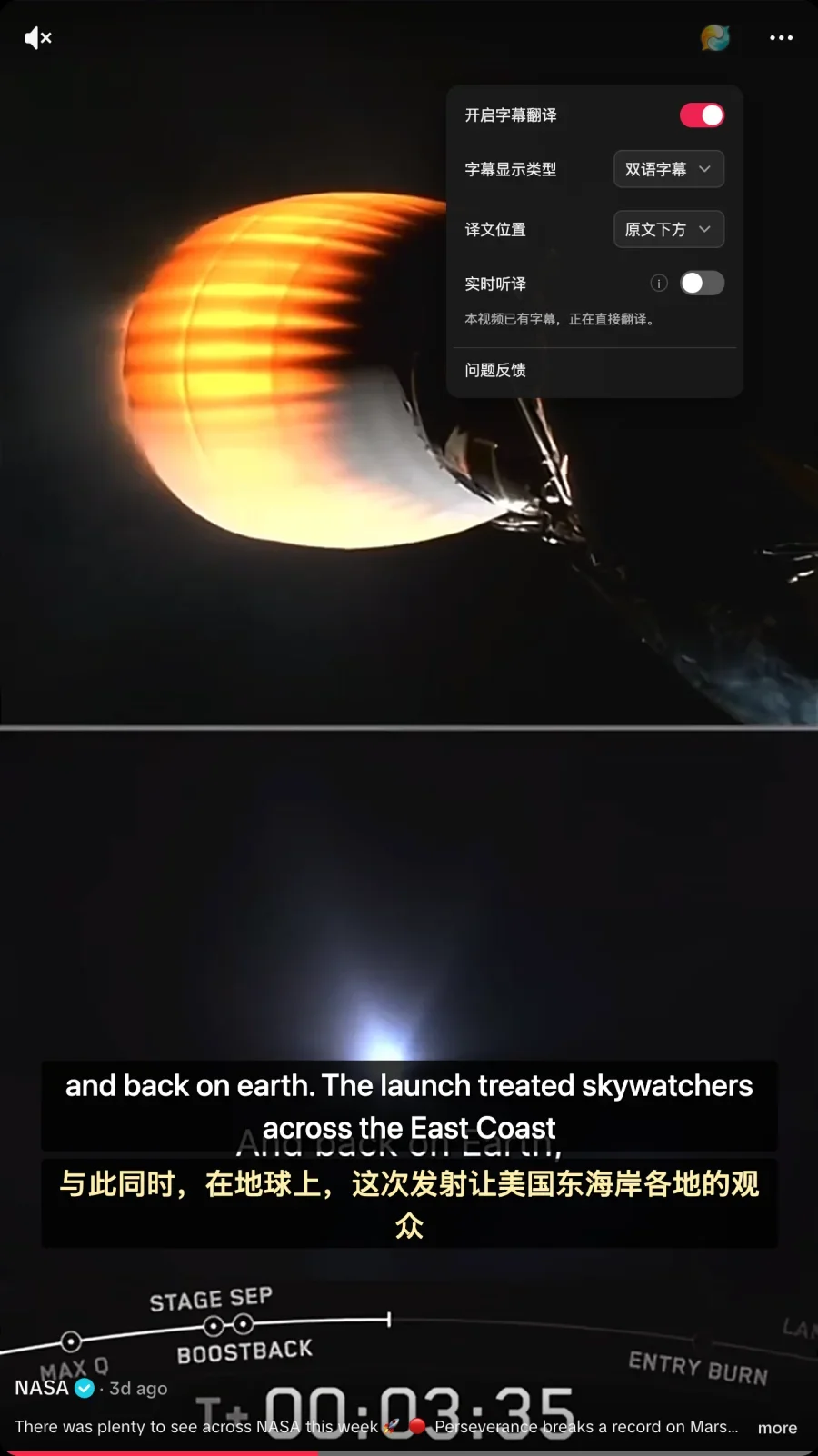
원문 자막이 있는 공개 영상(예: NASA 공식 업로드 영상)으로 직접 테스트해 보았습니다. 확장 프로그램이 기존 자막을 감지하면 패널에 "이 영상에는 이미 자막이 포함되어 있어 바로 번역합니다.(This video already has subtitles; translating directly.)"라는 안내가 표시되며, 화면에 원문 텍스트와 번역문이 동시에 렌더링됩니다.
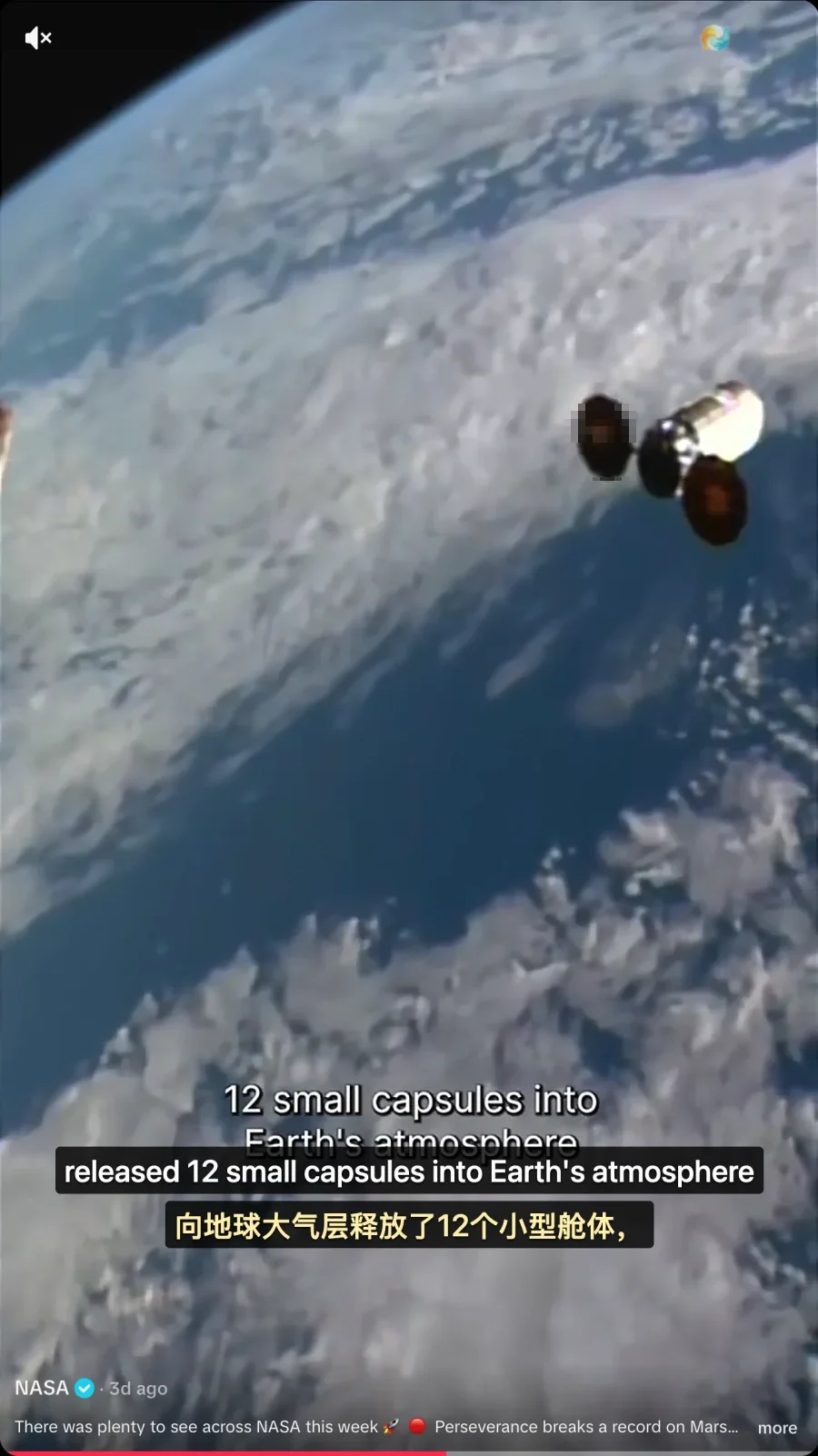
테스트 중 Equalang은 원문 "released 12 small capsules into Earth's atmosphere"와 함께 번역문 "向地球大气层释放了12个小型舱体,"를 나란히 표시했습니다. 영상 자체에 흰색 영어 자막이 하드코딩(영상에 직접 각인)되어 있는 경우 확장 프로그램의 자막 창과 일부 겹칠 수 있으니 참고하시기 바랍니다.
3. 자막 없는 콘텐츠 및 TikTok LIVE: 실시간 음성 번역 켜기
자막이 없는 숏폼 영상 클립이나 실시간으로 진행 중인 TikTok LIVE 방송의 경우, 실시간 음성 번역을 통해 진행자의 음성을 즉석에서 이중 자막으로 변환할 수 있습니다.
자막이 없는 영상을 열거나 라이브 방송 룸에 입장한 후 Equalang 패널을 엽니다.
- "실시간 번역(Real-Time Translation)" 토글을 켭니다.
- 원본 언어(Source Language)를 "자동 감지(Auto Detect)"로 유지합니다.
- 번역 모드(Translation Mode)를 "표준(Standard)"으로 유지합니다.
- 필요에 따라 "이중 자막(Bilingual Subtitles)"을 설정하고 번역문이 원문 위 또는 아래에 표시되도록 지정할 수도 있습니다.
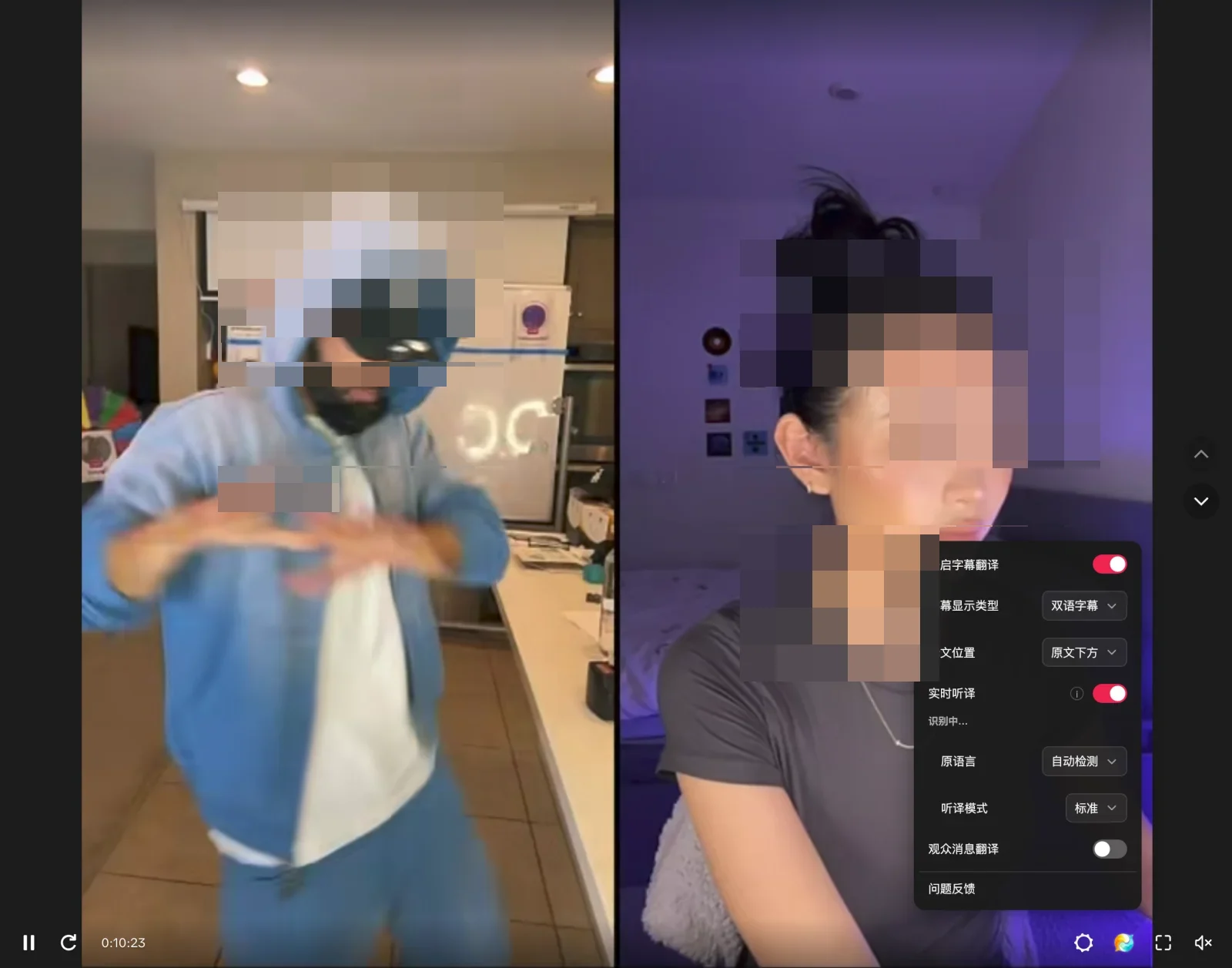
크리에이터 DanRue가 다른 진행자와 화면 분할 PK 배틀을 진행 중인 TikTok LIVE 방송에서 실시간 번역을 테스트했습니다. 기능을 활성화하자 패널 상태에 "인식 중...(Recognizing...)"이 표시되었고 분할 화면 방송 아래쪽에 이중 자막이 나타났습니다.
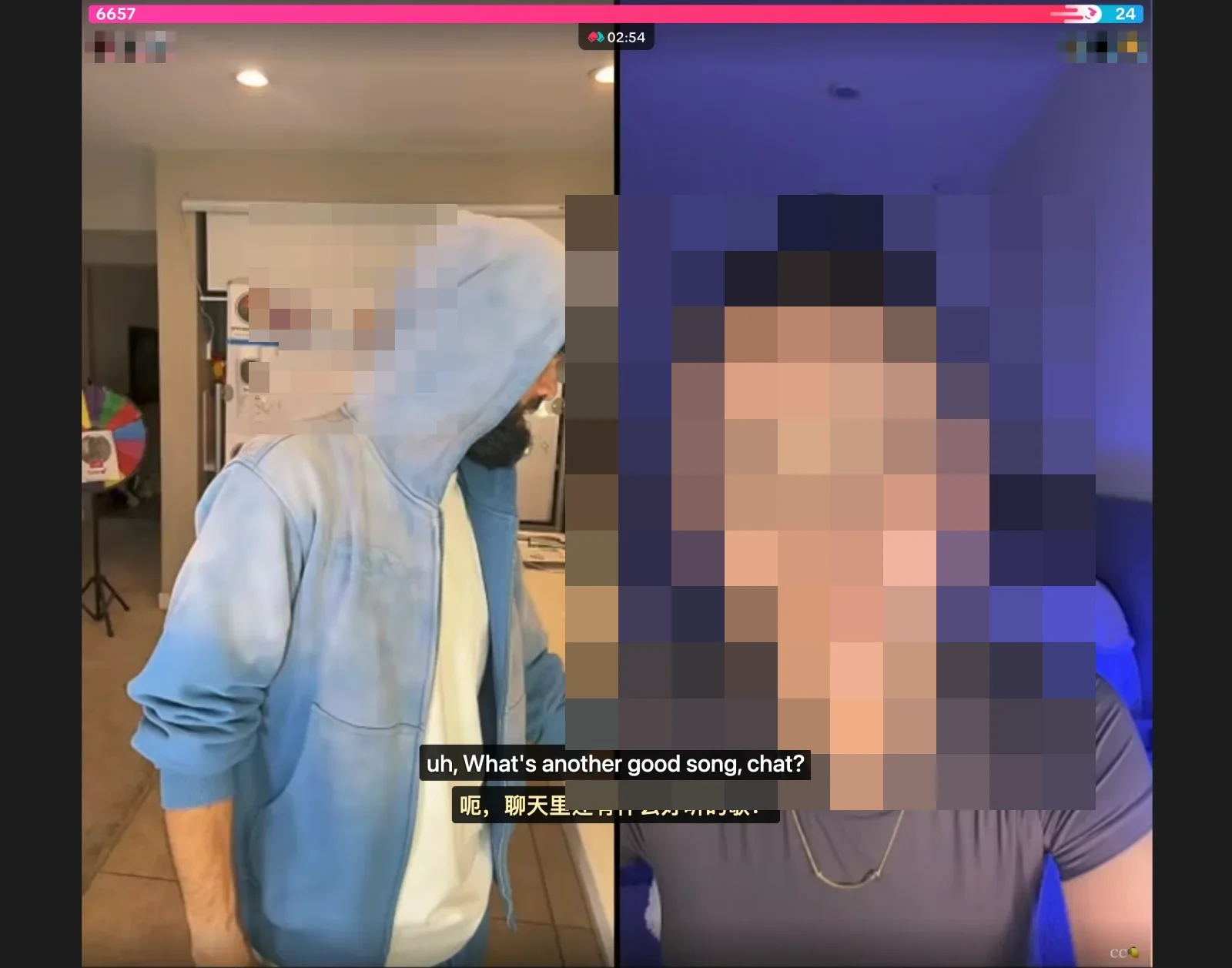
테스트 영상에서 진행자가 시청자들과 소통할 때, 자막에는 원문 "uh, What's another good song, chat?"과 함께 번역문 "呃,聊天里还有什么好听的歌?"가 실시간으로 표시되었습니다. 여기서 진행자가 사용한 "chat"은 방송 시청자(채팅창의 청중)를 가리키는데, 이를 직역하여 "채팅창에(聊天里)"로 표현한 대목은 스트리밍 구어체 번역의 실제 결과물이 어떠한지 잘 보여줍니다.
4. 주요 유의 사항 및 기술적 한계
이중 자막 및 실시간 음성 번역을 사용할 때는 다음과 같은 기술적 한계와 제약 사항을 유념해야 합니다.
- 복잡한 오디오 환경이 음성 인식에 미치는 영향: 실시간 음성 번역은 오디오의 선명도에 크게 의존합니다. 배경음악(BGM) 소리가 너무 크거나 주변 소음이 심한 경우, 또는 여러 명이 동시에 말을 겹쳐서 하는 경우에는 받아쓰기 정확도가 떨어져 문장 구분이 잘못되거나 단어가 누락될 수 있습니다.
- 암호화된 영상 스트림의 제한: 브라우저 하부 보안 정책의 제한으로 인해 암호화된 스트림은 음성을 직접 텍스트로 변환할 수 없으며, 영상 소스에서 제공하는 자막 트랙에 의존해 번역해야 합니다.
- 스트리밍 번역의 지연 시간(레이턴시) 특성: 음성 번역은 문맥과 어순을 정확하게 파악하기 위해 일정 구간 이상의 오디오 신호를 버퍼링해야 합니다. 따라서 발화 시점과 번역 텍스트 출력 사이에는 필연적으로 처리 버퍼가 발생하며, 지연 시간이 전혀 없는 완벽한 실시간 동기화는 기술적으로 불가능합니다.
5. 유용한 팁 및 문제 해결 체크리스트
TikTok Web에서 최적의 시청 경험을 누리려면 다음 팁을 참고해 보세요.
- 기본 자막 유무 먼저 확인하기: 영상을 열었을 때 플레이어 자체에서 기본 자막을 제공하는지 먼저 확인하세요. 이미 자막이 있다면 확장 프로그램이 이를 곧바로 번역할 수 있습니다.
- 자막 없는 콘텐츠에는 필요에 따라 실시간 번역 켜기: 자막이 제공되지 않는 영상이나 라이브 방송의 경우, '실시간 번역' 기능을 수동으로 켜서 음성 인식 기반의 자막을 활용하세요.
- 취향에 맞는 자막 레이아웃 설정: 개인의 시청 습관에 따라 설정 패널에서 '이중 자막'과 '번역 자막만'을 자유롭게 전환하고, 번역문 위치도 원문의 위나 아래로 알맞게 조절해 보세요.
출처
- TikTok 고객센터(접근성 및 자막 설정): https://support.tiktok.com/
- Equalang 공식 웹사이트: https://equalang.com/