ReelShort 이중 자막 시청 방법: 웹 플레이어 및 실시간 오디오 번역 가이드
 Equalang
핵심 요약
웹에서 ReelShort 숏폼 드라마를 볼 때 이중 자막을 이용하고 싶으신가요? 이 가이드에서는 Equalang을 활용한 실시간 오디오 번역 및 이중 자막 설정 방법과 주요 팁을 자세히 설명합니다.
키워드: ReelShort; 이중 자막; 다국어 자막; 실시간 오디오 번역; 숏폼 드라마; Equalang
해외 숏폼 드라마 시장의 인기 플랫폼인 ReelShort는 늑대인간 로맨스, 억만장자의 복수극, 계약 결혼 등 빠른 전개의 시리즈로 전 세계 수많은 시청자를 사로잡았습니다. 하지만 웹에서 이러한 숏폼 드라마를 스트리밍할 때 내용 이해에 어려움을 겪는 시청자가 많습니다. 원어민 배우들의 대사가 빠르고 슬랭과 극적인 감정 표현이 많은 데다, 플랫폼 내 다수 시리즈의 영어 자막이 영상에 직접 하드코딩(화면 내 각인)되어 있기 때문입니다. 게다가 웹 플레이어에는 독립적으로 추출할 수 있는 자막 트랙이 대체로 없으며, 중국어 사용 시청자를 위한 공식적인 이중 자막 지원도 제공되지 않습니다. 회당 분량이 대개 1~2분에 불과하므로 순수 영어 듣기에만 의존하다 보면 결정적인 반전이나 대사의 섬세한 뉘앙스를 놓치기 쉽습니다.
ReelShort는 Equalang 브라우저 확장 프로그램이 공식적으로 지원하는 플랫폼 목록에 포함되어 있습니다. 플레이어에 바로 사용할 수 있는 캡션(자막) 트랙이 없더라도, Equalang을 사용하면 실시간 오디오 번역을 통해 이중 자막을 생성할 수 있습니다. 본 글에서는 Equalang을 사용하여 ReelShort 웹 플레이어에서 실시간 오디오 번역을 활성화하는 단계별 절차와 메뉴 설정, 그리고 실질적인 시청 시 주의사항을 살펴봅니다.
1. 플레이어 내 이중 자막 표시 및 메뉴 설정
ReelShort 웹 플랫폼에서 에피소드를 시청할 때 플레이어에 통합된 Equalang 제어 메뉴를 사용하면 내용 이해를 돕는 이중 자막을 설정할 수 있습니다.
데스크톱 브라우저(Chrome, Edge 등)에서 ReelShort 에피소드 페이지를 연 후, 플레이어 내부의 Equalang 아이콘을 클릭하여 설정 패널을 엽니다.
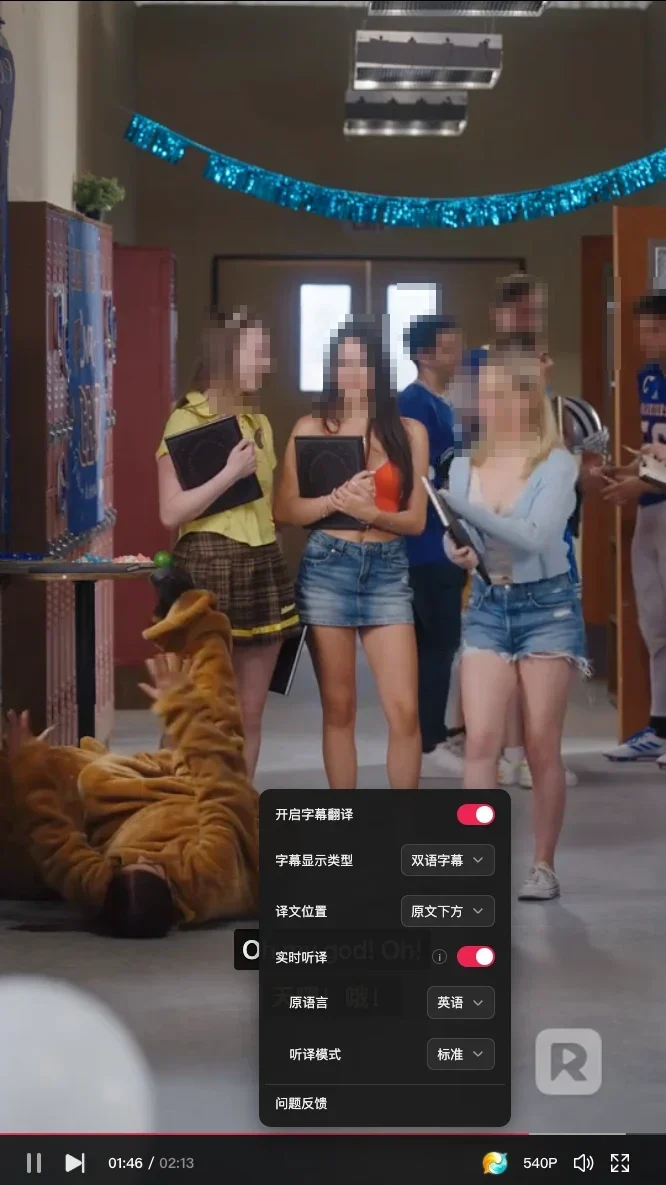
다양한 시청 취향에 맞출 수 있도록 확장 프로그램은 다음과 같은 필수 레이아웃 맞춤설정 옵션을 제공합니다.
- 이중 자막과 번역문 전용 간 전환: '자막 표시 유형'에서 '이중 자막' 또는 '번역문만'을 선택합니다. 이중 자막을 선택하면 원문 영어 문장과 중국어 번역문이 화면에 동시에 표시됩니다.
- 번역문의 상대적 위치: '번역 위치'에서 읽는 습관에 따라 번역문이 '원문 아래' 또는 '원문 위'에 나타나도록 설정할 수 있습니다.
- 소스 언어 및 번역 모드: 메뉴에서 '소스 언어'를 영어로 설정하고 표준 번역 모드를 선택합니다.
2. 자막 트랙이 없는 시리즈를 위한 실시간 오디오 번역 활용
ReelShort의 많은 숏폼 드라마는 독립적이고 읽기 가능한 자막 트랙을 제공하지 않기 때문에, 메뉴를 열면 종종 다음과 같은 안내 문구가 표시됩니다. "읽을 수 있는 자막이 아직 감지되지 않았습니다. 플레이어 자막을 활성화하거나 수동으로 실시간 오디오 번역을 켜주세요." 이때 '실시간 번역' 기능을 켜면 대사 번역을 실시간으로 확인할 수 있습니다.
Just One Kiss 1화로 실제 재생 테스트를 진행한 결과, 실시간 번역을 켜자 등장인물의 대사에 맞춰 이중 자막이 생성되었습니다.

이 페이지에서의 테스트 결과를 바탕으로 다음 주의사항을 염두에 두시기 바랍니다.
- 대사의 두 줄 표시: 실시간 오디오 번역을 활성화하면 확장 프로그램이 인식된 원본 영어 문장과 중국어 번역문을 두 줄로 나누어 표시합니다(예: 원문 "We're graduating, and it's now or never."와 번역문 "我们就要毕业了,现在不说就再也没机会了。"가 함께 표시됨).
- 하드코딩 자막과의 겹침: 영상 소스 자체의 화면 하단에 이미 영어 자막이 각인되어 있어, 생성된 이중 자막 상자가 비슷한 위치에 배치되면서 특정 프레임에서 기존 하드코딩 자막과 겹칠 수 있습니다.
- 간헐적인 연결 끊김 및 재시도 팁: 실시간 번역을 처음 켤 때 연결 중단 안내가 나타나면 페이지를 새로고침한 뒤 비디오가 정상 실행되도록 재생 버튼을 누르고, 그 후 메뉴를 열어 실시간 번역을 활성화합니다. 또한 현재 메뉴 아이콘을 클릭하여 패널을 닫으면 비디오가 일시 정지될 수 있으며, Esc 키로는 메뉴를 닫을 수 없습니다.
3. 일반적인 자막 시청 방식의 객관적 비교
자신의 시청 습관에 가장 적합한 방식을 선택할 수 있도록 현재 널리 사용되는 방법들을 객관적으로 비교해 드립니다.
- ReelShort 공식 웹 플레이어: 리소스 사용량이 적고 바로 로드되지만, 독립적인 자막 트랙이 없는 시리즈가 많으며(자막 대부분이 영상에 직접 각인됨), 플랫폼 차원에서 공식적인 중·영 이중 자막을 지원하지 않습니다.
- 일반 웹 번역 확장 프로그램 / 스크립트: 대부분의 범용 웹 번역 도구는 정적 텍스트나 기존 가로형 웹페이지를 위해 설계되었습니다. 영상에 포함되거나 하드코딩된 대사를 인식하지 못하는 경우가 일반적이며, 재생 중인 미디어에 대한 실시간 오디오 번역 기능을 갖추고 있지 않습니다.
- Equalang 브라우저 확장 프로그램: 공식 지원 플랫폼 목록에 ReelShort가 포함되어 있습니다. 독립 자막 트랙이 감지되지 않을 때 실시간 오디오 번역을 활성화하여 중·영 이중 자막을 생성할 수 있고, 이중 자막과 번역문 전용 모드 간 전환 및 원문 기준 번역문 위치(위/아래) 설정이 가능합니다. 최초 사용 시 데스크톱 브라우저에 확장 프로그램을 설치해야 합니다.
4. 기술적 한계 및 쾌적한 시청을 위한 팁
실제 스트리밍 시 오디오 및 재생 환경에 따른 몇 가지 객관적인 제약이 존재하므로, 현실적인 기대를 갖는 것이 도움이 됩니다.
- 배경음악 및 강한 음향 효과의 간섭: 숏폼 드라마에는 큰 배경음악, 극적인 음향 효과, 여러 인물이 동시에 말다툼을 벌이는 장면이 자주 등장합니다. 배경 소음이나 음악이 음성을 덮어버리면 음성 인식이 문장 단위를 잘못 파악하거나 단어를 누락할 수 있습니다.
- 암호화 스트리밍의 제한: DRM으로 보호된 스트리밍 미디어의 경우, 브라우저의 보안 제한으로 인해 실시간 번역을 위한 오디오 캡처가 불가능하므로 기존 자막 텍스트 트랙에 의존해야 합니다.
- 각인 자막으로 인한 시각적 가림: 영어 자막이 하드코딩된 비디오에서는 외부 이중 자막과 하단의 각인 텍스트가 시각적으로 일부 겹치는 현상을 피하기 어렵습니다. 메뉴에서 적절한 번역 위치(원문 위 또는 아래)를 선택하면 시청 방해를 줄이는 데 도움이 됩니다.
5. 실질적인 설정 권장 사항
ReelShort 웹 플레이어에서 시리즈를 시청할 때는 다음 순서로 설정하는 것을 권장합니다.
- 자막 트랙 확인 및 번역 활성화: 에피소드를 연 후 플레이어 안의 Equalang 아이콘을 클릭합니다. 읽을 수 있는 자막이 감지되지 않았다는 알림이 표시되면 수동으로 '실시간 번역'을 켜고 소스 언어가 영어로 설정되어 있는지 확인합니다.
- 적절한 자막 표시 모드 선택: 제어 패널에서 취향에 따라 자막 표시 방식을 '이중 자막' 또는 '번역문만'으로 설정하고, 번역문이 원문 아래 또는 위에 나타나도록 선택합니다.
- 자막이 표시되지 않을 경우 재생 후 활성화: 번역을 켠 후에도 자막이 나타나지 않으면 먼저 재생을 눌러 비디오가 정상 실행 중인지 확인한 다음 메뉴를 열어 번역을 켭니다. 네트워크 연결 끊김 안내가 나타나면 페이지를 새로고침한 뒤 다시 켜면 됩니다.
참고 자료
- ReelShort 공식 웹사이트: https://www.reelshort.com/
- Equalang 브라우저 확장 프로그램 소개: https://equalang.com/ko/extension