GoodShort 이중 자막 설정법: 번역 자막을 나란히 보며 숏폼 드라마 감상하기
 Equalang
핵심 요약
웹용 GoodShort에서 Equalang 브라우저 확장 프로그램을 활용해 이중 자막과 실시간 음성 번역을 설정하는 방법을 알아보세요. 한 화면에 원문 대사와 번역 자막을 나란히 표시하여 빠른 대사 전개와 중국어 번역 부재로 인한 시청의 불편함을 해소할 수 있습니다.
키워드: GoodShort; 숏폼 드라마; 이중 자막; 실시간 음성 번역; Equalang
GoodShort는 억만장자 간의 갈등이나 계약 로맨스 같은 인기 클리셰를 중심으로 한 빠르고 몰입감 높은 세로형 숏폼 드라마를 다양하게 선보이고 있습니다. 이러한 작품들은 빠른 줄거리 반전과 배우들의 쉴 틈 없는 대사, 일상적인 구어체 표현이 많은 것이 특징입니다. 하지만 데스크톱 웹 브라우저로 감상하는 많은 시청자들은 이해에 어려움을 겪곤 합니다. 영어 음성만 듣고 따라가다 보면 대사의 미묘한 뉘앙스를 놓치기 쉽고, 중국어 번역이 함께 제공되지 않아 생소한 어휘가 등장할 때마다 몰입감이 떨어질 수 있습니다.
그렇다면 GoodShort 웹 플레이어에서 원어 음성과 번역 자막을 함께 표시하려면 어떻게 해야 할까요? 본 글에서는 Equalang 브라우저 확장 프로그램을 이용해 GoodShort 웹사이트에서 이중 자막을 설정하는 방법과, 인식 가능한 자막 트랙이 없을 때 실시간 음성 번역을 활성화하는 방법을 안내해 드립니다.
1. Equalang 메뉴 설정: 이중 자막 활성화 및 번역 위치 선택
데스크톱 브라우저(Chrome, Edge 등)에서 GoodShort 웹사이트에 접속한 뒤 회차 재생 페이지를 열면, Equalang 확장 프로그램 메뉴를 통해 자막과 음성 번역을 빠르게 설정할 수 있습니다.
Equalang 확장 프로그램 메뉴를 클릭하여 열고 다음과 같은 핵심 화면 표시 설정을 구성할 수 있습니다.
- 자막 번역 및 이중 언어 표시 활성화: 메뉴에서 '자막 번역 활성화(Enable Subtitle Translation)'를 켜고, '자막 표시 방식(Subtitle Display Type)'을 '이중 자막(Dual Subtitles)'으로 설정합니다(선호에 따라 '번역만 표시(Translation Only)'를 선택할 수도 있습니다). 이중 자막 모드에서는 영어 원문 대사와 중국어 번역이 위아래로 나란히 정렬되어 표시됩니다.
- 상대적 번역 위치 선택: Equalang에서는 원문과 번역문의 표시 순서를 전환할 수 있습니다. '번역 위치(Translation Position)'에서 '원문 아래(Below Original)' 또는 '원문 위(Above Original)' 중 하나를 선택합니다.
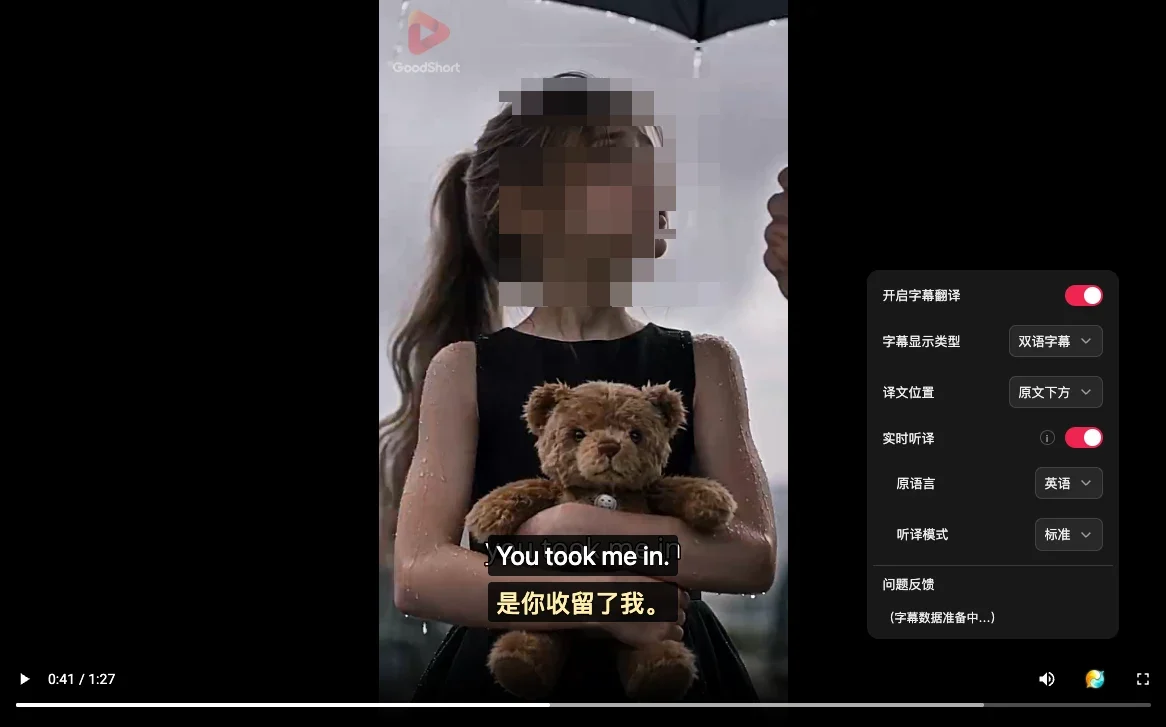
확장 프로그램 메뉴를 열면 비디오 플레이어가 자동으로 일시 정지되므로 설정을 편리하게 조정할 수 있습니다.
2. 인식 가능한 자막이 감지되지 않을 때: 실시간 음성 번역 켜기
일부 숏폼 드라마 재생 페이지에서는 웹 플레이어가 제공하는 별도의 소프트 자막 트랙 없이, 영상 화면 자체에 영어 자막이 직접 각인(하드서브)되어 있는 경우가 있습니다.
GoodShort의 무료 시리즈인 Guardian to Groom 1화(재생 시간: 1분 27초)에서 이와 같은 상황을 테스트해 보았습니다. 해당 회차를 열었을 때 Equalang 메뉴에는 처음에 "인식 가능한 자막이 아직 감지되지 않았습니다. 플레이어 자막을 켜거나 실시간 음성 번역을 수동으로 켜주세요."라는 알림이 표시되었습니다.
이러한 상황에서는 메뉴에서 '실시간 음성 번역(Real-Time Speech Translation)'을 켜고 다음 설정을 확인하기만 하면 됩니다.
- 실시간 음성 번역: 켬
- 원본 언어: 영어
- 번역 모드: 표준
- 자막 표시 방식: 이중 자막
- 번역 위치: 원문 아래
설정을 마친 후 영상을 재생하면 Equalang이 대사 음성을 인식하여 싱크에 맞춰 이중 언어 자막을 표시합니다. 테스트(약 70초 분량 재생) 결과, 화면에 양 언어의 자막이 나란히 성공적으로 표시되었습니다.
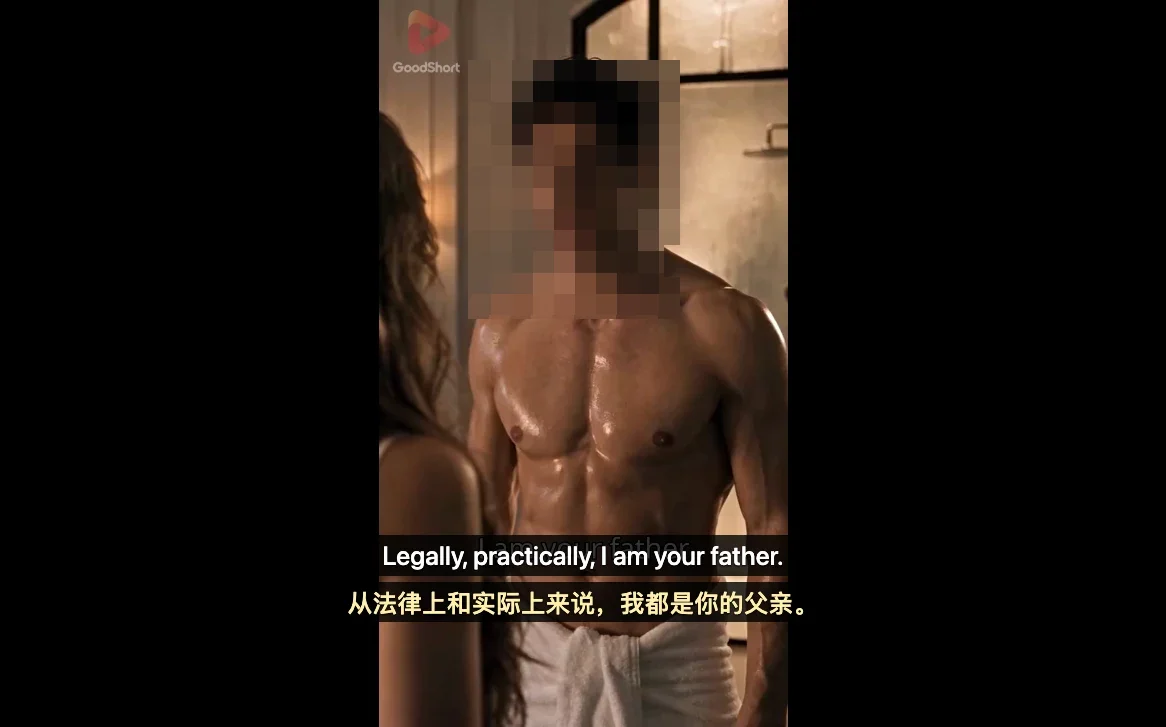
테스트 중 확인된 추가 이중 언어 대사로는 Come with me now.("现在跟我走。"), I swore back then I'd be yours one day,("我那时发誓,总有一天会成为你的人。"), Enough, Nora.("够了,诺拉。"), Who are you?("你是谁?") 등이 있었습니다. 자막 오버레이 바로 뒤쪽으로는 영상 원본에 각인된 영어 자막도 희미하게 확인할 수 있었습니다.
3. 드라마 시청 시 자주 쓰이는 자막 방식 비교
시청 습관에 가장 적합한 방식을 선택하실 수 있도록, 일반적으로 쓰이는 자막 활용 방식들을 객관적으로 비교해 보았습니다.
- 원본 영상 직접 시청: 기본 영상 화면에 전적으로 의존하는 방식입니다. 원본에 영어 자막만 각인되어 있거나 중국어 자막이 제공되지 않는 경우, 낯선 구어체 대사가 나오면 이해하기 어려울 수 있습니다.
- 일반 웹페이지 전체 번역 확장 프로그램: 주로 정적 웹페이지 레이아웃과 텍스트 문단을 번역하도록 설계되어 있어, 비디오 음성이나 플레이어 화면의 자막을 직접 처리하지 못하는 경우가 대부분입니다.
- Equalang 브라우저 확장 프로그램: 화면에 나란히 배치된 이중 자막을 제공하며('이중 자막' 및 '번역만 표시' 모드 지원, 원문 위/아래 배치 가능), 자막 트랙이 감지되지 않을 때도 실시간 음성 번역을 지원합니다. 최초 사용 시 데스크톱 브라우저에 확장 프로그램을 설치해야 합니다.
4. 활용 팁 및 현실적 한계
실시간 음성 번역을 활용해 숏폼 드라마를 시청할 때는 다음과 같은 현실적인 요소들을 염두에 두시면 좋습니다.
- 배경 효과음 및 대사 겹침의 영향: 숏폼 드라마에는 갈등이 고조되는 장면이 많아 시끄러운 배경음악(BGM), 격렬한 액션 씬, 강한 효과음이 자주 등장합니다. 여러 인물이 동시에 말하는 장면에서는 복잡한 오디오 믹싱으로 인해 음성 인식이 간섭을 받아 문장 표현이 어색해지거나 간혹 단어가 누락될 수 있습니다.
- 암호화된 비디오의 한계: Netflix와 같이 DRM 암호화가 적용된 비디오는 보안 제한으로 인해 실시간 음성 번역을 사용할 수 없으며, 이러한 플랫폼에서는 기존에 제공되는 자막 트랙을 활용하여 번역해야 합니다.
- 음성 인식 및 번역의 처리 지연 시간: 실시간 음성 번역은 인물의 음성을 수신하여 인식한 후 이에 해당하는 중국어 번역을 생성해야 합니다. 따라서 음성 출력과 자막 렌더링 사이에 필연적인 처리 지연 시간이 발생하며, 지연 시간이 완전히 0초가 되는 것은 불가능합니다.
5. 드라마 시청을 위한 실전 설정 단계
GoodShort 웹사이트에서 시리즈를 시청할 때는 다음의 간단한 단계를 따르는 것을 권장합니다.
- 자막 안내 확인: 회차를 재생한 후 Equalang 아이콘을 클릭하여 메뉴를 확인합니다. 자막이 감지되지 않았다는 안내가 나타나면 '실시간 음성 번역'을 수동으로 켭니다.
- 표시 방식 및 위치 설정: 자막 표시 방식을 '이중 자막'으로 선택하고, 시선 이동에 맞춰 번역 위치를 '원문 아래' 또는 '원문 위'로 지정합니다.
출처
- GoodShort 공식 웹사이트: https://www.goodshort.com/
- Equalang 브라우저 확장 프로그램 공식 홈페이지: https://equalang.com/ko/extension