Cara Menerjemahkan Komentar Instagram (& Solusi Tombol Terjemahan Hilang)
 Equalang
Secara singkat
Panduan menerjemahkan komentar dan takarir Instagram di HP atau web desktop, mengatasi tombol Lihat terjemahan yang hilang, dan membaca komentar berdampingan.
Kata kunci: cara menerjemahkan komentar instagram; translate komentar instagram; tombol lihat terjemahan instagram hilang; kenapa tidak ada lihat terjemahan di ig; baca komentar instagram berdampingan
Untuk menerjemahkan komentar di Instagram lewat ponsel, ketuk tautan kecil Lihat terjemahan (See translation) tepat di bawah komentar atau takarir (caption) postingan. Karena Instagram tidak menyediakan tombol bawaan untuk menerjemahkan seluruh kolom komentar sekaligus secara otomatis, Anda harus mengetuk setiap komentar satu per satu—dan tombol tersebut kerap kali hilang pada komentar gaul yang pendek, komentar penuh emoji, atau saat Anda membuka Instagram di web. Jika Anda ingin membaca seluruh utas komentar yang panjang dengan teks asli dan hasil terjemahan tampil berdampingan, membukanya di peramban komputer dengan ekstensi penerjemah web—atau memeriksa setelan bahasa aplikasi di ponsel—dapat menyelesaikan kedua kendala tersebut.
Cara Kerja Fitur "Lihat Terjemahan" di Instagram (dan Alasan Tombolnya Kerap Hilang)
Menurut penjelasan di Pusat Bantuan Instagram, Instagram menampilkan tautan Lihat terjemahan (See translation) di bawah takarir postingan, bio profil, dan komentar tertentu hanya ketika sistem pendeteksi bahasa otomatis mengenali bahasa asing yang didukung dan bahasa tersebut berbeda dari bahasa tampilan akun Anda. Saat Anda mengetuknya, Instagram mengganti teks asli dengan terjemahan mesin; mengetuk Lihat teks asli (See original) akan mengembalikannya ke tulisan semula.
Jika tombol Lihat terjemahan tidak berfungsi atau hilang di bawah komentar yang ingin Anda baca, masalahnya biasanya disebabkan oleh salah satu dari empat batasan berikut:
- Bahasa aplikasi Anda sama dengan bahasa komentar: Jika Anda terbiasa menyetel bahasa aplikasi Instagram ke bahasa Inggris atau bahasa asing lain untuk belajar, sistem menganggap Anda sudah memahaminya dan tidak memunculkan tombol terjemahan.
- Komentar terlalu pendek, bahasa gaul, atau sarat emoji: Balasan dua kata, singkatan internet, penulisan bahasa daerah, atau kalimat yang diselingi banyak emoji membuat pendeteksi bahasa kekurangan sinyal untuk mengenali bahasa dengan tepat. Akibatnya, tombol tidak muncul.
- Komentar bilingual atau bercampur bahasa: Komentar yang diawali bahasa Inggris lalu disambung bahasa lain di tengah kalimat kerap membingungkan pendeteksi bahasa tunggal.
- Keterbatasan web desktop: Saat membuka postingan di situs web Instagram lewat peramban komputer, komentar di kolom kanan yang bisa digulir sering kali tidak memiliki pemicu Lihat terjemahan seperti di aplikasi ponsel.
Solusi cepat di aplikasi Instagram ponsel
Sebelum beralih ke perangkat lain, periksa setelan bahasa aplikasi Anda:
- Buka aplikasi Instagram lalu masuk ke halaman profil Anda.
- Ketuk ikon menu di pojok kanan atas, lalu cari menu Bahasa (Language, biasanya di bawah kategori Aplikasi dan media Anda).
- Ubah bahasa aplikasi ke bahasa utama yang Anda inginkan untuk membaca terjemahan (misalnya Bahasa Indonesia), lalu mulai ulang aplikasi.
Jika komentar tertentu tetap tidak memiliki tombol terjemahan karena terlalu pendek atau mencampur istilah gaul, Instagram tidak mengizinkan Anda menyalin teks komentar secara langsung di aplikasi. Trik bawaan di ponsel adalah mengambil tangkapan layar (screenshot) lalu menggunakan fitur pemindai teks sistem ponsel (seperti Live Text di iOS) untuk menyalinnya ke alat penerjemah—atau pindah ke peramban komputer jika Anda ingin membaca ratusan komentar tanpa harus mengetuknya satu per satu.
Cara Membaca Utas Komentar Instagram Berdampingan di Peramban Desktop
Ketika seorang kreator membagikan pengumuman penting atau terjadi perdebatan seru di kolom balasan, mengetuk Lihat terjemahan berulang-ulang—dan kehilangan konteks kalimat aslinya—sangat mengganggu alur membaca Anda. Membuka Instagram Web di komputer memungkinkan Anda menerjemahkan takarir dan setiap komentar yang terbuka langsung di tempatnya.
Dengan ekstensi peramban Equalang, setiap baris terjemahan muncul tepat di bawah komentar asli saat Anda menggulir halaman, sehingga Anda bisa membaca seluruh percakapan secara berkesinambungan tanpa kehilangan kata-kata asli dan tanda @sebutan yang ditulis pengguna di atasnya.
Panduan langkah demi langkah: Terjemahkan takarir dan komentar sekaligus
- Pasang ekstensi di komputer Anda: Tambahkan ekstensi peramban Equalang di Chrome, Edge, atau Firefox. (Bagi pengguna Mac, Safari 18.4 ke atas saat ini didukung lewat instalasi sementara yang perlu ditambahkan kembali jika Anda menutup Safari atau setelah 24 jam; versi App Store resmi segera hadir). Masuk atau daftarkan akun baru—pengguna baru mendapatkan 200 kredit gratis saat mendaftar, dan ekstensi berbagi saldo kredit yang sama dengan situs web. Perlu diketahui bahwa tombol menu pop-up ekstensi tampil dalam bahasa Inggris, sementara teks hasil terjemahan halaman web akan diterjemahkan ke dalam Bahasa Indonesia.
- Buka postingan Instagram di peramban: Kunjungi
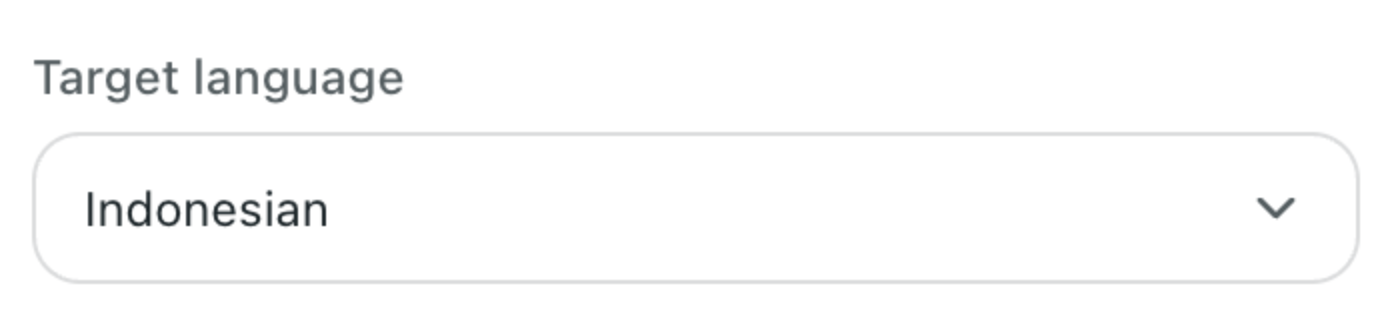
https://www.instagram.com/, masuk ke akun Anda, lalu buka postingan yang ingin Anda baca komentarnya. Klik Lihat semua komentar atau buka utas balasan yang menarik agar termuat di layar. - Aktifkan mode Side by side: Klik ikon Equalang di bilah alat peramban, atur Target language (bahasa target) ke Indonesian (Bahasa Indonesia), lalu pilih Side by side (tampilan berdampingan). Saat Anda menggulir kolom komentar, terjemahan akan otomatis tampil di bawah setiap komentar asli. Klik tombol tersebut kembali kapan saja jika Anda ingin mengembalikan tampilan ke teks asli saja.
Jika Anda ingin melihat penjelasan lebih mendalam tentang cara membaca situs web asing secara bilingual, simak panduan kami tentang cara membaca situs web asing secara bilingual.
Terjemahkan satu komentar gaul tanpa menerjemahkan seluruh halaman
Terkadang Anda bisa memahami sebagian besar komentar dan hanya terhenti pada satu ungkapan gaul atau lelucon lokal. Daripada menerjemahkan seluruh halaman, Anda bisa mengaktifkan fitur terjemahan pilihan pada panel ekstensi. Sorot frasa yang sulit di dalam komentar instagram.com dan klik ikon terjemahan yang muncul di samping kursor Anda. Kartu pop-up Selection translation (terjemahan pilihan) akan menampilkan terjemahan frasa sesuai konteksnya, dilengkapi penjelasan singkat jenis kata, arti, serta contoh kalimatnya. Anda bisa membaca alur kerja ini lebih lanjut di panduan menerjemahkan kata saat membaca online.
Batasan praktis yang perlu diperhatikan
- Khusus peramban komputer: Ekstensi peramban tidak dapat dijalankan di dalam aplikasi ponsel Instagram iOS maupun Android, dan build sementara Safari hanya berfungsi di komputer Mac, bukan di iPhone atau iPad.
- Pemuatan dinamis dan kolom sempit: Instagram memuat komentar secara bertahap saat Anda menggulir ke bawah dan menggunakan kolom sempit di sebelah foto atau video pada layar desktop. Ruang yang sempit terkadang membuat baris terjemahan tampak rapat, dan jika Anda membuka utas balasan baru setelah menerjemahkan, Anda mungkin perlu sedikit menggulir halaman atau mematikan dan menyalakan kembali tombol terjemahan untuk memperbarui baris baru.
- Pemakaian kredit: Terjemahan teks dihitung berdasarkan volume token (1.000 token mencakup sekitar 4.000 karakter bahasa Inggris atau 1.000 karakter huruf CJK, dengan tarif 10 kredit per 1.000 token). Bonus 200 kredit yang disertakan saat mendaftar cukup untuk mencoba beberapa utas komentar panjang sebelum Anda memutuskan membeli paket kredit tambahan.
Bagaimana Jika Teks Berada di Gambar Carousel atau Tangkapan Layar Story?
Kreator dan brand sering mengunggah sesi tanya jawab (Q&A), jadwal acara, klarifikasi, atau tangkapan layar komentar favorit dalam bentuk gambar di postingan korsel (Carousel) atau Story. Teks yang menyatu dengan gambar tidak dapat dijangkau oleh tombol Lihat terjemahan Instagram maupun ekstensi teks peramban biasa.
Saat teks yang perlu Anda baca tersimpan di dalam gambar, Anda bisa menggunakan Equalang Terjemahan Foto:
- Di komputer: Ambil tangkapan layar slide Instagram atau simpan gambarnya, buka halaman Equalang Terjemahan Foto, tentukan bahasa tujuan pada opsi Translate into, lalu tempel tangkapan layar, seret file ke area yang tersedia, atau klik Choose image (mendukung format JPG, PNG, WEBP, dan BMP).
- Di ponsel: Buka halaman terjemahan foto di peramban ponsel Anda, masuk ke akun, pilih bahasa tujuan, lalu unggah tangkapan layar dari galeri (atau ketuk Start camera untuk memotret layar secara langsung).
Teks terjemahan akan ditempatkan tepat di atas posisi teks asli pada gambar, dan Anda bisa beralih antara gambar asli dan gambar hasil terjemahan atau mengunduh hasilnya. Harap diingat bahwa meskipun letak teks dipertahankan, jenis huruf, ukuran, dan pemenggalan baris akan berbeda dari tipografi desain asli kreator, serta tulisan tangan yang rumit di atas latar belakang ramai terkadang menyisakan bagian yang belum diterjemahkan.
Pertanyaan yang Sering Diajukan
Bisakah menerjemahkan semua komentar Instagram secara otomatis di aplikasi HP?
Tidak. Aplikasi Instagram di HP tidak memiliki tombol sakelar untuk menerjemahkan seluruh komentar sekaligus. Anda harus mengetuk tautan Lihat terjemahan (See translation) satu per satu di setiap komentar, yang akan menggantikan teks aslinya. Untuk membaca seluruh utas komentar secara bilingual tanpa repot mengetuk tiap baris, buka postingan di https://www.instagram.com/ lewat peramban komputer dan gunakan ekstensi penerjemah berdampingan.
Mengapa tombol "Lihat terjemahan" tidak muncul di beberapa komentar Instagram?
Instagram hanya menampilkan tombol Lihat terjemahan jika sistem deteksi bahasa mengenali bahasa asing yang didukung dan berbeda dari bahasa aplikasi Anda. Jika komentar terlalu singkat, sarat istilah gaul atau emoji, mencampur dua bahasa sekaligus, atau menggunakan bahasa yang sama dengan setelan aplikasi Anda, tombol tersebut tidak akan muncul.
Bagaimana cara menerjemahkan komentar Instagram ke Bahasa Indonesia di PC atau Mac?
Buka Instagram di Chrome, Edge, atau Firefox di komputer Anda, buka utas komentar yang ingin dibaca, lalu aktifkan mode Side by side (berdampingan) pada ekstensi Equalang dengan Target language diatur ke Indonesian—atau sorot komentar tertentu untuk menerjemahkan bagian yang dipilih lewat kartu pop-up.