Twitch-Streams schwer verständlich? Zweisprachige Echtzeit-Untertitel und Chat-Übersetzung aktivieren
 Equalang
Kurz gesagt
Twitch-Streamer sprechen oft schnell und ohne offizielle Untertitel. Erfahren Sie, wie Sie mit der Browser-Erweiterung Equalang zweisprachige Echtzeit-Untertitel und eine Live-Chat-Übersetzung aktivieren.
Schlagwörter: Twitch Untertitel; Twitch Echtzeit-Übersetzung; Livestream zweisprachige Untertitel; Twitch Chat übersetzen; Equalang
Wenn Sie internationale Streamer oder E-Sport-Turniere auf Twitch verfolgen, stellt die Sprache oft eine große Hürde dar, um die Inhalte in vollem Umfang genießen zu können. Streamer und Kommentatoren (Caster) sprechen meist sehr schnell und verwenden dabei häufig Umgangssprache sowie taktisches Gaming-Fachvokabular. Hinzu kommt, dass die meisten individuellen Kanäle schlichtweg keine offizielle Untertitelspur anbieten, sodass den Zuschauern nichts anderes übrig bleibt, als angestrengt zuzuhören, um dem Geschehen zu folgen.
Neben dem eigentlichen Videostream ist auch der schnell durchlaufende Chatroom auf der rechten Seite ein wesentlicher Bestandteil des Live-Erlebnisses auf Twitch. Wenn Sie die Witze, Memes oder Live-Reaktionen anderer Zuschauer nicht verstehen, fühlt sich das Erlebnis unvollständig an. Wie können Sie also bei Livestreams ohne Untertitel passende Tools nutzen, um eine zweisprachige Unterstützung sowohl für das Video als auch für den Chat zu erhalten? Dieser Artikel beleuchtet die Grenzen bestehender Lösungen und zeigt Ihnen Schritt für Schritt, wie Sie mit der Browser-Erweiterung Equalang zweisprachige Echtzeit-Untertitel und eine Live-Chat-Übersetzung aktivieren.
1. Vergleich bestehender Lösungen: Warum native Untertitel und herkömmliche Übersetzungstools nicht ausreichen
Um Twitch-Livestreams im Desktop-Browser zu verfolgen, greifen Zuschauer derzeit vor allem auf zwei Arten von Lösungen zurück, die jedoch in der Praxis jeweils deutliche Einschränkungen aufweisen:
-
Native geschlossene Untertitel (Closed Captions, CC) von Twitch
- Funktionsweise: Der Twitch-Player unterstützt geschlossene Untertitel, die über die Standards CEA-608/708 eingebettet oder über Streaming-Tools von Drittanbietern eingespeist werden.
- Einschränkungen: Twitch bietet keine plattformweite, vollautomatische Echtzeit-Sprachtranskription an. Damit die CC-Schaltfläche in einem Stream erscheint, muss der Streamer oder Turnierveranstalter eigenständig Spracherkennungstools von Drittanbietern oder Live-Stenografie-Streams einrichten. Infolgedessen bietet die überwiegende Mehrheit einzelner Streamer keine CC-Untertitel an. Und selbst wenn ein offizieller Kanal Untertitel bereitstellt, werden diese in der Regel nur in einer einzigen Fremdsprache angezeigt – ohne direkten zweisprachigen Vergleich auf dem Bildschirm.
-
Integrierte Live-Untertitel des Browsers und herkömmliche Web-Übersetzungstools
- Funktionsweise: Bestimmte Browser (wie etwa Chrome) verfügen über integrierte Live-Untertitel; andere Nutzer versuchen, herkömmliche Erweiterungen zum Nachschlagen einzelner Wörter oder zur Übersetzung ganzer Webseiten zu verwenden.
- Einschränkungen: Auf den meisten Computern geben browserseitige Live-Untertitel den Text lediglich in der gesprochenen Originalsprache ohne laufende Übersetzung aus, und sie können keine zweisprachigen Untertitel nebeneinander oder untereinander im Video darstellen. Herkömmliche Web-Übersetzungserweiterungen sind wiederum für statische Webseitentexte konzipiert – bei schnell durchlaufenden Live-Chatrooms funktionieren sie oft nicht richtig oder geraten durcheinander, und die Audiospur innerhalb des Videostreams können sie überhaupt nicht verarbeiten.
2. Mit Equalang zweisprachige Echtzeit-Untertitel und Chat-Übersetzung aktivieren
Öffnen Sie einen beliebigen aktiven Twitch-Livestream in Ihrem Desktop-Browser. Sie können sämtliche Einstellungen direkt über das im Player integrierte Bedienfeld der Equalang-Erweiterung vornehmen:
1. Einstellungen für die Sprachübersetzung prüfen und anpassen
Sobald Sie einen Stream geöffnet haben, klicken Sie unten rechts im Videoplayer auf das Equalang-Menüsymbol, um die Einstellungen für die Untertitelübersetzung und die Live-Sprachübersetzung auszuklappen.
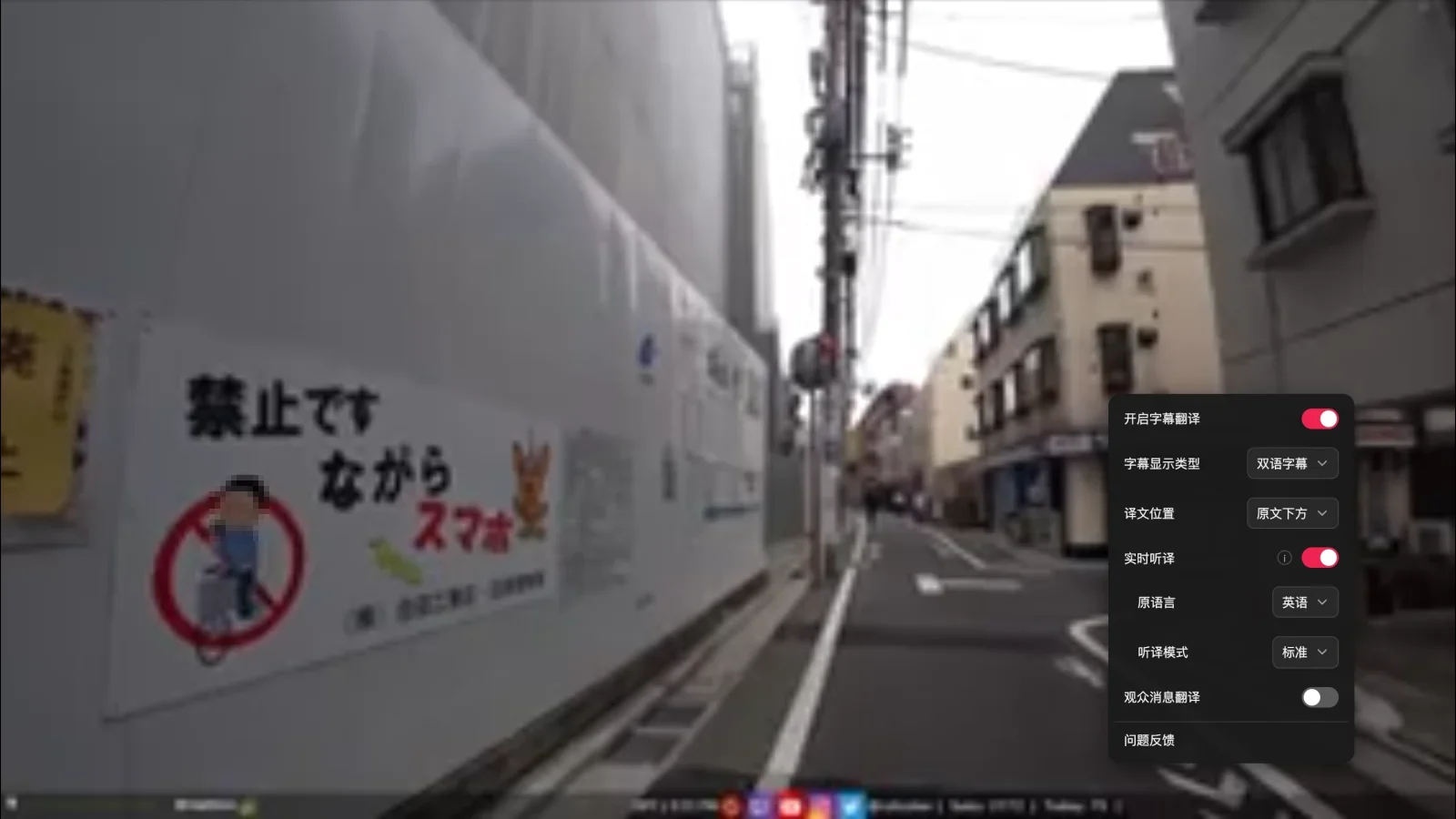
In diesem Menü können Sie den Anzeigetyp der Untertitel („Zweisprachige Untertitel" oder „Nur Übersetzung") sowie die Platzierung der Übersetzung („Unter dem Original" oder „Über dem Original") individuell festlegen. Lassen Sie bei Livestreams ohne integrierte Untertitel die Option „Live-Sprachübersetzung" aktiviert, stellen Sie als Ausgangssprache die vom Streamer gesprochene Sprache ein (z. B. „Englisch") und wählen Sie als Transkriptionsmodus „Standard".
2. Zweisprachige Echtzeit-Untertitel auf dem Bildschirm
Sobald die Live-Sprachübersetzung aktiviert ist, beginnt die Erweiterung damit, das Audiosignal des Streams zu verarbeiten und Untertitel zu erzeugen. Wenn Sie einem englischsprachigen Streamer zuschauen, werden am unteren Bildschirmrand gleichzeitig zweisprachige Untertitel eingeblendet.
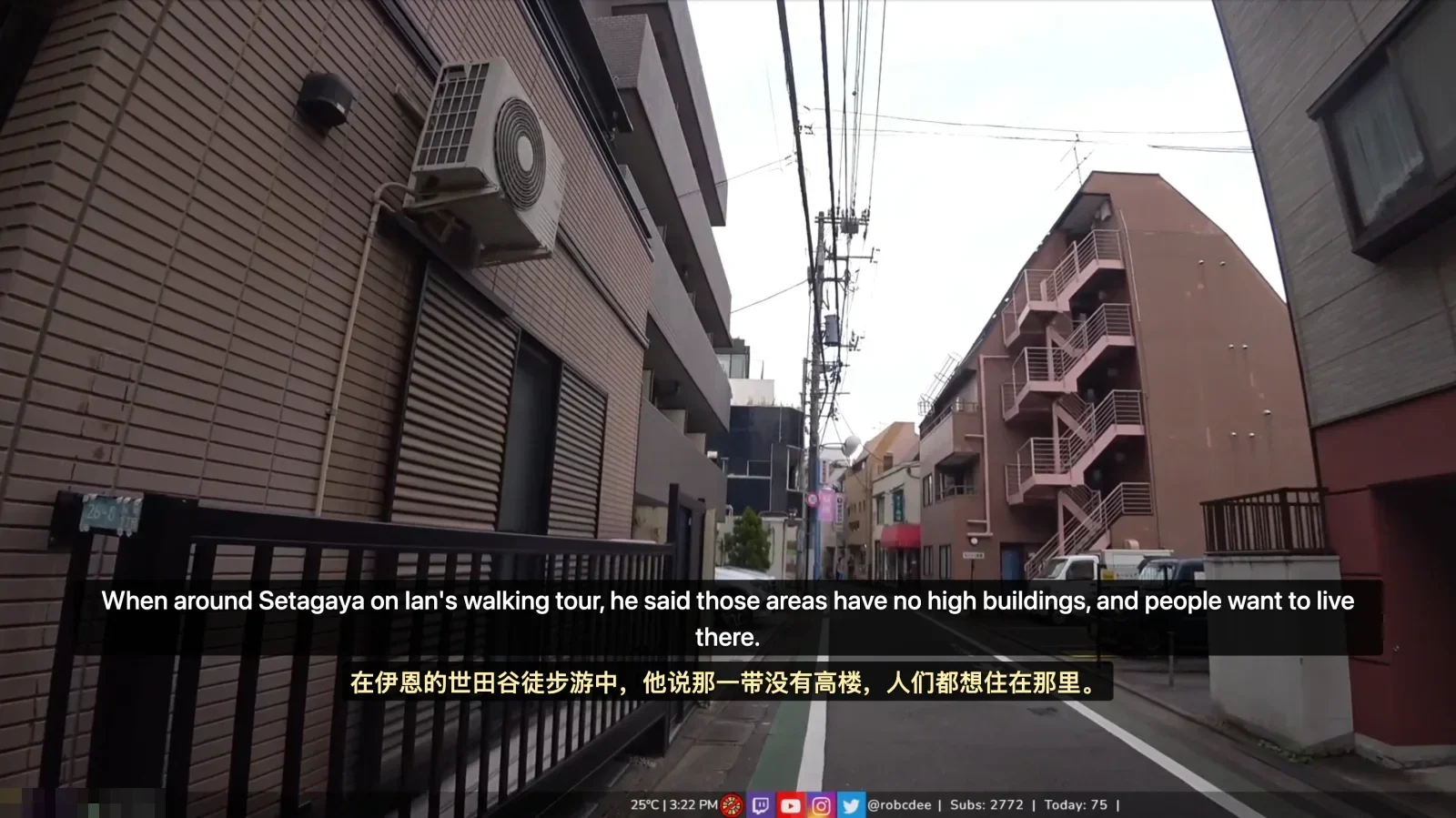
Beide Sprachen gleichzeitig auf dem Bildschirm zu sehen, ist im Alltag äußerst praktisch: Wenn ein Streamer einen Ortsnamen, den Gamertag eines Spielers oder einen Slang-Ausdruck erwähnt und Sie die Übersetzung kurz überprüfen möchten, genügt ein Blick auf den englischen Originalsatz direkt darüber, um den Zusammenhang sofort zu klären. So vermeiden Sie Missverständnisse, die durch eine reine Maschinenübersetzung entstehen können.
3. Zuschauer-Chat-Übersetzung aktivieren
Wenn Sie auch die Interaktionen der Zuschauer im Chatroom auf der rechten Seite mitverfolgen möchten, aktivieren Sie im Equalang-Menü die Option „Zuschauer-Chat-Übersetzung".
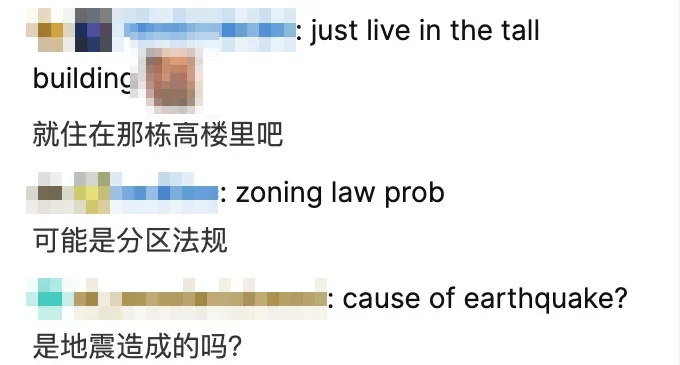
Nach der Aktivierung wird bei neuen englischen Nachrichten in der Chat-Seitenleiste direkt darunter die entsprechende Übersetzung angezeigt. Dabei sollten Sie einige praktische Hinweise beachten:
- Diese Funktion dient ausschließlich als einseitige Lesehilfe, damit Sie nachvollziehen können, worüber andere Zuschauer diskutieren; sie sendet keine Chat-Nachrichten in Ihrem Namen und übersetzt Ihre eigenen Antworten nicht automatisch.
- Twitch-spezifische Emotes oder Community-Memes werden gelegentlich wörtlich wie normale Wörter übersetzt (beispielsweise wird das Emote „MLADY" wörtlich mit „My lady" übersetzt).
3. Wichtige Hinweise und praktische Grenzen
Bei der Nutzung der Live-Audio-Sprachübersetzung in der Praxis sollten Sie folgende Faktoren berücksichtigen:
-
Einfluss komplexer Hintergrundgeräusche auf die Erkennung Wenn ein Stream laute Hintergrundmusik, Soundeffekte aus dem Spiel oder mehrere gleichzeitig sprechende Personen enthält, kann die Genauigkeit der Spracherkennung beeinträchtigt werden. Wählen Sie nach Möglichkeit Streams aus, in denen die Stimme des Sprechers relativ klar zu hören ist.
-
Einschränkungen bei DRM-geschützten Inhalten Wenn ein Stream durch einen Urheberrechts-Kopierschutz (DRM) verschlüsselt ist, kann die Erweiterung unter Umständen nicht auf den Audiostream zugreifen, sodass die Echtzeit-Sprachübersetzung nicht ordnungsgemäß funktioniert.
-
Satzsegmentierung und Verarbeitungslatenz Die Live-Sprachübersetzung muss zunächst eine ausreichend vollständige Phrase oder einen Satz erfassen, bevor sie diese im Kontext sinnvoll segmentieren und übersetzen kann. Daher erscheinen die Untertitel nicht in derselben Millisekunde, in der ein Wort ausgesprochen wird, sondern mit einer natürlichen Pufferverzögerung für die semantische Verarbeitung.
4. Praktische Tipps für das Zuschauen
- Videoqualität an die Netzwerkbedingungen anpassen: Bei Netzwerkschwankungen kann der Twitch-Player ins Stocken geraten. Wenn es zu ausgelassenen Bildern (Dropped Frames) oder Tonaussetzern kommt, klicken Sie unten rechts im Player auf das Zahnradsymbol und stellen Sie die Stream-Qualität manuell auf eine Stufe ein, die Ihrer aktuellen Bandbreite entspricht (z. B. 1080p60 oder 720p60), um eine flüssige Audioübertragung sicherzustellen.
- Schlüsselbegriffe mithilfe zweisprachiger Untertitel abgleichen: Gewöhnen Sie sich beim Anschauen fremdsprachiger Streams an, die Übersetzung zu nutzen, um den Gesamtzusammenhang schnell zu erfassen, während Sie wichtige Fachbegriffe anhand des englischen Originals überprüfen. Auf diese Weise können Sie dem Live-Geschehen entspannt folgen und ganz nebenbei authentische umgangssprachliche Ausdrücke aufschnappen.
Quellen
- Offizielle Twitch-Hilfe: Leitfaden zu geschlossenen Untertiteln (Guide to Closed Captions): https://help.twitch.tv/s/article/guide-to-closed-captions
- Equalang Browser-Erweiterung: https://equalang.com/de/extension