Facebook-Kommentare übersetzen und „Übersetzung anzeigen“ reparieren
 Equalang
Kurz gesagt
Beheben Sie fehlende „Übersetzung anzeigen“-Links in den Facebook-Spracheinstellungen oder übersetzen Sie lange Kommentar-Threads in Facebook-Gruppen zweisprachig am PC.
Schlagwörter: facebook kommentare übersetzen; facebook beiträge auf deutsch übersetzen; facebook übersetzung anzeigen geht nicht; facebook kommentare automatisch übersetzen; facebook gruppen übersetzung
Um Facebook-Kommentare oder -Beiträge zu übersetzen, klicken Sie direkt unter dem jeweiligen Text auf den Link Übersetzung anzeigen (bzw. See translation). Falls dieser Link fehlt oder nicht funktioniert, öffnen Sie auf Facebook den Pfad Einstellungen und Privatsphäre > Einstellungen > Sprache und Region und überprüfen Sie zwei Einstellungen: Stellen Sie sicher, dass unter Sprache, in die Beiträge übersetzt werden sollen Ihre Zielsprache (z. B. Deutsch) ausgewählt ist, und entfernen Sie die Fremdsprache, die Sie lesen möchten, aus der Liste Sprachen, für die keine Übersetzungen angeboten werden sollen. Wenn Sie auf dem Desktop lange Diskussionen in internationalen Facebook-Gruppen verfolgen und nicht dutzende Male hintereinander auf „Übersetzung anzeigen“ klicken möchten, können Sie eine Browser-Erweiterung mit Nebeneinander-Modus nutzen, die Übersetzungen beim Scrollen direkt unter jedem Originalkommentar einblendet.
„Übersetzung anzeigen“ auf Facebook funktioniert nicht: So beheben Sie das Problem
Facebook entscheidet anhand von drei separaten Einstellungen in Ihrem Konto, ob der Link Übersetzung anzeigen unter einem Beitrag oder einzelnen Kommentar angezeigt wird. Wenn die Schaltfläche für eine bestimmte Sprache oder auf einer ganzen Seite verschwindet, kollidiert meist eine dieser drei Optionen mit dem Kommentar, den Sie gerade lesen.
Führen Sie auf dem Desktop oder Mobilgerät die folgenden Schritte aus, um den Button wiederherzustellen:
- Klicken Sie oben rechts auf Facebook auf Ihr Profilbild (oder tippen Sie in der mobilen App auf das Menü-Symbol) und wählen Sie Einstellungen und Privatsphäre > Einstellungen.
- Öffnen Sie in der linken Seitenleiste den Bereich Sprache und Region (Details zu den einzelnen Optionen finden Sie auch im Facebook-Hilfebereich).
- Prüfen Sie zuerst die Facebook-Sprache. Diese bestimmt die Menüs und Schaltflächen. Wenn Ihre Oberfläche auf Spanisch eingestellt ist, geht Facebook davon aus, dass Sie Spanisch verstehen, und bietet für spanische Kommentare nur selten Übersetzungen an.
- Öffnen Sie Sprache, in die Beiträge übersetzt werden sollen und stellen Sie Ihre bevorzugte Lesesprache ein (z. B. Deutsch).
- Öffnen Sie Sprachen, für die keine Übersetzungen angeboten werden sollen. Jede Sprache, die hier aufgeführt ist, unterdrückt den Button Übersetzung anzeigen bei Beiträgen und Kommentaren in dieser Sprache. Entfernen Sie alle Sprachen, die Sie übersetzen lassen möchten, und speichern Sie die Änderungen.
- Laden Sie den Facebook-Beitrag neu oder öffnen Sie die App erneut und klappen Sie den Kommentarbereich wieder auf.
Warum bei manchen Kommentaren trotzdem kein Übersetzungs-Button erscheint
Selbst wenn Sie Ihre Ausschlussliste bereinigt haben, überspringt der integrierte Übersetzer von Facebook bestimmte Kommentare:
- Sehr kurze Antworten oder Slang: Ein-Wort-Reaktionen, lokale Abkürzungen oder phonetischer Netzslang werden von der Spracherkennung häufig nicht erkannt, sodass Facebook keinen Link für Übersetzung anzeigen einblendet.
- Mehrsprachige Kommentare: In Expat- oder Grenzstadt-Gruppen verfassen Mitglieder oft einen Satz in der Landessprache und streuen englische Fachbegriffe, Straßennamen oder Produktbezeichnungen ein. Bei solchen Mischsätzen stuft Facebook den Kommentar mitunter als Ihre Hauptsprache ein und blendet den Button aus.
- Keine automatische Massenübersetzung für Kommentar-Threads: Zwar kann Facebook Beiträge im Haupt-Feed für einige Sprachen automatisch übersetzen, in verschachtelten Kommentar-Threads aktiver Gruppen muss jedoch nach wie vor jeder Kommentar einzeln angeklickt werden.
Falls Sie auf ähnliche Probleme auf anderen Plattformen stoßen, finden Sie Lösungen in unseren Anleitungen dazu, wie Sie Instagram-Kommentare übersetzen und was zu tun ist, wenn die Twitter/X-Übersetzung nicht funktioniert.
Lange Kommentar-Threads in Facebook-Gruppen am Desktop übersetzen
Wer internationalen Hobbygruppen, Nachbarschafts-Foren oder Marktplätzen auf facebook.com folgt, weiß: Die wirklich relevanten Informationen stehen oft tief im Kommentarbereich – etwa wenn Einheimische darüber diskutieren, ob ein Vermieter seriös ist oder welches Zugticket tatsächlich eine Sitzplatzreservierung beinhaltet.
Jede einzelne Antwort mühsam per Klick auf Übersetzung anzeigen aufzudecken, stört den Lesefluss erheblich. Am Desktop-Browser gibt es zwei praktische Möglichkeiten, ganze Kommentarspalten auf einmal zu übersetzen.
Option 1: Integrierte Browser-Seitenübersetzung (schnell, ersetzt den Originaltext)
Wenn Sie sich in Chrome, Edge oder Firefox schnell einen kostenlosen Überblick verschaffen möchten, klicken Sie mit der rechten Maustaste auf eine freie Stelle im Facebook-Tab und wählen Sie die integrierte Seitenübersetzung Ihres Browsers (z. B. Auf Deutsch übersetzen). Sobald Sie auf Facebook auf Weitere Kommentare anzeigen klicken, übersetzt der Browser neu geladene Antworten automatisch mit.
Der Nachteil: Die Übersetzung überschreibt den Originaltext vollständig. In Nachbarschafts- oder Fachgruppen geht dadurch der genaue Wortlaut verloren – Sie können Stadtteilnamen nicht mehr für die Kartensuche kopieren, schwer nachvollziehen, ob ein eigenartiges Wort der eigentliche Name eines Cafés war, oder Währungsangaben und Zahlen im Original überprüfen.
Option 2: Kommentare zweisprachig nebeneinander im Browser lesen
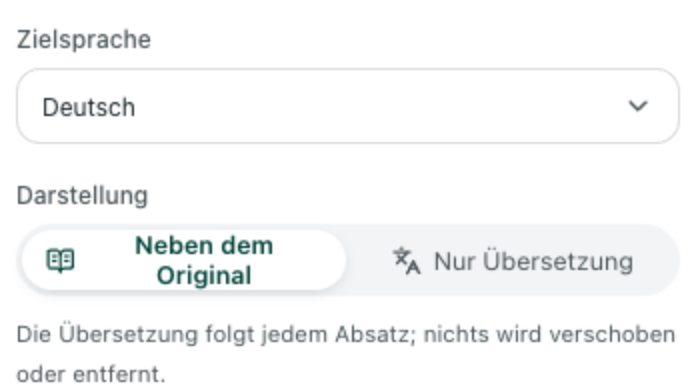
Wenn Sie die Kommentare auf Deutsch lesen möchten, während der Originaltext direkt darüber erhalten bleibt, können Sie die Equalang-Browser-Erweiterung in Chrome, Edge oder Firefox installieren (eine temporäre macOS-Installation steht auch für Safari ab Version 18.4 bereit, während die App-Store-Version in Kürze folgt).
So nutzen Sie die Erweiterung in langen Facebook-Gruppendiskussionen:
- Öffnen Sie den Gruppenbeitrag auf
facebook.comim Desktop-Browser und klicken Sie auf Weitere Kommentare anzeigen oder Antworten anzeigen, um die gewünschten Threads auszuklappen. - Öffnen Sie das Erweiterungsfenster, wählen Sie Deutsch als Zielsprache und aktivieren Sie Nebeneinander (Side by side).
- Scrollen Sie nach unten. Unter jedem Absatz des Beitrags und unter jedem Kommentar erscheint die Übersetzung direkt unter dem Originaltext und lädt beim Lesen abschnittsweise nach.
- Klicken Sie erneut auf den Schalter der Erweiterung, wenn Sie die Ansicht wieder auf den reinen Originaltext zurücksetzen möchten.
Die Gegenüberstellung von Original und Übersetzung löst ein häufiges Problem in internationalen Gruppen: Wenn ein Verkäufer Preise in lokalem Slang angibt, U-Bahn-Stationen nennt oder Modellnummern mit Fachbegriffen mischt, erfassen Sie sofort die Bedeutung, ohne die exakte Schreibweise für Suchanfragen oder Antworten zu verlieren.
Möchten Sie nur einen einzelnen unbekannten Begriff innerhalb eines Kommentars prüfen, können Sie im Erweiterungsfenster stattdessen die Auswahlübersetzung aktivieren. Markieren Sie den Ausdruck, klicken Sie auf das Übersetzungssymbol am Cursor und lesen Sie die kontextbezogene Bedeutung im kleinen Popup.
Praxistipp zum Facebook-Layout: Die Desktop-Oberfläche von Facebook vereint linke Navigation, zentralen Feed und rechte Chat-Seitenleiste auf einem Bildschirm. Auf kleineren Laptop-Displays können schwebende Medien oder rechte Spalten den Textfluss beeinträchtigen. Das Einklappen der rechten Chat-Leiste oder das Öffnen des Beitrags in einem eigenen Permalink-Tab schafft ausreichend Platz für die Kommentarspalte.
Veranstaltungsflyer, Speisekarten und Screenshot-Beiträge in Facebook-Gruppen übersetzen
Weder der Facebook-Button Übersetzung anzeigen noch reine Webseiten-Textübersetzer können Texte erfassen, die in Bilddateien eingebettet sind. Dennoch veröffentlichen lokale Gruppen, Schulforen und Nachbarschaftsgemeinschaften wichtige Mitteilungen regelmäßig als JPG- oder PNG-Flyer, abfotografierte Speisekarten oder Screenshots behördlicher Aushänge.
Wenn ein Gruppenbeitrag oder Kommentar ein Bild mit fremdsprachigem Text enthält:
- Klicken Sie mit der rechten Maustaste auf das Bild auf Facebook und kopieren Sie es (oder erstellen Sie einen schnellen Screenshot auf Ihrem Computer).
- Öffnen Sie den Foto-Übersetzer im Browser und wählen Sie unter Übersetzen in Ihre Zielsprache aus.
- Fügen Sie den Screenshot direkt ein, ziehen Sie das Bild per Drag-and-Drop auf die Seite oder klicken Sie auf Bild auswählen, um eine gespeicherte JPG-, PNG-, WEBP- oder BMP-Datei hochzuladen.
- Nach Abschluss der Verarbeitung zeigt die Desktop-Seite Original und Übersetzung nebeneinander an. Der übersetzte Text wird präzise an der Position des Originals platziert, sodass Sie heranzoomen, Preise oder Daten abgleichen und das Ergebnis herunterladen können.
Einschränkungen bei Gruppenfotos: Klar gedruckte Flyer und Speisekarten lassen sich zuverlässig übersetzen – in unserem Praxistest mit der Speisekarte des Ignatius Sancho Café (JPG) wurden Getränke und Preise (wie Iced Latte 4,95, Iced Americano 4,45 und hausgemachte Limonade 4,75) sowie der Hinweis auf 50p-Rabatt für mitgebrachte Mehrwegbecher exakt an der richtigen Stelle im Foto dargestellt. Schriftarten und Zeilenumbrüche weichen jedoch vom Originaldesign ab. Bei schwachem Kontrast, Handschriften oder sehr dichten zweisprachigen Menüs können einzelne Schriftzeichen unübersetzt bleiben, und manche Zwischenüberschriften (wie „Sides“ auf einer Speisekarte) werden mitunter zu wörtlich übertragen. Vergleichen Sie daher bei Beträgen, Daten und vertikalen Preisen stets die Originalansicht direkt daneben.
Häufig gestellte Fragen (FAQ)
Warum ist der Button „Übersetzung anzeigen“ bei Facebook-Kommentaren verschwunden?
In den meisten Fällen wurde die Sprache dieser Kommentare unter Einstellungen und Privatsphäre > Einstellungen > Sprache und Region versehentlich zur Liste Sprachen, für die keine Übersetzungen angeboten werden sollen hinzugefügt, oder Ihre Facebook-Sprache stimmt mit der Kommentarsprache überein. Sobald Sie die Sprache aus der Ausschlussliste entfernen und die Seite aktualisieren, erscheint die Schaltfläche bei regulären Kommentaren wieder.
Kann Facebook alle Kommentare in einem Thread automatisch auf einmal übersetzen?
Nein. Zwar kann Facebook Beiträge im Haupt-Feed in unterstützten Sprachen automatisch übersetzen, im Kommentarbereich muss jedoch weiterhin jeder Kommentar einzeln angeklickt werden. Um alle Kommentare gleichzeitig übersetzt zu lesen, empfiehlt sich am Desktop entweder die integrierte Seitenübersetzung des Browsers oder die Equalang-Browser-Erweiterung im Modus Nebeneinander.
Warum übersetzt Facebook Kommentare nicht, die Englisch und eine andere Sprache mischen?
Wenn ein Kommentar zwei Sprachen mischt oder aus sehr kurzen Slang-Begriffen besteht, stuft die Spracherkennung von Facebook den Beitrag häufig als Ihre Standardsprache ein und blendet den Link Übersetzung anzeigen aus. Eine Übersetzung der gesamten Seite im Desktop-Browser oder das gezielte Hervorheben unbekannter Wörter per Auswahlübersetzung umgeht dieses Erkennungsproblem.