Stardust TV Dramen am PC mit deutschen und zweisprachigen Untertiteln schauen
 Equalang
Kurz gesagt
So schauen Sie Stardust TV Kurzserien am Computer mit deutschen oder zweisprachigen Untertiteln. Alles zum Webplayer und zur Echtzeit-Übersetzung Schritt für Schritt.
Schlagwörter: stardust tv drama; stardust tv untertitel deutsch; stardusttv; stardust tv zweisprachige untertitel; stardust tv serie am pc schauen
Wenn Sie ein Stardust TV Drama am Computer mit deutschen oder zweisprachigen Untertiteln ansehen möchten, können Sie die Episoden auf StardustTV (stardusttv.net) direkt im Desktop-Browser streamen. Allerdings sind die englischen Untertitel bei den Videos fest ins Bild eingebrannt (Hardsubs), und der Webplayer bietet weder eigene Untertitelspuren noch ein Menü zum Wechseln der Sprache. Um die Dialoge auf Deutsch zu verfolgen, können Sie eine Desktop-Browsererweiterung nutzen, die das gesprochene Audio in Echtzeit erkennt und die deutsche Übersetzung direkt unter den eingebrannten englischen Zeilen einblendet.
Hat StardustTV englische Untertitel oder auch andere Sprachen?
StardustTV zeigt Kurzserien aus den Bereichen Romantik, Fantasy, Rache und Spannung, wobei viele Titel mithilfe von KI produziert wurden (der Webplayer blendet bei entsprechenden Serien den Hinweis „Contains AI-generated content“ ein). Im Quellcode der Website sind zwar 14 Sprachversionen angelegt – darunter Englisch, Spanisch, Deutsch, Japanisch, Koreanisch, Französisch und Arabisch – sowie lokalisierte Katalogbereiche wie das spanische Portal (/es) mit übersetzten Serientiteln.
Sobald Sie jedoch eine Episode im Browser öffnen (beispielsweise Folge 1 von Hit by the Campus Queen, Beauties Chase Me nach Bestätigung der Altersfreigabe ab 16 Jahren), sind die Dialoge fest im Videobild verankert: Der englische Text ist direkt in die Videobilder gerendert und liegt nicht als separate, umschaltbare Textspur vor. Während dies für Zuschauer, die auf Englisch schauen möchten, sofort funktioniert, lässt sich die Untertitelsprache über die Bedienelemente des Players weder ausschalten noch auf Deutsch umstellen.
So schauen Sie StardustTV-Dramen am Computer mit deutschen Untertiteln
Um Serien auf StardustTV mit deutschen Untertiteln anzusehen, hilft eine Browsererweiterung mit Echtzeit-Audioübersetzung. Im Folgenden zeigen wir den Ablauf mit Equalang (/extension) in einem Chromium-basierten Desktop-Browser (wie Chrome oder Edge):
- ** Serienfolge öffnen**: Rufen Sie stardusttv.net auf und starten Sie die gewünschte Episode. Sobald die Wiedergabe beginnt (zum Beispiel Folge 1 von My Billionaire Sister Crashed My Divorce), erkennt die Erweiterung, dass der Player keine Untertiteldatei bereitstellt, aktiviert automatisch das Live-Dolmetschen und zeigt den Hinweis an: „Keine Untertitel gefunden; Live-Dolmetschen wurde eingeschaltet.“
- Zielsprache auswählen: Klicken Sie auf das Equalang-Symbol in der Steuerleiste des Players, um das Menü zu öffnen, und wählen Sie Deutsch (oder eine andere gewünschte Sprache) als Zielsprache aus.
- Untertitel-Anzeige auf „Nur Übersetzung“ stellen: Wählen Sie im Menü unter Untertitel-Anzeige die Option Nur Übersetzung (anstelle von Beide Sprachen), und belassen Sie die Position der Übersetzung auf Unter dem Original (statt Über dem Original). Da die Videos auf StardustTV bereits fest eingebrannte englische Untertitel im Bild enthalten, platziert Nur Übersetzung die deutsche Zeile sauber direkt unter dem englischen Text im Video. So erhalten Sie eine übersichtliche zweisprachige Ansicht, ohne dass eine doppelte englische Zeile das Bild verdeckt.
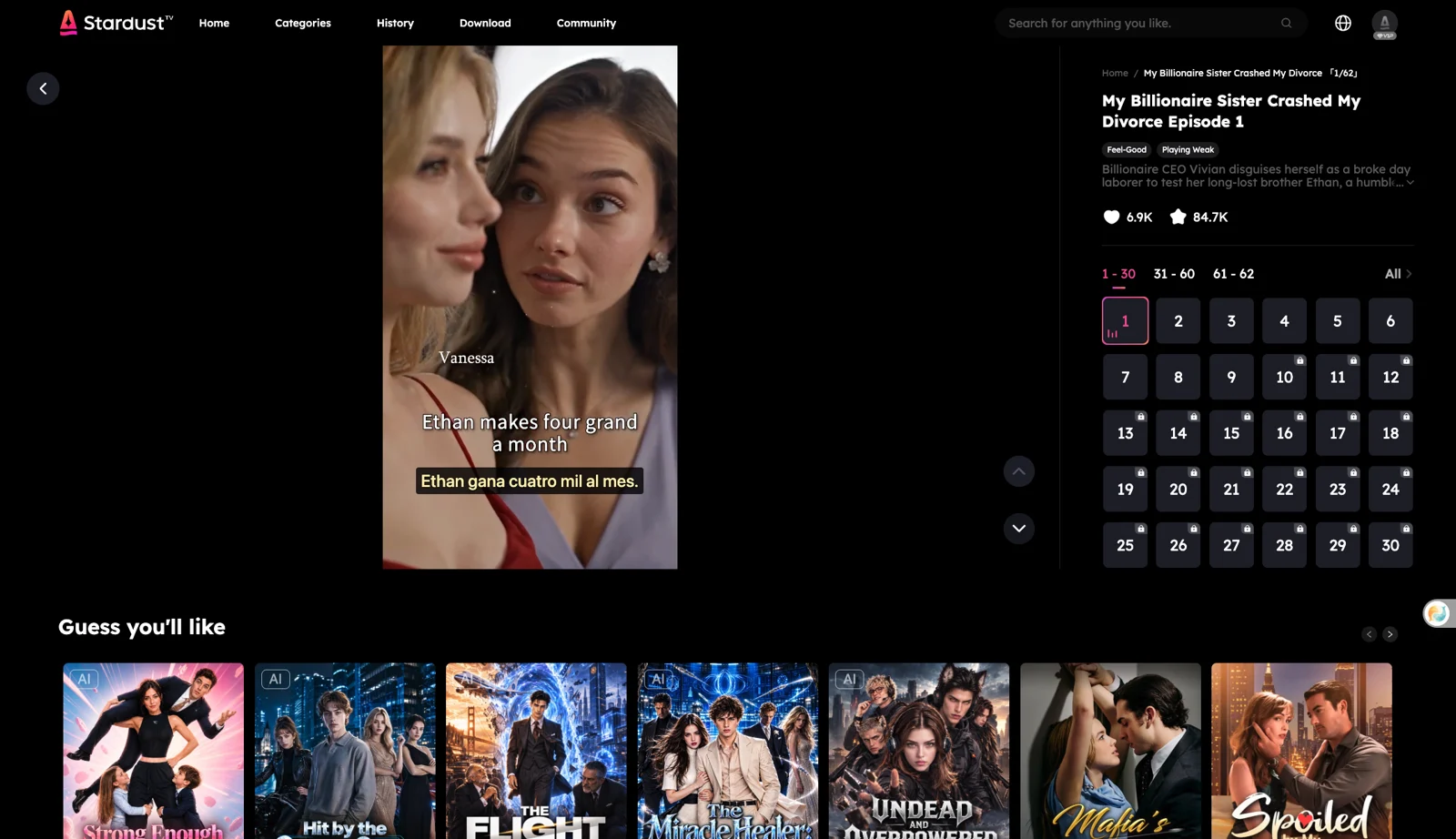
Wenn Sie auch auf anderen Plattformen Kurzserien verfolgen, finden Sie weitere Tipps in unserem Leitfaden zum Anschauen von Kurzserien mit zweisprachigen Untertiteln sowie in der Übersicht der unterstützten Websites.
Welche Einschränkungen und Alternativen gibt es in der Praxis?
Bei unseren Tests am 12. November 2026 haben wir folgende praktische Grenzen festgestellt:
- Kurze Verzögerung beim Start: Nach dem Klick auf Wiedergabe dauert es einige Sekunden, bis die ersten Untertitel erscheinen, da die Spracherkennung zunächst die ersten gesprochenen Sätze erfassen und verarbeiten muss.
- Grenzen der Spracherkennung: Wenn Hintergrundmusik stark anschwillt, laute Soundeffekte auftreten oder mehrere Figuren gleichzeitig sprechen, können einzelne Wörter gelegentlich falsch verstanden werden.
- Kostenpflichtige Folgen bleiben gesperrt: Die Erweiterung schaltet keine gesperrten oder kostenpflichtigen Episoden frei. Auf StardustTV sind in der Regel die ersten Folgen einer Serie kostenlos zugänglich (bei Hit by the Campus Queen, Beauties Chase Me mit insgesamt 51 Folgen lassen sich beispielsweise die Folgen 1 bis 7 frei abspielen, während Folge 8 gesperrt ist und 65 Münzen kostet). Um gesperrte Episoden weiterzuschauen, sind weiterhin die regulären Münzen oder Abonnements von StardustTV erforderlich.
Falls Sie keine Erweiterung für das Live-Dolmetschen nutzen möchten, kommen folgende Alternativen infrage:
- Lokalisierte Unterseiten von StardustTV durchsuchen: Schauen Sie in regionale Katalogbereiche wie
stardusttv.net/es, in denen bestimmte Serien unter lokalisierten Titeln gelistet sind und teilweise in sprachspezifischen Fassungen vorliegen. - Live-Untertitel des Betriebssystems oder Bildschirm-OCR: Sie können die integrierte Live-Untertitelung Ihres Betriebssystems oder OCR-Bildschirmübersetzer verwenden. Allerdings flackern Bildschirm-OCR-Tools bei schnellen Szenenwechseln und rasch aufeinanderfolgenden Dialogen mitunter oder überspringen einzelne Textzeilen.
Kosten auf StardustTV und Punkteverbrauch für die Übersetzung
Ein Überblick über die Preise der Plattform und der Untertitel-Übersetzung erleichtert die Planung:
- Preise bei StardustTV: Die kostenlosen Einstiegsfolgen lassen sich ohne Anmeldung abspielen. Für das Freischalten weiterer Episoden verkauft StardustTV im Web virtuelle Münzpakete ab 9,99 USD für 1.000 Münzen (+300 Bonusmünzen) bis hin zu 99,99 USD für 10.000 Münzen (+10.000 Bonusmünzen). In der mobilen App wird zudem ein optionales Wochenabonnement angeboten, mit dem sich Serien während der Laufzeit ansehen lassen (7 Tage gültig, wöchentliche Abrechnung; Kündigung mindestens 24 Stunden vor Verlängerung erforderlich). Für das Herunterladen der App und die Anmeldung gibt es einen Bonus von 50 Münzen. Gemäß den Nutzungsbedingungen von StardustTV sind virtuelle Währungen und Güter, die über automatische, wiederkehrende Zahlungen oder Abonnements erworben wurden, endgültig und nicht erstattungsfähig, sofern StardustTV nicht nach eigenem Ermessen anders entscheidet.
- Kosten der Untertitel-Übersetzung: Bei Equalang wird das Live-Dolmetschen für Videos nach der Dauer des verarbeiteten Audios sowie der übersetzten Textmenge abgerechnet: Die Spracherkennung kostet 5 Credits pro Minute (auf der Preisseite unter „Sprache-zu-Text“ aufgeführt) zuzüglich 10 Credits pro 1.000 Tokens für die Textübersetzung. (Falls Sie die Erweiterung auch für Comics oder Webtoons nutzen: Dort kostet die Übersetzung 5 Credits pro Standard-Mangaseite bzw. 3 Credits pro vertikalem Webtoon-Streifen; Seiten ohne Text sind kostenlos, und lokal auf dem Computer gespeicherte Übersetzungen verbrauchen beim erneuten Öffnen keine weiteren Credits, solange sie nicht neu übersetzt werden.) Neue Konten erhalten bei der Registrierung 200 kostenlose Credits zum Ausprobieren. Die Credits verfallen nicht, und die Browsererweiterung teilt sich dieses Guthaben mit Ihrem Webkonto.
Häufig gestellte Fragen (FAQ)
Gibt es auf der Website von StardustTV einen offiziellen Schalter für deutsche Untertitel? Nein, der Webplayer von StardustTV bietet weder ein Untertitelmenü noch separate Textspuren. Da die englischen Dialoge fest in die Videobilder eingebrannt sind, wird für deutsche Untertitel ein externes Tool benötigt, das die Tonspur in Echtzeit übersetzt.
Kann eine Browsererweiterung kostenpflichtige Folgen auf StardustTV kostenlos freischalten? Nein. Browsererweiterungen übersetzen ausschließlich den Ton des Videos, das gerade auf dem Bildschirm abgespielt wird. Sie umgehen keine Bezahlschranken, sodass für gesperrte Episoden weiterhin Münzen oder ein Abonnement von StardustTV benötigt werden.
Wie kündige ich ein StardustTV-Abonnement? Wenn Sie StardustTV auf einem iOS-Gerät abonniert haben, öffnen Sie auf Ihrem iPhone „Einstellungen > Apple-ID > Abonnements > Stardusttv“ und kündigen Sie mindestens 24 Stunden vor dem wöchentlichen Verlängerungsdatum. Bei Fragen erreichen Sie den Support zudem unter updates@stardust-tv.com.
Warum sollte man bei StardustTV die Untertitel-Anzeige auf „Nur Übersetzung“ stellen? Da die Videos auf StardustTV bereits fest eingebrannte englische Untertitel im Bild haben, platziert die Einstellung Nur Übersetzung die deutsche Zeile direkt unter dem vorhandenen englischen Text. Dadurch entsteht eine saubere zweisprachige Ansicht, ohne dass der englische Text doppelt auf dem Bildschirm erscheint.
Quellen
- Offizielle Website von StardustTV: https://www.stardusttv.net/
- Nutzungsbedingungen von StardustTV: https://www.stardusttv.net/terms-service
- StardustTV im Apple App Store: https://apps.apple.com/us/app/stardusttv-short-drama-movie/id6502377927
- StardustTV bei Google Play: https://play.google.com/store/apps/details?id=com.shdj.test&hl=en&gl=US
- Equalang Browsererweiterung: https://equalang.com/de/extension
- Unterstützte Websites von Equalang: https://equalang.com/de/extension/sites
- Preise von Equalang: https://equalang.com/de/pricing