Cách bật phụ đề song ngữ trên Netflix: Xem phụ đề gốc và tiếng Trung trên cùng màn hình
 Equalang
Tóm tắt
Trình phát chính thức của Netflix chỉ có thể hiển thị một luồng phụ đề tại một thời điểm. Bài viết này hướng dẫn bạn cách sử dụng tiện ích mở rộng trình duyệt máy tính để dịch song song phụ đề tiếng nước ngoài sang tiếng Trung trên cùng màn hình, cùng với các giới hạn DRM và giải pháp thay thế.
Từ khóa: phụ đề kép Netflix; dịch phụ đề Netflix; học ngoại ngữ qua phim; tiện ích phụ đề trình duyệt; phụ đề song ngữ
Khi xem các bộ phim truyền hình Mỹ, Anh, Tây Ban Nha, Nhật Bản hay Hàn Quốc trên Netflix, điều khiến bạn bực bội nhất là trình phát chính thức chỉ cho phép chọn duy nhất một luồng phụ đề tại một thời điểm. Nếu bạn chỉ bật phụ đề tiếng Trung, tai bạn nghe lời thoại gốc nhưng mắt lại bị cuốn vào việc đọc lướt phụ đề tiếng Trung đơn thuần. Khi gặp các pha chơi chữ, tiếng lóng hay trợ từ ngữ khí tinh tế, bạn rất khó nhận ra diễn viên đang nói chính xác những từ gì. Ngược lại, nếu chuyển sang phụ đề tiếng nước ngoài gốc, bất kỳ đoạn thoại nhanh, nối âm hay cách diễn đạt lạ lẫm nào cũng có thể khiến bạn lúng túng và mất dấu cốt truyện. Việc liên tục bấm phím cách để tạm dừng và tua lại dòng thời gian sẽ nhanh chóng làm mất đi sự hứng thú khi xem phim.
Để nắm bắt cốt truyện mà không làm mất đi ngữ cảnh của lời thoại gốc, cách trực tiếp nhất là giữ lại phụ đề tiếng gốc của Netflix đồng thời hiển thị song song bản dịch tiếng Trung ngay trên cùng màn hình để đối chiếu. Dưới đây là hướng dẫn từng bước sử dụng tiện ích mở rộng trình duyệt Equalang.
1. Ba bước để bật phụ đề song ngữ trên Netflix
Sau khi cài đặt tiện ích mở rộng trên trình duyệt máy tính của bạn (hỗ trợ Chrome, Edge và Firefox; người dùng Mac cũng có thể cài đặt tạm thời trên Safari 18.4 trở lên), hãy mở bộ phim bạn muốn xem và làm theo các bước sau:
1. Bật phụ đề tiếng gốc trong trình phát
Mở Netflix trên trình duyệt và bắt đầu phát một tập phim. Nhấp vào menu "Audio & Subtitles" ở góc dưới cùng bên phải của trình phát và chọn luồng phụ đề tiếng gốc có sẵn của phim (ví dụ: chọn phụ đề tiếng Tây Ban Nha cho loạt phim Tây Ban Nha, hoặc phụ đề tiếng Anh cho phim Mỹ).
2. Bật tính năng dịch phụ đề và hiển thị song ngữ
Khi video đã tải phụ đề gốc, biểu tượng Equalang sẽ xuất hiện trên trình phát. Hãy nhấp vào biểu tượng này để mở bảng điều khiển, bật "Dịch phụ đề", đặt ngôn ngữ đích thành tiếng Trung và chọn chế độ hiển thị "Song ngữ" (giao diện hiển thị thực tế trên màn hình có thể khác biệt đôi chút).
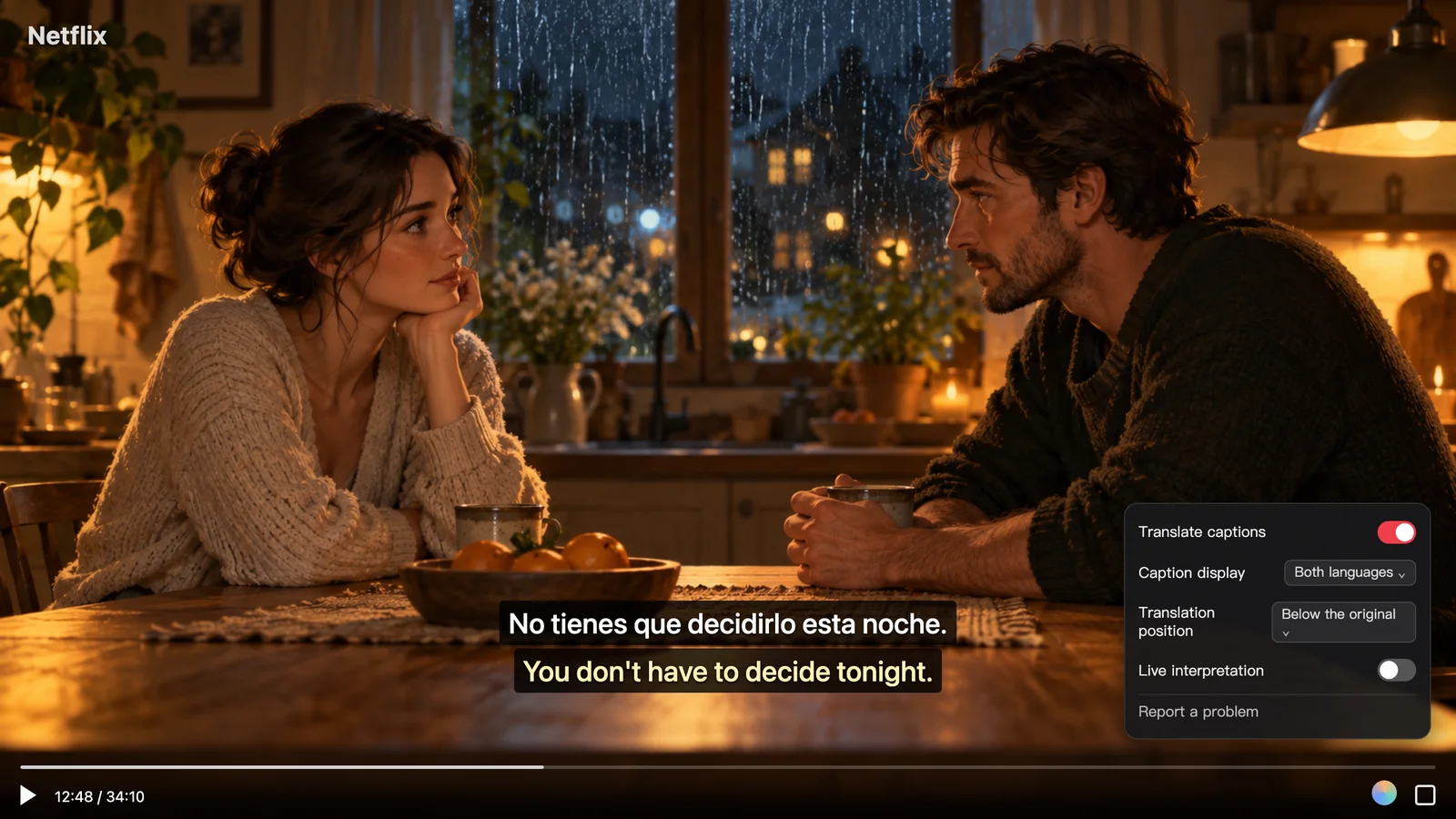
Sau khi bật, từng dòng phụ đề tiếng nước ngoài gốc sẽ xuất hiện kèm theo bản dịch tiếng Trung tương ứng ở cuối màn hình. Ví dụ: khi nhân vật nói "No tienes que decidirlo esta noche.", bạn sẽ nhìn thấy bản dịch tiếng Trung "你不必今晚就做决定。" ngay trên cùng màn hình. Bạn có thể tập trung chính vào lời thoại gốc để luyện nghe phát âm và diễn đạt; nếu vô tình gặp từ mới hay thành ngữ lạ, chỉ cần liếc nhanh qua dòng tiếng Trung là bạn có thể tiếp tục mạch phim mà không cần liên tục bấm dừng.
3. Điều chỉnh vị trí bản dịch và chế độ hiển thị
Mỗi bộ phim có khung hình khác nhau và mỗi người đều có thói quen xem phim riêng. Bạn có thể điều chỉnh hai cài đặt hiển thị trong bảng điều khiển của tiện ích mở rộng:
- Vị trí bản dịch: Chọn hiển thị bản dịch ở vị trí "Dưới bản gốc" hoặc "Trên bản gốc", giúp đặt dòng phụ đề bạn muốn tập trung vào tầm nhìn thuận mắt nhất.
- Nút chuyển đổi Song ngữ / Chỉ bản dịch: Nếu bạn chỉ muốn thư giãn theo dõi cốt truyện trong một phân cảnh nào đó, hoặc nếu video chỉ có phụ đề tiếng nước ngoài mà không có luồng tiếng Trung chính thức, bạn có thể chuyển từ "Song ngữ" sang "Chỉ bản dịch" trên bảng điều khiển để sử dụng như phụ đề tiếng Trung thông thường.
2. Hai điều kiện tiên quyết cần biết trước khi xem Netflix
Việc bật phụ đề song ngữ trên các nền tảng phát trực tuyến chịu sự chi phối của cơ chế bảo vệ nội dung và nguồn phụ đề. Có hai điều kiện tiên quyết ảnh hưởng trực tiếp đến việc tính năng này có hoạt động hay không và hoạt động ra sao:
- Bản thân video phải có sẵn luồng phụ đề gốc (không có tính năng chép lời âm thanh theo thời gian thực trên video được mã hóa): Các bộ phim trọn vẹn trên Netflix đều được bảo vệ bằng DRM, và trình duyệt không cho phép tiện ích mở rộng lấy âm thanh trực tiếp từ các luồng video mã hóa để nhận diện giọng nói theo thời gian thực. Do đó, khi xem trên trang web chính thức của Netflix, tiện ích mở rộng phải dựa vào cơ chế "dịch phụ đề" — trước tiên bạn phải bật một luồng phụ đề chính thức trong menu "Audio & Subtitles" thì tiện ích mới có thể dịch thành phụ đề song ngữ. Nếu một tựa phim hoàn toàn không có phụ đề tích hợp sẵn, tiện ích sẽ không thể tạo phụ đề từ âm thanh trên các trang được mã hóa. Tính năng chép lời âm thanh theo thời gian thực khi không có sẵn phụ đề chỉ hoạt động trên các video không mã hóa và có thể truy cập công khai, chẳng hạn như trailer hay video hậu trường trên YouTube.
- Phụ đề cho bài hát mở đầu và các phân cảnh không có lời thoại phụ thuộc vào nguồn gốc: Vì bản dịch được tạo theo từng dòng từ phụ đề tích hợp của nền tảng, mọi lời bài hát nền hoặc hiệu ứng âm thanh môi trường (chẳng hạn như
[sighs]hay[phone rings]) có trong luồng phụ đề gốc cũng sẽ được dịch. Ngược lại, những văn bản xuất hiện trên màn hình nhưng không được chép lại trong phụ đề gốc (như biển báo trên phố hoặc tin nhắn trên màn hình điện thoại) sẽ không hiển thị trong luồng phụ đề.
3. So sánh các giải pháp phụ đề phổ biến
Bên cạnh các tiện ích mở rộng chuyên dịch phụ đề trực tuyến, bạn có thể lựa chọn hai giải pháp phổ biến khác tùy thuộc vào nguồn video hiện có:
- Phụ đề gốc chính thức của Netflix: Không cần công cụ hỗ trợ, dùng được ngay lập tức và phát video ổn định nhất. Nhược điểm là bạn chỉ có thể bật một luồng phụ đề tại một thời điểm. Trình phát không thể hiển thị song song tiếng nước ngoài và tiếng Trung; hơn nữa nếu bạn xem các chương trình kén người xem hoặc các tiết mục hài độc thoại chỉ có phụ đề tiếng Anh mà không có tiếng Trung, nền tảng sẽ không có sẵn tính năng tự động dịch.
- Tập lệnh Tampermonkey và các tiện ích mở rộng phụ đề hai luồng mã nguồn mở: Miễn là tựa phim đã cung cấp sẵn cả hai luồng phụ đề chính thức là "tiếng nước ngoài gốc" và "tiếng Trung", các công cụ miễn phí này có thể ghép hai luồng có sẵn lên cùng một màn hình mà không làm tốn hạn mức dịch thuật. Tuy nhiên, nếu một tựa phim không có sẵn phụ đề tiếng Trung chính thức tại khu vực của bạn, công cụ ghép phụ đề sẽ không thể tự tạo ra bản dịch. Ngoài ra, mỗi khi nền tảng phát trực tuyến cập nhật kiến trúc trình phát web, một số tập lệnh có thể tạm thời bị lỗi cho đến khi nhà phát triển tung ra bản cập nhật mới.
- Dịch phụ đề Equalang: Chỉ cần video nguồn có ít nhất một luồng phụ đề tiếng gốc, tiện ích có thể dịch sang ngôn ngữ đích của bạn theo thời gian thực và hiển thị đồng thời cả hai ngôn ngữ trên màn hình, giúp bạn theo dõi ngay cả khi phim không có sẵn phụ đề tiếng Trung chính thức. Thêm vào đó, tiện ích mở rộng này còn hoạt động trên nhiều nền tảng khác, hỗ trợ phụ đề song ngữ trên YouTube, TikTok, Bilibili, Viki, Crunchyroll và nhiều nền tảng khác. Hạn chế, như đã nêu ở trên, là các nền tảng mã hóa như Netflix vẫn đòi hỏi video phải có sẵn ít nhất một luồng phụ đề gốc, và bạn cần cài đặt tiện ích mở rộng trên trình duyệt máy tính.
Nếu bạn muốn rèn luyện kỹ năng nghe và tiếp thu các cách diễn đạt chuẩn bản xứ mà không phải liên tục giằng co giữa việc "đọc phụ đề tiếng Trung mà bỏ qua âm thanh" hay "đọc phụ đề tiếng nước ngoài rồi lỡ mất cốt truyện", hãy thử bật phụ đề gốc kèm theo dòng dịch tiếng Trung ở phía dưới trong lần xem phim tiếp theo trên trình duyệt. Chắc chắn trải nghiệm xem phim của bạn sẽ mượt mà và thú vị hơn rất nhiều.
Nguồn tham khảo
- Trung tâm trợ giúp Netflix: How to use subtitles, closed captions, and alternate audio: https://help.netflix.com/zh-cn/node/372
- Tổng quan về tiện ích mở rộng trình duyệt Equalang: https://equalang.com/vi/extension