ดูสตรีม Twitch ไม่รู้เรื่อง? เปิดคำบรรยายสองภาษาและแปลแชทแบบเรียลไทม์ด้วยวิธีนี้
 Equalang
โดยสังเขป
สตรีมเมอร์บน Twitch มักพูดเร็วและไม่มีคำบรรยายอย่างเป็นทางการมาให้ เรียนรู้วิธีใช้ส่วนขยายเบราว์เซอร์ Equalang เพื่อเปิดคำบรรยายสองภาษาและการแปลแชทสดแบบเรียลไทม์
คำสำคัญ: คำบรรยาย Twitch; แปลภาษา Twitch เรียลไทม์; คำบรรยายสองภาษาไลฟ์สตรีม; แปลแชท Twitch; Equalang
เมื่อรับชมสตรีมเมอร์ต่างชาติหรือการแข่งขันอีสปอร์ตบน Twitch กำแพงภาษามักเป็นอุปสรรคสำคัญที่ทำให้ไม่สามารถดื่มด่ำกับเนื้อหาได้อย่างเต็มที่ เนื่องจากสตรีมเมอร์และนักพากย์มักพูดเร็ว พร้อมทั้งใช้คำแสลงและศัพท์เฉพาะทางของเกมอยู่บ่อยครั้ง ที่สำคัญคือ ช่องสตรีมส่วนบุคคลส่วนใหญ่มักไม่มีแทร็กคำบรรยายอย่างเป็นทางการมาให้ ทำให้ผู้ชมไม่มีทางเลือกอื่นนอกจากต้องพยายามตั้งใจฟังอย่างหนักเพื่อตามให้ทัน
นอกเหนือจากตัววิดีโอสตรีมแล้ว ห้องแชททางด้านขวาที่เลื่อนอย่างรวดเร็วของ Twitch ยังเป็นส่วนสำคัญของประสบการณ์การรับชมสดอีกด้วย หากคุณไม่เข้าใจมุกตลก มีม หรือปฏิกิริยาสด ๆ ที่ผู้ชมคนอื่นพิมพ์คุยกัน ประสบการณ์การรับชมก็จะดูไม่สมบูรณ์ เมื่อต้องเจอกับไลฟ์สตรีมที่ไม่มีคำบรรยาย คุณจะใช้เครื่องมือใดเพื่อช่วยแปลภาษาแบบสองภาษาได้ทั้งในส่วนของวิดีโอและแชท? บทความนี้จะวิเคราะห์ข้อจำกัดของวิธีแก้ปัญหาที่มีอยู่ในปัจจุบัน พร้อมแนะนำวิธีใช้งานส่วนขยายเบราว์เซอร์ Equalang เพื่อเปิดใช้งานคำบรรยายสองภาษาและการแปลแชทแบบเรียลไทม์
1. เปรียบเทียบวิธีแก้ปัญหาที่มีอยู่: ทำไมคำบรรยายในตัวและเครื่องมือแปลภาษาทั่วไปจึงยังไม่ตอบโจทย์
ในการรับชมไลฟ์สตรีมบน Twitch ผ่านเบราว์เซอร์บนคอมพิวเตอร์ ปัจจุบันผู้ชมมักพึ่งพาวิธีแก้ปัญหาหลัก 2 รูปแบบ ซึ่งแต่ละวิธีต่างก็มีข้อจำกัดในการใช้งานจริง ดังนี้
-
คำบรรยายแทนเสียงในตัวของ Twitch (CC)
- กลไกการทำงาน: เครื่องเล่นวิดีโอของ Twitch รองรับคำบรรยายแทนเสียง (Closed Captions) ที่ฝังมาตามมาตรฐาน CEA-608/708 หรือส่งข้อมูลเข้ามาผ่านเครื่องมือสตรีมมิ่งจากภายนอก
- ข้อจำกัด: Twitch ไม่ได้มีระบบถอดเสียงพูดเป็นข้อความแบบอัตโนมัติและเรียลไทม์ให้ทั่วทั้งแพลตฟอร์ม การที่ปุ่ม CC จะปรากฏบนสตรีมได้นั้น สตรีมเมอร์หรือผู้จัดการแข่งขันจะต้องตั้งค่าเครื่องมือรู้จำเสียงพูดจากภายนอก หรือระบบพิมพ์คำบรรยายสดด้วยตนเอง ส่งผลให้สตรีมเมอร์ทั่วไปส่วนใหญ่ไม่มีคำบรรยาย CC ให้บริการ และแม้ในกรณีที่ช่องทางการมีคำบรรยายให้ แต่ก็มักจะแสดงผลเป็นภาษาต่างประเทศเพียงภาษาเดียว โดยไม่มีการแสดงคำบรรยายสองภาษาควบคู่กันบนหน้าจอ
-
คำบรรยายสดในตัวเบราว์เซอร์และเครื่องมือแปลภาษาเว็บทั่วไป
- กลไกการทำงาน: เบราว์เซอร์บางตัว (เช่น Chrome) มีฟีเจอร์คำบรรยายสด (Live Captions) มาให้ในตัว ในขณะที่ผู้ใช้บางส่วนพยายามใช้ส่วนขยายค้นหาคำศัพท์หรือแปลหน้าเว็บแบบมาตรฐานทั่วไป
- ข้อจำกัด: ในคอมพิวเตอร์ส่วนใหญ่ ฟีเจอร์คำบรรยายสดของเบราว์เซอร์จะแสดงข้อความเฉพาะภาษาต้นฉบับที่พูดเท่านั้นโดยไม่มีการแปลภาษาแบบสตรีมมิ่ง และไม่สามารถแสดงคำบรรยายสองภาษาแบบเคียงข้างกันหรือซ้อนทับกันบนวิดีโอได้ ในขณะเดียวกัน ส่วนขยายแปลหน้าเว็บทั่วไปถูกออกแบบมาสำหรับข้อความที่อยู่นิ่งบนหน้าเว็บ เมื่อนำมาใช้กับห้องแชทสดที่ข้อความเลื่อนขึ้นอย่างรวดเร็วจึงมักเกิดอาการรวนหรือแสดงผลผิดเพี้ยนได้ง่าย และไม่สามารถประมวลผลเสียงพูดภายในวิดีโอสตรีมได้เลย
2. การใช้ Equalang เพื่อเปิดใช้งานคำบรรยายสองภาษาและการแปลแชทแบบเรียลไทม์
เปิดไลฟ์สตรีมใดก็ได้ที่กำลังออกอากาศอยู่บน Twitch ในเบราว์เซอร์บนคอมพิวเตอร์ของคุณ คุณสามารถตั้งค่าทุกอย่างได้โดยตรงผ่านแผงควบคุมของส่วนขยาย Equalang ที่อยู่ในหน้าต่างวิดีโอ:
1. ตรวจสอบและปรับการตั้งค่าการแปลเสียงพูด
เมื่อเข้าสู่หน้าสตรีมแล้ว ให้คลิกไอคอนเมนู Equalang ที่มุมขวาล่างของเครื่องเล่นวิดีโอ เพื่อขยายหน้าต่างตั้งค่าการแปลคำบรรยายและการแปลเสียงพูดสด
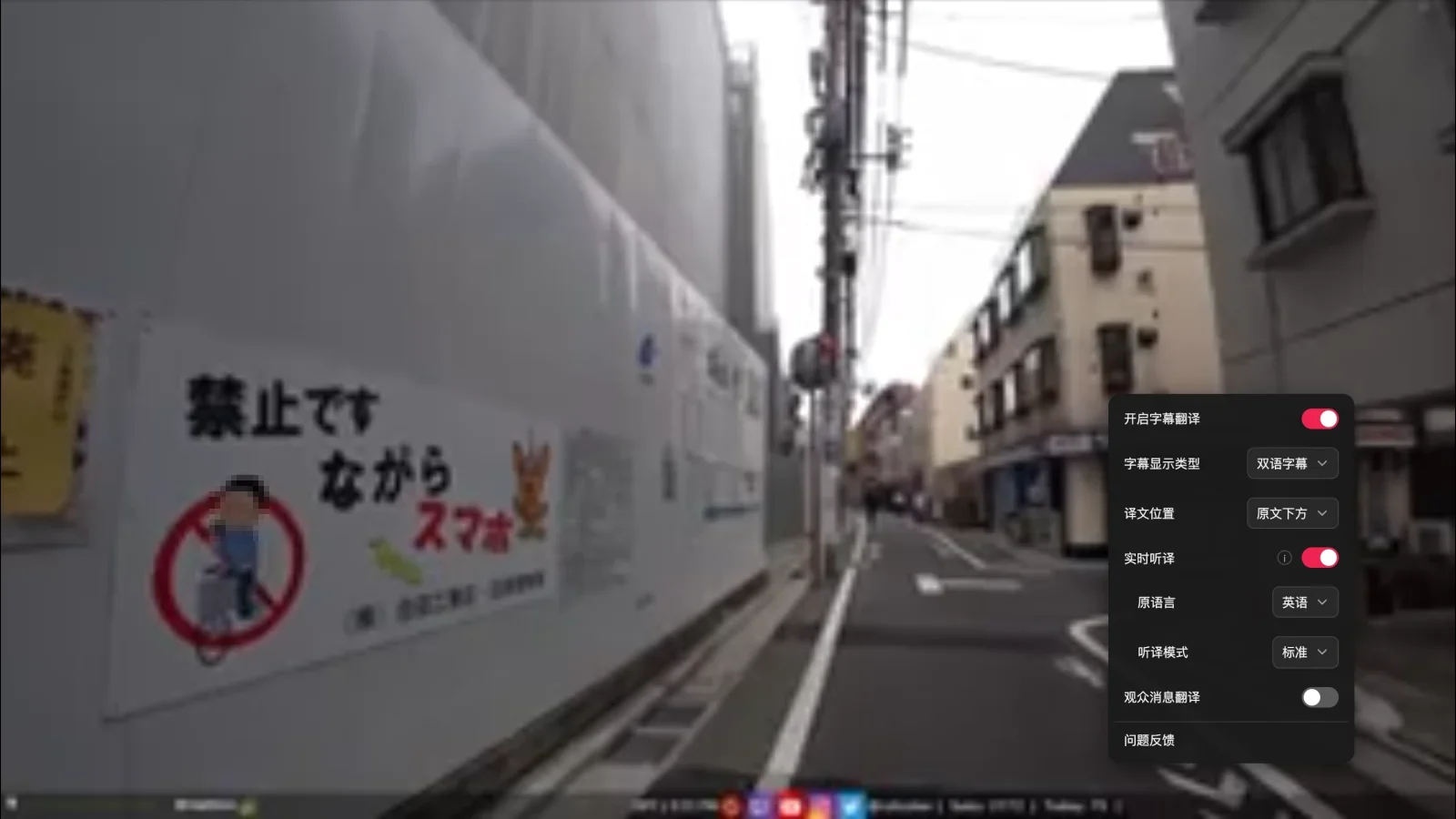
ภายในเมนูนี้ คุณสามารถปรับแต่งรูปแบบการแสดงผลคำบรรยาย ('คำบรรยายสองภาษา' หรือ 'เฉพาะคำแปล') และตำแหน่งของคำแปล ('ด้านล่างต้นฉบับ' หรือ 'ด้านบนต้นฉบับ') ได้ สำหรับไลฟ์สตรีมที่ไม่มีคำบรรยายในตัว ให้เปิดสวิตช์ 'การแปลเสียงพูดสด' (Live Speech Translation) ไว้ ตั้งค่าภาษาต้นทางให้ตรงกับภาษาที่สตรีมเมอร์พูด (เช่น 'ภาษาอังกฤษ') และตั้งค่าโหมดการถอดเสียงเป็น 'มาตรฐาน' (Standard)
2. คำบรรยายสองภาษาแบบเรียลไทม์บนหน้าจอ
เมื่อเปิดใช้งานการแปลเสียงพูดสดแล้ว ส่วนขยายจะเริ่มประมวลผลเสียงของสตรีมและสร้างคำบรรยายขึ้นมา เมื่อรับชมสตรีมเมอร์ที่พูดภาษาอังกฤษ คำบรรยายสองภาษาจะปรากฏขึ้นพร้อมกันที่ด้านล่างของหน้าจอ
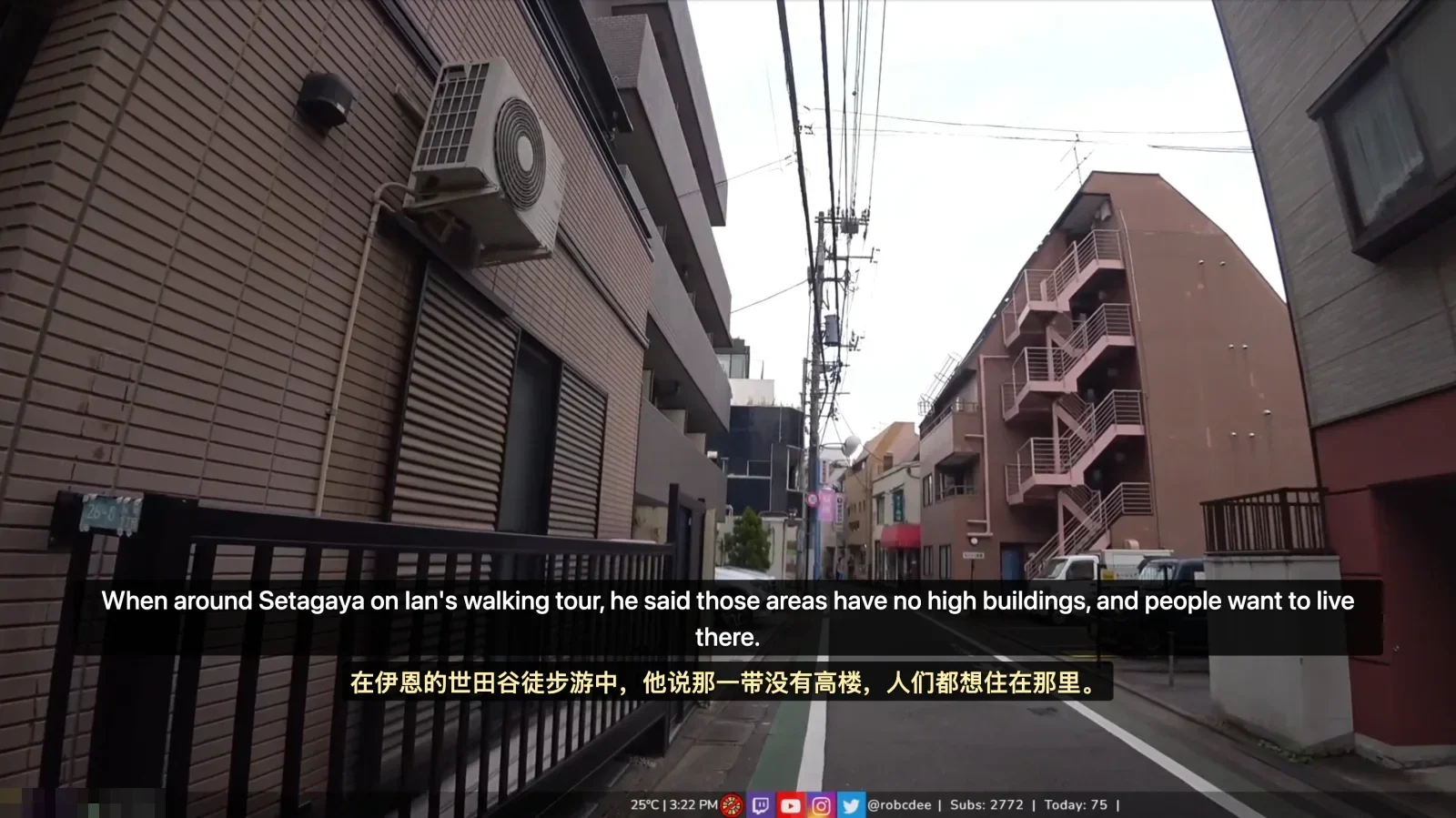
การมีทั้งสองภาษาแสดงพร้อมกันบนหน้าจอมีประโยชน์ในการใช้งานจริงอย่างมาก เมื่อสตรีมเมอร์เอ่ยถึงชื่อสถานที่ ชื่อในเกมของผู้เล่น หรือคำแสลง หากคุณต้องการตรวจสอบความถูกต้องของคำแปล คุณสามารถเหลือบดูประโยคภาษาอังกฤษต้นฉบับที่อยู่ด้านบนได้ทันทีเพื่อความชัดเจน ช่วยลดความเข้าใจผิดที่อาจเกิดจากการพึ่งพาการแปลด้วยเครื่องเพียงอย่างเดียว
3. เปิดใช้งานการแปลแชทผู้ชม
หากคุณต้องการติดตามการพูดคุยโต้ตอบของผู้ชมในห้องแชททางด้านขวา ให้เปิดสวิตช์ 'การแปลแชทผู้ชม' (Viewer Chat Translation) ในเมนู Equalang
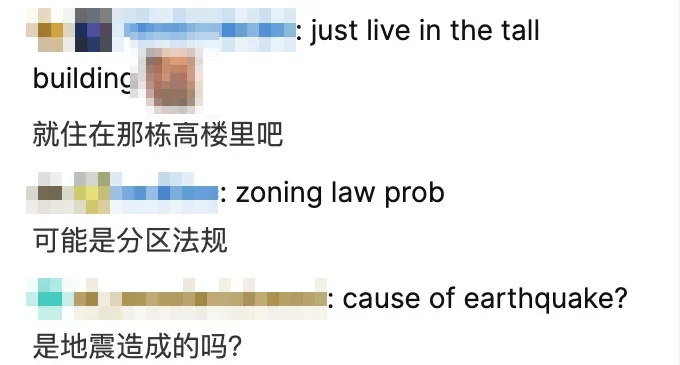
เมื่อเปิดใช้งานแล้ว ข้อความภาษาอังกฤษใหม่ ๆ ในแถบแชทด้านข้างจะมีคำแปลแสดงอยู่ด้านล่างข้อความนั้นโดยตรง โดยมีข้อควรทราบในการใช้งานจริงดังนี้:
- ฟีเจอร์นี้เป็นเพียงตัวช่วยในการอ่านแบบทางเดียวเพื่อช่วยให้คุณเข้าใจสิ่งที่ผู้ชมคนอื่นกำลังพูดคุยกันเท่านั้น โดยจะไม่ส่งข้อความแชทแทนคุณ หรือแปลข้อความตอบกลับของคุณโดยอัตโนมัติ
- อีโมตเฉพาะของ Twitch หรือมีมในคอมมูนิตี้บางคำอาจถูกแปลตรงตัวเหมือนคำศัพท์ทั่วไปในบางครั้ง (เช่น อีโมต 'MLADY' อาจถูกแปลตรงตัวตามคำว่า 'My lady')
3. ข้อควรพิจารณาและข้อจำกัดในการใช้งานจริง
เมื่อใช้งานการแปลเสียงพูดสดในสถานการณ์จริง ควรคำนึงถึงปัจจัยต่อไปนี้:
-
ผลกระทบของเสียงพื้นหลังที่ซับซ้อนต่อการรู้จำเสียง หากสตรีมมีเสียงเพลงประกอบที่ดัง เสียงเอฟเฟกต์ในเกม หรือมีคนพูดแทรกกันหลายคน ความแม่นยำในการรู้จำเสียงพูดอาจได้รับผลกระทบ แนะนำให้เลือกชมสตรีมที่เสียงของผู้พูดมีความคมชัดเป็นหลักหากเป็นไปได้
-
ข้อจำกัดสำหรับเนื้อหาที่มีการป้องกันด้วย DRM หากสตรีมได้รับการเข้ารหัสเพื่อป้องกันลิขสิทธิ์ด้วยระบบ DRM ส่วนขยายอาจไม่สามารถเข้าถึงสตรีมเสียงได้ ซึ่งจะทำให้การแปลเสียงพูดแบบเรียลไทม์ไม่สามารถทำงานได้ตามปกติ
-
การตัดแบ่งประโยคและความหน่วงในการประมวลผล ระบบแปลเสียงพูดสดจำเป็นต้องรอรับวลีหรือประโยคที่สมบูรณ์เพียงพอก่อน จึงจะสามารถตัดแบ่งและแปลความหมายตามบริบทได้อย่างเป็นธรรมชาติ ดังนั้น คำบรรยายจะไม่ปรากฏขึ้นในทันทีที่พูดคำนั้นออกมา แต่จะมีจังหวะหน่วงเวลาตามธรรมชาติเพื่อประมวลผลทางความหมาย
4. เคล็ดลับการรับชมที่เป็นประโยชน์
- ปรับคุณภาพวิดีโอให้เหมาะสมกับสภาพเครือข่าย: เครื่องเล่นวิดีโอของ Twitch อาจเกิดอาการกระตุกได้เมื่อเครือข่ายไม่เสถียร หากคุณพบปัญหาเฟรมเรตตกหรือเสียงขาดหาย ให้คลิกไอคอนรูปเฟืองที่มุมขวาล่างของเครื่องเล่นวิดีโอ เพื่อปรับระดับคุณภาพของสตรีมด้วยตนเองให้เหมาะสมกับแบนด์วิดท์ปัจจุบันของคุณ (เช่น 1080p60 หรือ 720p60) เพื่อรักษาความต่อเนื่องและราบรื่นของสัญญาณเสียง
- เทียบคำศัพท์สำคัญด้วยคำบรรยายสองภาษา: เมื่อรับชมสตรีมต่างประเทศ ลองฝึกใช้คำแปลเพื่อจับใจความสำคัญอย่างรวดเร็ว พร้อมกับตรวจสอบคำศัพท์สำคัญเทียบกับภาษาอังกฤษต้นฉบับ วิธีนี้จะช่วยให้คุณติดตามสถานการณ์สดได้อย่างสบาย ๆ ในขณะเดียวกันก็ได้เรียนรู้สำนวนภาษาพูดที่ใช้กันจริงไปอย่างเป็นธรรมชาติอีกด้วย
แหล่งอ้างอิง
- ศูนย์ช่วยเหลืออย่างเป็นทางการของ Twitch: คู่มือเกี่ยวกับคำบรรยายแทนเสียง (Guide to Closed Captions): https://help.twitch.tv/s/article/guide-to-closed-captions
- ส่วนขยายเบราว์เซอร์ Equalang: https://equalang.com/th/extension