วิธีเปิดคำบรรยายสองภาษาบน Netflix: ดูซับต้นฉบับคู่ซับภาษาจีนในหน้าจอเดียว
 Equalang
โดยสังเขป
โปรแกรมเล่นวิดีโออย่างเป็นทางการของ Netflix สามารถแสดงคำบรรยายได้ทีละภาษาเท่านั้น บทความนี้จะอธิบายวิธีใช้ส่วนขยายเบราว์เซอร์บนคอมพิวเตอร์เพื่อแปลซับไตเติลภาษาต่างประเทศเป็นภาษาจีนแบบแสดงผลคู่กันในหน้าจอเดียว รวมถึงข้อจำกัดด้าน DRM และแนวทางอื่น ๆ
คำสำคัญ: ซับสองภาษา Netflix; แปลซับ Netflix; เรียนภาษาจากการดูซีรีส์; ส่วนขยายเบราว์เซอร์แปลซับ; ซับไตเติลสองภาษา
เวลาดูซีรีส์อเมริกัน อังกฤษ สเปน ญี่ปุ่น หรือเกาหลีบน Netflix สิ่งที่น่าหงุดหงิดที่สุดคือโปรแกรมเล่นวิดีโออย่างเป็นทางการอนุญาตให้เลือกคำบรรยายได้ทีละภาษาเท่านั้น หากเปิดเฉพาะซับไตเติลภาษาจีน หูของคุณจะได้ยินบทสนทนาภาษาต้นฉบับ แต่สายตากลับจดจ่ออยู่กับการกวาดอ่านภาษาจีนอย่างรวดเร็ว เมื่อมีมุกเล่นคำ คำแสลง หรือคำช่วยเสริมน้ำเสียงที่มีความหมายละเอียดอ่อน ก็ยากที่จะรู้ได้ว่านักแสดงพูดคำใดออกมากันแน่ ในทางกลับกัน หากเปลี่ยนไปใช้ซับไตเติลภาษาต่างประเทศที่เป็นต้นฉบับ บทสนทนาที่รวดเร็ว การเชื่อมเสียง หรือสำนวนที่ไม่คุ้นเคย ก็อาจทำให้คุณสะดุดและตามเนื้อเรื่องไม่ทัน การต้องคอยกด Spacebar เพื่อหยุดวิดีโอและกรอกลับไปมาตลอดเวลา ยิ่งทำให้หมดสนุกในการดูซีรีส์อย่างรวดเร็ว
เพื่อช่วยให้เข้าใจเนื้อเรื่องโดยไม่พลาดบริบทของบทสนทนาต้นฉบับ วิธีที่ตรงจุดที่สุดคือการคงซับไตเติลภาษาต้นฉบับของ Netflix ไว้ พร้อมกับแสดงคำแปลภาษาจีนซ้อนขึ้นมาในหน้าจอเดียวกันเพื่อเปรียบเทียบ ด้านล่างนี้คือขั้นตอนการใช้งานผ่านส่วนขยายเบราว์เซอร์ Equalang
1. 3 ขั้นตอนในการเปิดใช้งานคำบรรยายสองภาษาบน Netflix
หลังจากติดตั้งส่วนขยายในเบราว์เซอร์บนคอมพิวเตอร์ของคุณแล้ว (รองรับ Chrome, Edge และ Firefox ส่วนผู้ใช้ Mac สามารถติดตั้งชั่วคราวบน Safari 18.4 ขึ้นไปได้เช่นกัน) ให้เปิดซีรีส์ของคุณแล้วทำตามขั้นตอนดังต่อไปนี้:
1. เปิดคำบรรยายภาษาต้นฉบับในโปรแกรมเล่นวิดีโอ
เปิด Netflix ในเบราว์เซอร์แล้วเริ่มเล่นตอนที่ต้องการรับชม คลิกที่เมนู "Audio & Subtitles" บริเวณมุมขวาล่างของโปรแกรมเล่นวิดีโอ แล้วเลือกแทร็กคำบรรยายภาษาต้นฉบับที่มีมาให้ในเรื่องนั้น (เช่น เลือกซับไตเติลภาษาสเปนสำหรับซีรีส์สเปน หรือเลือกซับไตเติลภาษาอังกฤษสำหรับซีรีส์อเมริกัน)
2. เปิดใช้งานการแปลคำบรรยายและการแสดงผลสองภาษา
เมื่อวิดีโอโหลดซับไตเติลต้นฉบับขึ้นมาแล้ว ไอคอน Equalang จะปรากฏขึ้นในโปรแกรมเล่นวิดีโอ คลิกที่ไอคอนเพื่อเปิดแผงควบคุม เปิดใช้งาน "แปลคำบรรยาย" (Subtitle Translation) ตั้งค่าภาษาปลายทางเป็นภาษาจีน และเลือกโหมดการแสดงผลเป็น "สองภาษา" (Bilingual) (การแสดงผลจริงบนหน้าจออาจแตกต่างกันไป)
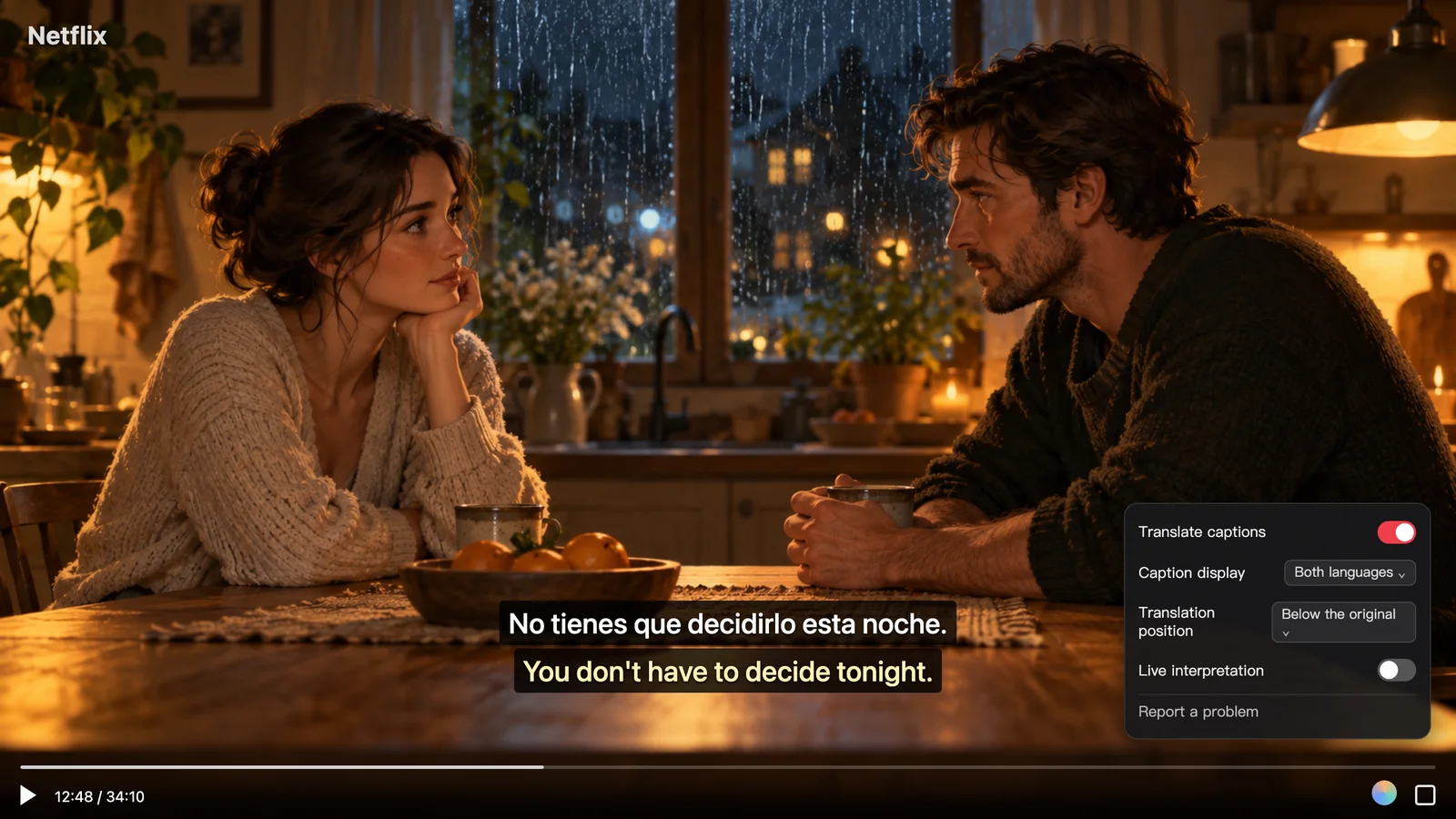
เมื่อเปิดใช้งานแล้ว ซับไตเติลภาษาต่างประเทศต้นฉบับแต่ละบรรทัดจะปรากฏคู่กับคำแปลภาษาจีนที่เกี่ยวข้องบริเวณด้านล่างของหน้าจอ ตัวอย่างเช่น เมื่อตัวละครพูดว่า "No tienes que decidirlo esta noche." คุณจะเห็นคำแปลภาษาจีน "你不必今晚就做决定。" ปรากฏขึ้นในหน้าจอเดียวกัน คุณสามารถเพ่งความสนใจหลักไปที่บทสนทนาภาษาต้นฉบับเพื่อฟังการออกเสียงและรูปประโยคได้ หากสะดุดกับคำศัพท์หรือสำนวนที่ไม่คุ้นเคย เพียงแค่ชำเลืองมองข้อความภาษาจีนก็ช่วยให้คุณอินกับเนื้อเรื่องได้อย่างต่อเนื่องโดยไม่ต้องคอยกดหยุดวิดีโอ
3. ปรับตำแหน่งคำแปลและโหมดการแสดงผล
ซีรีส์แต่ละเรื่องมีมุมมองและสัดส่วนภาพที่แตกต่างกัน และทุกคนต่างก็มีพฤติกรรมการรับชมเฉพาะตัว คุณสามารถปรับการตั้งค่าการแสดงผลได้สองส่วนในแผงควบคุมของส่วนขยาย:
- Translation Position (ตำแหน่งคำแปล): เลือกว่าจะแสดงคำแปล "Below original" (ด้านล่างต้นฉบับ) หรือ "Above original" (ด้านบนต้นฉบับ) เพื่อให้บรรทัดที่คุณต้องการโฟกัสอยู่ในตำแหน่งการรับชมที่สบายตาที่สุด
- สวิตช์ Bilingual / Translation Only (สองภาษา / แสดงเฉพาะคำแปล): หากคุณเพียงต้องการผ่อนคลายและติดตามเนื้อเรื่องในบางฉาก หรือหากวิดีโอนั้นมีเพียงซับไตเติลภาษาต่างประเทศโดยไม่มีแทร็กภาษาจีนอย่างเป็นทางการ คุณสามารถสลับจาก "Bilingual" ไปเป็น "Translation Only" ในแผงควบคุม เพื่อใช้งานเป็นคำบรรยายภาษาจีนทั่วไปได้
2. 2 ข้อควรรู้ก่อนเริ่มรับชมบน Netflix
การเปิดใช้งานคำบรรยายสองภาษาบนแพลตฟอร์มสตรีมมิงขึ้นอยู่กับกลไกการปกป้องเนื้อหาและแหล่งที่มาของคำบรรยาย ซึ่งมีเงื่อนไขเบื้องต้นสำคัญ 2 ประการที่กำหนดว่าฟังก์ชันนี้จะทำงานได้หรือไม่และอย่างไร:
- วิดีโอต้องมีแทร็กคำบรรยายต้นฉบับมาให้อยู่แล้ว (ไม่สามารถถอดเสียงพูดแบบเรียลไทม์บนวิดีโอที่เข้ารหัสได้): คอนเทนต์ตัวเต็มบน Netflix ได้รับการคุ้มครองด้วย DRM และเบราว์เซอร์ไม่อนุญาตให้ส่วนขยายดึงเสียงจากสตรีมวิดีโอที่เข้ารหัสโดยตรงเพื่อทำการรู้จำเสียงพูดแบบเรียลไทม์ ดังนั้น เมื่อรับชมบนเว็บไซต์ทางการของ Netflix ส่วนขยายจึงอาศัยการ "แปลคำบรรยาย" เป็นหลัก กล่าวคือ คุณต้องเปิดแทร็กคำบรรยายอย่างเป็นทางการในเมนู "Audio & Subtitles" เสียก่อน ส่วนขยายจึงจะสามารถแปลเป็นคำบรรยายสองภาษาได้ หากเรื่องนั้นไม่มีคำบรรยายใด ๆ ติดมาเลย จะไม่สามารถสร้างคำบรรยายจากเสียงบนหน้าเว็บที่มีการเข้ารหัสได้ การถอดเสียงพูดแบบเรียลไทม์โดยไม่มีซับไตเติลเดิมจะใช้ได้เฉพาะกับวิดีโอที่ไม่ได้เข้ารหัสและเปิดให้เข้าถึงแบบสาธารณะเท่านั้น เช่น ตัวอย่างภาพยนตร์และคลิปเบื้องหลังบน YouTube
- คำบรรยายสำหรับเพลงเปิดและฉากที่ไม่มีบทสนทนาจะขึ้นอยู่กับต้นฉบับ: เนื่องจากคำแปลจะถูกสร้างขึ้นทีละบรรทัดจากคำบรรยายที่มีมาให้ของแพลตฟอร์ม เนื้อเพลงประกอบหรือเสียงบรรยายสภาพแวดล้อมใด ๆ (เช่น
[sighs]หรือ[phone rings]) ที่ระบุไว้ในแทร็กคำบรรยายต้นฉบับก็จะได้รับการแปลไปด้วย ในทางตรงกันข้าม ข้อความบนหน้าจอที่ไม่ได้ถูกถอดไว้ในคำบรรยายต้นฉบับ (เช่น ป้ายถนน หรือข้อความบนหน้าจอโทรศัพท์) จะไม่ปรากฏในสตรีมคำบรรยาย
3. เปรียบเทียบวิธีจัดการคำบรรยายที่นิยมใช้กันทั่วไป
นอกจากส่วนขยายสำหรับแปลคำบรรยายสตรีมมิงโดยเฉพาะแล้ว ยังมีอีกสองวิธีทั่วไปที่คุณสามารถเลือกใช้ได้ โดยขึ้นอยู่กับแหล่งวิดีโอที่มี:
- คำบรรยายทางการของ Netflix (Official Native Netflix Subtitles): ไม่ต้องใช้เครื่องมือเสริม ใช้งานได้ทันที และให้ความเสถียรในการเล่นวิดีโอสูงสุด แต่ข้อเสียคือสามารถเปิดใช้งานได้ทีละภาษาเท่านั้น จึงไม่สามารถแสดงภาษาต่างประเทศควบคู่กับภาษาจีนได้ และหากคุณเจอรายการเฉพาะกลุ่มหรือเดี่ยวไมโครโฟนที่มีเฉพาะซับไตเติลภาษาอังกฤษโดยไม่มีภาษาจีน ระบบจะไม่มีฟังก์ชันแปลภาษาอัตโนมัติมาให้
- สคริปต์ Tampermonkey และส่วนขยายซับไตเติลสองแทร็กแบบโอเพนซอร์ส: ตราบใดที่คอนเทนต์เรื่องนั้นมีทั้งแทร็กคำบรรยายทางการที่เป็น "ภาษาต่างประเทศต้นฉบับ" และ "ภาษาจีน" เครื่องมือฟรีเหล่านี้จะสามารถรวมแทร็กทางการทั้งสองแทร็กเข้าด้วยกันบนหน้าจอเดียวได้โดยไม่สิ้นเปลืองโควตาการแปล อย่างไรก็ตาม หากคอนเทนต์นั้นไม่มีแทร็กคำบรรยายภาษาจีนอย่างเป็นทางการในภูมิภาคของคุณ เครื่องมือรวมสองแทร็กก็ไม่สามารถสร้างขึ้นมาใหม่ได้ ยิ่งไปกว่านั้น ทุกครั้งที่แพลตฟอร์มสตรีมมิงอัปเดตโครงสร้างโปรแกรมเล่นวิดีโอบนเว็บ สคริปต์บางตัวอาจใช้งานไม่ได้ชั่วคราว จนกว่าผู้พัฒนาจะปล่อยอัปเดตออกมา
- การแปลคำบรรยายด้วย Equalang: ตราบใดที่วิดีโอต้นทางมีแทร็กคำบรรยายภาษาต้นฉบับอย่างน้อยหนึ่งแทร็ก เครื่องมือนี้สามารถแปลเป็นภาษาปลายทางของคุณได้แบบเรียลไทม์และแสดงผลทั้งสองภาษาบนหน้าจอ ทำให้คุณรับชมได้แม้จะไม่มีซับไตเติลภาษาจีนอย่างเป็นทางการก็ตาม นอกจากนี้ ส่วนขยายเดียวกันนี้ยังใช้งานได้กับแพลตฟอร์มอื่น ๆ โดยรองรับคำบรรยายสองภาษาบน YouTube, TikTok, Bilibili, Viki, Crunchyroll และอื่น ๆ อีกมากมาย สำหรับข้อจำกัดตามที่ได้กล่าวไปข้างต้นคือ บนแพลตฟอร์มที่มีการเข้ารหัสอย่าง Netflix ตัววิดีโอยังคงจำเป็นต้องมีแทร็กคำบรรยายต้นฉบับอย่างน้อยหนึ่งภาษา และจำเป็นต้องติดตั้งส่วนขยายบนเบราว์เซอร์ของคอมพิวเตอร์
หากคุณต้องการฝึกทักษะการฟังและเรียนรู้สำนวนที่เป็นธรรมชาติ โดยไม่ต้องทนเลือกระหว่าง "อ่านซับภาษาจีนจนไม่ได้ฟังเสียง" หรือ "อ่านซับภาษาต่างประเทศจนตามเนื้อเรื่องไม่ทัน" อีกต่อไป ในครั้งต่อไปที่คุณดูสตรีมมิงผ่านเบราว์เซอร์ ลองเปิดคำบรรยายต้นฉบับควบคู่ไปกับคำแปลภาษาจีนด้านล่างดู แล้วคุณจะพบว่าประสบการณ์การรับชมนั้นราบรื่นและเพลิดเพลินขึ้นมากทีเดียว
แหล่งข้อมูลอ้างอิง
- ศูนย์ช่วยเหลือของ Netflix: How to use subtitles, closed captions, and alternate audio: https://help.netflix.com/zh-cn/node/372
- ภาพรวมส่วนขยายเบราว์เซอร์ Equalang: https://equalang.com/th/extension