Texto estourando no PPT traduzido? Mantenha o layout original
 Equalang
Em resumo
Caixas de texto estourando ao traduzir slides? Entenda a expansão do texto no PPT e saiba como ajustar fontes automaticamente preservando tabelas e layouts.
Palavras-chave: preservação de layout no PPT; tradução de PPTX sem estourar texto; autoajuste de fonte em slides; desalinhamento de layout no PPT; tradução de tabelas e gráficos em apresentações

Ao preparar relatórios de negócios internacionais, intercâmbios acadêmicos no exterior ou apresentações de produtos para o mercado global, muitas equipes costumam estruturar e aperfeiçoar os slides (.pptx) primeiro em seu idioma nativo. No entanto, ao traduzir toda a apresentação para o inglês, espanhol ou alemão, a maior dor de cabeça geralmente não é a tradução do texto em si, mas sim o desastre visual que vem a seguir: títulos que antes ocupavam perfeitamente uma única linha quebram em três; caixas de texto estouram os limites inferiores e cobrem imagens essenciais do produto; e números em tabelas comparativas são espremidos para a linha de baixo, deixando todo o layout desconfigurado.
Aumentar caixas de texto manualmente slide por slide, diminuir o tamanho da fonte linha por linha e realinhar elementos visuais com as guias costuma levar horas ou até noites inteiras de retrabalho. Por que a tradução de slides entre diferentes idiomas frequentemente "estoura" o layout? E, mantendo o modelo mestre e a identidade visual originais, como fazer para que o layout se adapte automaticamente?
1. Por que o layout do PPT sempre desconfigura na tradução entre idiomas?
A maior diferença entre uma apresentação de slides e um documento de texto comum é que o slide é um suporte visual construído com base em posicionamento em tela fixa (Canvas Positioning) e limites geométricos rígidos. O colapso da diagramação costuma ser causado por três fatores principais:
- A expansão de texto (Text Expansion) é um fato real: O chinês é uma língua ideográfica com altíssima densidade de informação, enquanto línguas indo-europeias, como o inglês e o alemão, são compostas por letras e palavras. Ao traduzir do chinês para o inglês, expressando o mesmo significado, o número de caracteres e a largura física ocupada costumam aumentar de 30% a 40%. Se o sistema de diagramação mantiver o tamanho de fonte original, a caixa de texto inevitavelmente sofrerá transbordamento horizontal ou vertical.
- Ferramentas convencionais de tradução não têm algoritmo de autoajuste de fonte: Seja copiando o texto para um tradutor comum e colando de volta, seja usando suplementos padrão do Office, essas ferramentas geralmente realizam apenas a substituição de caracteres. Elas não calculam dinamicamente o espaço restante na caixa de texto nem a extensão do termo traduzido, gerando sobreposição de linhas e cobrindo imagens de fundo.
- Gráficos complexos e tabelas nativas costumam ser degradados: Para tentar preservar o layout, algumas ferramentas de tradução chegam a converter slides inteiros com tabelas e diagramas em uma única imagem bitmap. Essa abordagem elimina completamente a editabilidade da apresentação. Se você precisar ajustar um número ou alterar um termo técnico depois, terá que refazer tudo do zero.
2. Teste prático: autoajuste de fonte e preservação de objetos nativos
Para evitar o trabalho repetitivo de ajustar layouts manualmente, o segredo está em um motor de diagramação capaz de extrair o conteúdo das caixas de texto para tradução e, ao mesmo tempo, recalcular de forma inteligente o tamanho ideal da fonte com base no comprimento físico do texto traduzido, garantindo que o texto se reduza para caber na caixa. A seguir, veja como funciona esse fluxo automatizado usando a tradução de documentos do Equalang, desenvolvida por nossa equipe.
Passo 1: Envio da apresentação PPTX e análise de parâmetros
Acesse a interface web de tradução de documentos do Equalang e arraste diretamente o seu arquivo .pptx pronto (a plataforma aceita páginas complexas contendo listas em vários níveis, textos coloridos e tabelas simultaneamente):
- Selecione o idioma de origem como
Chinês Simplificadoe o idioma de destino comoInglês(ou o idioma para o qual você deseja expandir). - Inicie a tarefa de tradução, e o sistema calcula o espaço de diagramação durante a renderização do arquivo de saída.
Passo 2: Comparação prática do dimensionamento inteligente
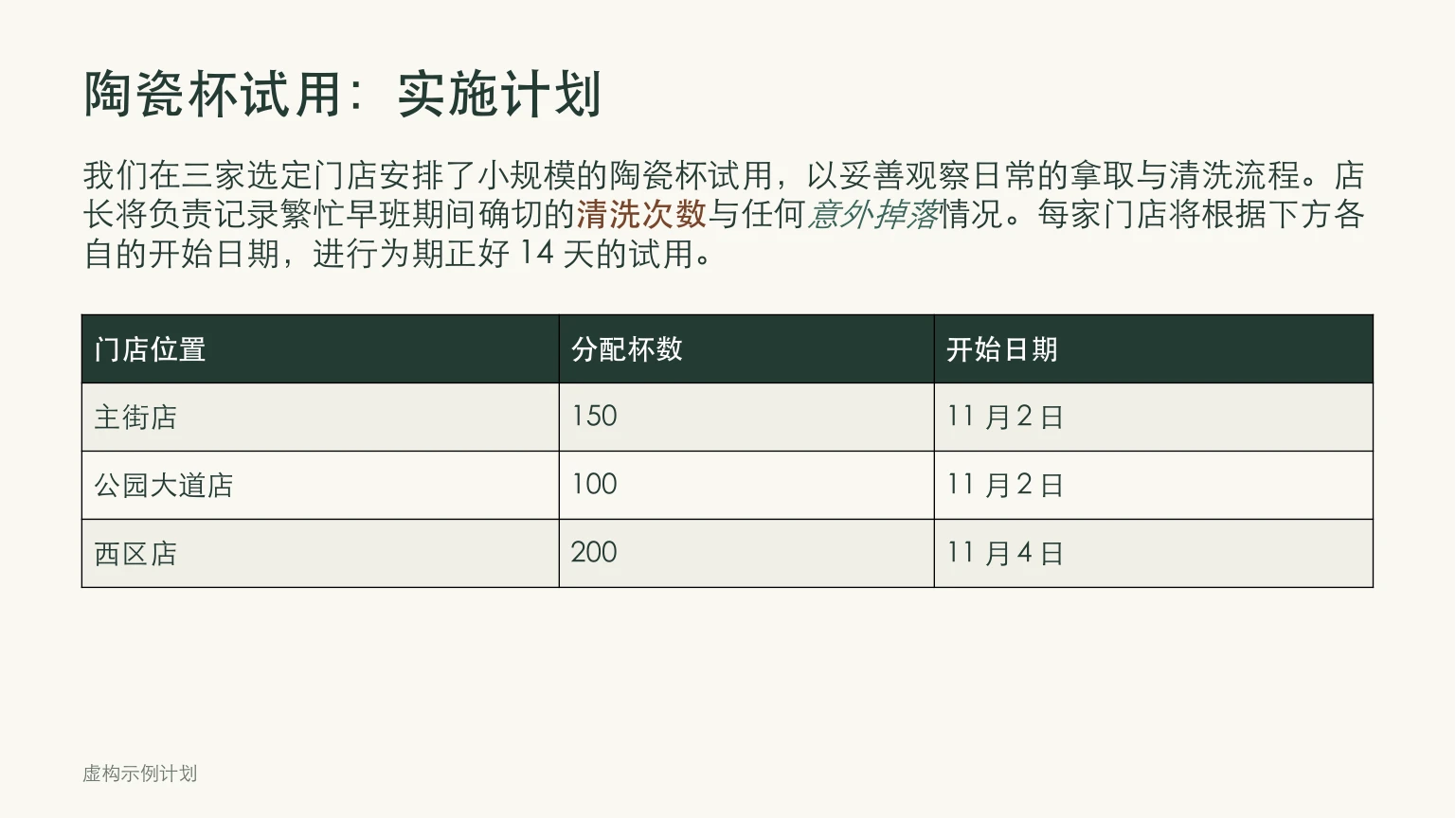
Realizamos um teste prático com a capa de uma apresentação de exemplo de proposta de projeto. O arquivo original em chinês continha um título principal em verde-escuro, descrições no corpo, termos destacados em negrito e itálico colorido, além de uma tabela comparativa de métricas com 4 linhas.
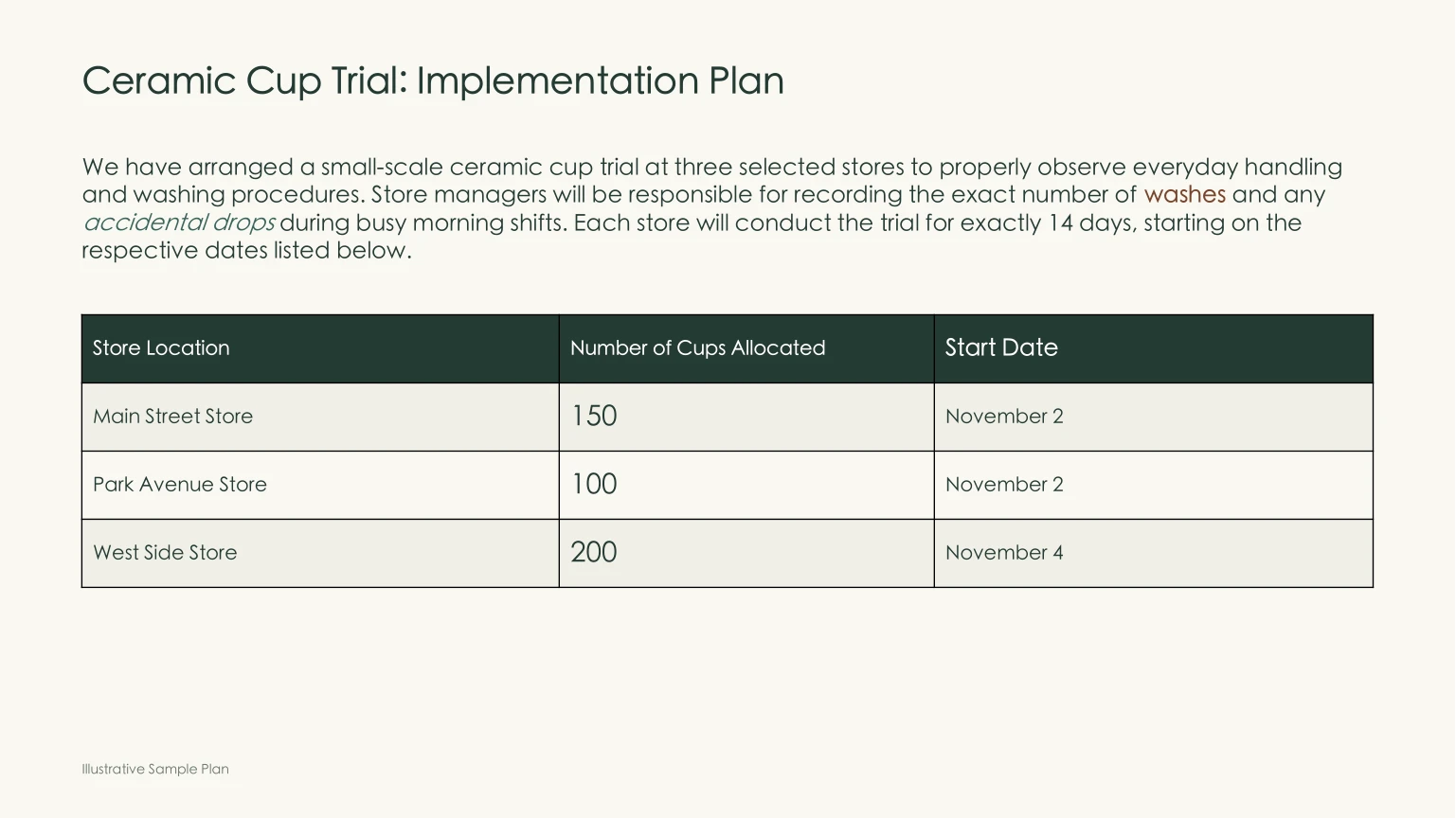
Ao comparar o arquivo original com a versão traduzida para o inglês, é possível notar as mudanças visíveis proporcionadas pela adaptação de layout:
- Redução proporcional do tamanho da fonte: Após a conversão do título compacto em chinês para uma frase mais longa em inglês, o tamanho da fonte do título principal foi reduzido automaticamente de
34.5ptno original para24.15pt, o texto do corpo passou de21.75ptpara15.22pt, e o tamanho da fonte do cabeçalho da tabela foi reduzido de18.75ptno original para13.12pt/15.48ptna tradução. Todo o texto coube estritamente dentro dos limites da caixa de texto original, sem estourar as margens nem cobrir os elementos visuais abaixo. - Tabelas preservadas como objetos nativos e editáveis: A tabela de dados não foi transformada em uma imagem estática não editável. Datas (como
11 月 2 日, convertida de forma padronizada paraNovember 2), valores numéricos e espaçamentos entre colunas seguiram fielmente a estrutura original das células. - Estilos internos da frase aplicados com precisão: Na frase original em chinês, o termo em negrito "清洗次数" e o termo em itálico verde "意外掉落" foram transferidos com exatidão para os trechos correspondentes em inglês — o termo em negrito
washese o termo em itálicoaccidental drops—, evitando qualquer bagunça de formatação.
3. Checklist prático de layout para apresentações internacionais
Mesmo com o auxílio de ferramentas de adaptação automática de layout, antes de subir ao palco para apresentar ou enviar os arquivos para clientes externos, recomendamos verificar os seguintes detalhes:
- Reserve uma margem de respiro de 15% a 20%: Ao criar a apresentação no seu idioma nativo, evite deixar as bordas das caixas de texto coladas em imagens de fundo ou blocos de cor vizinhos. Dar espaço para o layout "respirar" garante que o texto traduzido mantenha uma boa legibilidade ao sofrer o autoajuste de fonte.
- Abandone o formato antigo .ppt: Se você estiver lidando com arquivos antigos no formato binário
.ppt(versões 97–2003), salve o arquivo no PowerPoint como o padrão moderno.pptx. Isso garante que a árvore de formas em XML e os recursos atuais de suavização de fontes (anti-aliasing) sejam processados corretamente. - Mantenha o limite mínimo de 14pt para o tamanho da fonte: Se o texto do slide for reduzido para menos de 14pt devido ao aumento substancial de caracteres, o público nas fileiras de trás de uma grande sala de reunião terá dificuldade para ler na tela de projeção. Nesse caso, convém simplificar as frases subordinadas e transformar períodos longos em tópicos diretos e concisos (bullet points).
- Faça um teste de reprodução multiplataforma no computador da apresentação: Como existem pequenas diferenças métricas na renderização de fontes entre o Windows, macOS e Linux, sempre faça uma execução completa em tela cheia no computador que será usado na projeção depois de exportar a versão traduzida. Assim, você verifica se substituições de fontes não padronizadas causaram quebras de linha indesejadas.
Referências / Fontes
- Tradução de documentos do Equalang (com suporte a autoajuste de fonte em PPTX e preservação de tabelas nativas): https://equalang.com/zh-CN/documents
- Diretrizes oficiais da Microsoft para layouts de slides e slides mestres no PowerPoint: https://support.microsoft.com/en-us/office/what-is-a-slide-master-b9abb2a0-7aef-425a-a66e-463bc1a415a6
- Referência da Internacionalização do W3C sobre proporção de expansão de texto em tradução (Text size in translation): https://www.w3.org/International/articles/article-text-size