Difícil acompanhar palestras em inglês? Traduza com Equalang
 Equalang
Em resumo
Apresentações rápidas em conferências internacionais? Saiba como usar o celular ou notebook para ver legendas ao vivo e exportar a transcrição da palestra.
Palavras-chave: tradução de conferências acadêmicas; legendas bilíngues para palestras em inglês; interpretação simultânea de apresentações; transcrição de eventos acadêmicos; notas de palestras internacionais
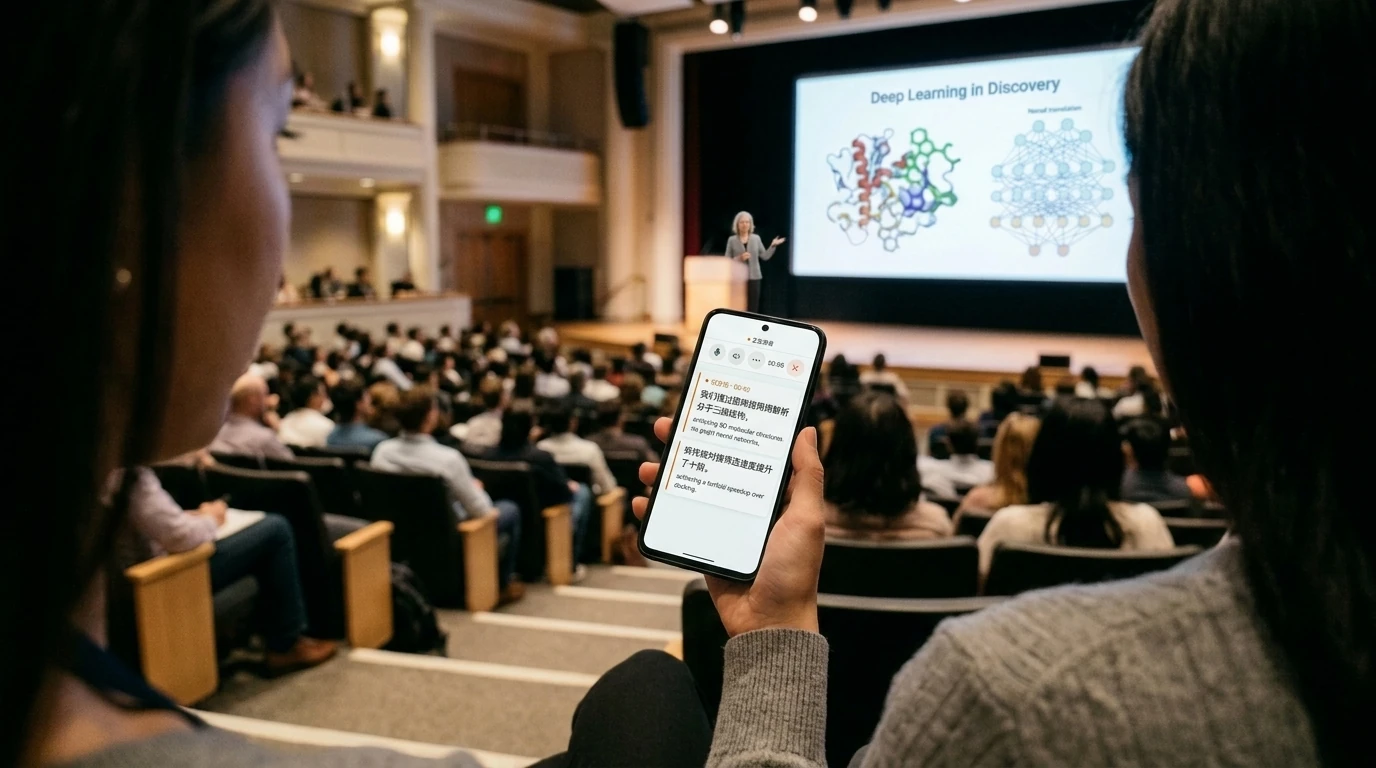
Todos os anos, conferências acadêmicas internacionais de ponta realizadas presencialmente — como o CVPR em visão computacional, o NeurIPS em aprendizado de máquina e a AACR na área médica — reúnem os principais pesquisadores do mundo e as descobertas científicas mais recentes. Poder assistir a apresentações orais, participar de workshops e conversar pessoalmente com colegas de área é uma experiência acadêmica inestimável.
No entanto, para pesquisadores cuja língua materna não é o inglês, o esforço de compreensão auditiva costuma ser exaustivo. Em grandes auditórios, a reverberação atrapalha, os palestrantes falam rápido e sem ler anotações, e os slides passam antes que o público consiga absorver as ideias. Para complicar, sotaques variados de apresentadores do mundo todo misturam-se a siglas técnicas e termos inéditos: bastam dois minutos de distração para perder a lógica de um estudo de ablação ou os limites experimentais de um algoritmo central. Como a maioria das sessões paralelas não conta com intérpretes profissionais caros, como acompanhar apresentações densas totalmente em inglês sentado no fundo da sala?
1. As limitações práticas dos métodos tradicionais de anotação
Para reter todas as informações importantes durante um congresso, muitos pesquisadores tentam diferentes abordagens de anotação, mas quase sempre enfrentam obstáculos na prática:
- Ouvir gravações depois consome tempo demais: gravar as oito horas de apresentações de um dia inteiro com um gravador ou celular parece útil, mas quase ninguém tem tempo livre para reescutar tudo depois. Sem apoio visual em tempo real, se surgir uma dúvida no momento da fala, você perde a chance de interagir na sessão de perguntas e respostas (Q&A).
- Transcrições apenas em inglês exigem alto esforço cognitivo: algumas ferramentas de transcrição geram texto em inglês, mas acompanhar longos blocos de texto não editado durante uma apresentação rápida sobrecarrega a mente. Para quem precisa compreender com rapidez a lógica teórica, ter o apoio imediato da tradução no idioma nativo é essencial.
- Instalação pesada de softwares e dependência de rede estável: muitas plataformas exigem a instalação de aplicativos pesados no computador ou receptores de hardware dedicados. No entanto, o Wi-Fi público de grandes conferências costuma ficar congestionado, e softwares complexos frequentemente sofrem quedas ou falhas de conexão nesse cenário.
2. Tradução ao vivo e leve direto pelo navegador
Para obter suporte de informação imediato e sem complicações em eventos acadêmicos, captar o áudio direto pelo navegador do seu notebook, tablet ou celular é a opção mais prática. A seguir, usando a tradução ao vivo do Equalang, desenvolvida por nossa equipe, mostramos como realizar a escuta bilíngue em tempo real e organizar as transcrições das palestras.
Passo 1: Sem instalar nada, configure no navegador em poucos cliques
Depois de entrar no auditório e encontrar o seu lugar, você não precisa baixar aplicativos nem instalar extensões. Basta abrir a página de tradução ao vivo no navegador:
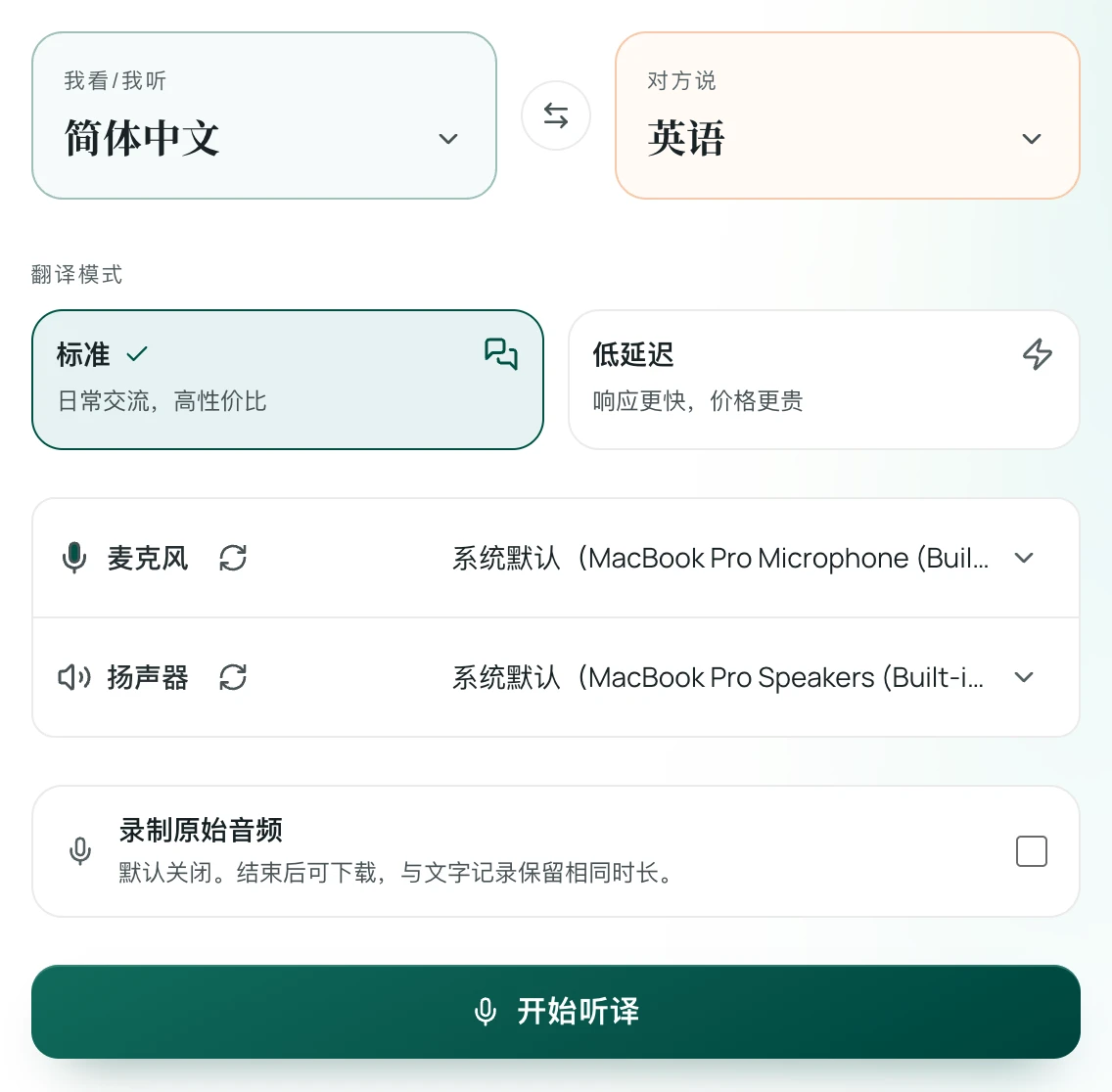
- No painel de configurações, selecione seu idioma nativo em "Eu leio / Eu ouço" (como
Chinês Simplificado) e a língua do palestrante em "O outro fala" (comoInglês,Japonês,Alemão, etc.). - Escolha o modo de processamento de acordo com o ritmo da apresentação: para palestras expositivas, recomendamos o "Modo Padrão" (excelente custo-benefício); para momentos dinâmicos de debate e perguntas, mude para o "Modo de Baixa Latência" (respostas mais rápidas).
- Na opção de microfone, confirme o dispositivo de entrada (por padrão, usa-se o microfone integrado do notebook; em salas muito amplas, você também pode conectar um microfone de lapela sem fio ou direcional).
Passo 2: Legendas bilíngues lado a lado e organização da tela
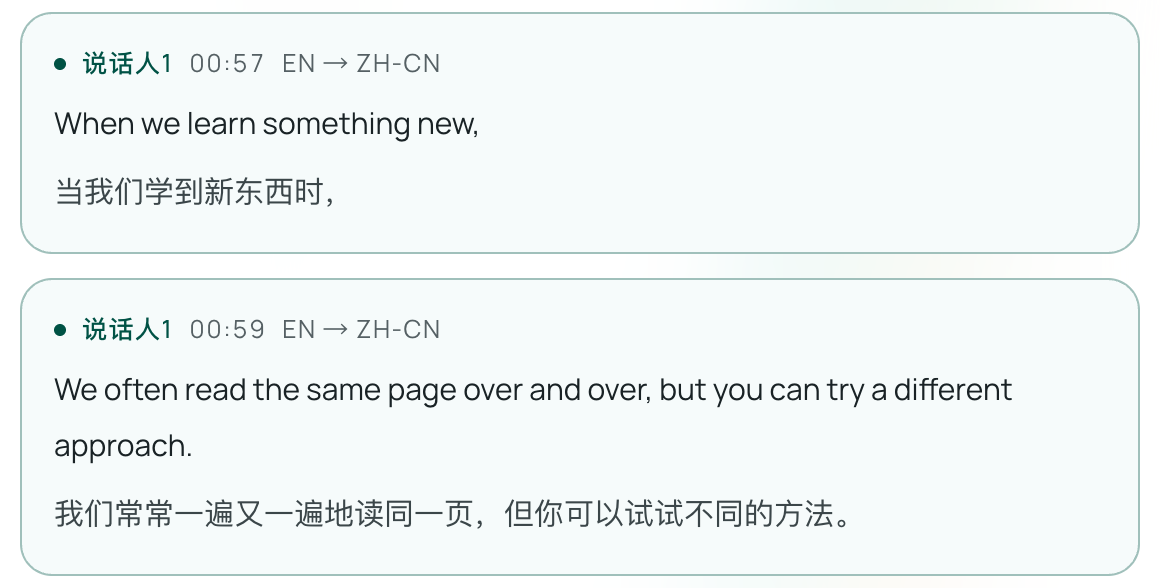
Ao clicar em "Iniciar tradução", o sistema começa a captar o áudio dos alto-falantes ou da voz do palestrante e exibe blocos de texto bilíngues divididos por frases em tempo real:
- Durante a apresentação, use o modo "Bilíngue · Visão Rápida": idioma nativo em destaque e idioma estrangeiro em tamanho menor. Essa disposição é ideal para grandes auditórios: basta bater o olho no texto traduzido em tamanho maior para entender imediatamente qual hipótese matemática ou gargalo técnico o palestrante está explicando, enquanto o texto menor em inglês abaixo serve para acompanhar os parâmetros do modelo e nomes de bibliotecas citados.
- Para estudos e acompanhamento, use o modo "Bilíngue · Aprendizado": idioma estrangeiro em destaque e idioma nativo em tamanho menor. Se o seu objetivo principal for absorver a desenvoltura da apresentação e o vocabulário acadêmico autêntico dos pesquisadores, esse layout oferece uma imersão muito mais rica na língua original.
Na cobrança, o sistema contabiliza apenas os trechos de áudio efetivamente enviados para reconhecimento. Enquanto o palestrante troca de slides ou o auditório aplaude em silêncio de voz, o sistema permanece automaticamente em espera, sem consumir créditos.
Passo 3: Exporte a transcrição com marcações de tempo para revisão rápida
Ao final de uma sessão ou no encerramento do dia, clique em "Parar". O histórico completo exibido na tela não se perde: ao clicar no botão "Exportar", você salva um arquivo de texto local com a ata completa, contendo marcações de tempo precisas, as frases originais em inglês e a tradução correspondente.
Esse arquivo exportado pode ser importado diretamente no Obsidian, Notion ou em sua biblioteca local de referências, permitindo cruzar as falas com os slides do apresentador e artigos preprints do arXiv — tornando-se notas de pesquisa primárias de alto valor para consulta futura.
3. Quatro dicas práticas para melhorar a captação de áudio em grandes auditórios
As características acústicas do ambiente físico influenciam diretamente a qualidade do reconhecimento de fala. Ao participar de conferências, recomendamos atenção aos seguintes pontos:
- Escolha assentos próximos às caixas de som: anfiteatros e grandes auditórios costumam ter bastante eco e reverberação nas paredes. Sentar-se nas primeiras fileiras ou perto das caixas de som permite que o microfone do seu dispositivo capte o som direto da voz com maior clareza, reduzindo consideravelmente os ruídos de fundo.
- Fique atento a termos raros e nomes próprios: em eventos de fronteira da ciência, palestrantes costumam apresentar siglas novas de modelos próprios ou citar sobrenomes de outros pesquisadores. Se surgir um termo duvidoso na transcrição, basta olhar para o título no slide projetado para esclarecer.
- Tenha um microfone de lapela ou direcional à mão: se possível, conectar ao notebook um pequeno microfone USB condensador ou direcional ajuda a filtrar ruídos próximos, como folhas de papel sendo viradas ou digitação no teclado ao seu lado.
- Pause durante os intervalos para o café: nos coffee breaks ou discussões informais, clique em "Pausar" para colocar o sistema em modo de espera. Isso evita o consumo desnecessário de créditos e mantém o registro da apresentação organizado e limpo.
Fontes e referências
- Descrição oficial dos recursos de tradução ao vivo do Equalang: https://equalang.com/zh-CN/listen
- Guia para participantes e palestrantes de conferências da IEEE: https://www.ieee.org/conferences/organizers/conference-lifecycle.html
- Melhores práticas de comunicação acadêmica para participantes de conferências da ACM: https://www.acm.org/conferences