MIT 온라인 공개강의가 버겁다면? 동영상 플레이어 실시간 영한 이중 자막 설정 가이드
 Equalang
핵심 요약
해외 명문대 온라인 강의를 들을 때 단어 검색과 판서 확인 사이에서 헤매셨나요? 동영상 플레이어에 실시간 영한 이중 자막을 띄워 전문 용어 이해와 영어 듣기를 동시에 잡는 법을 알아봅니다.
키워드: MIT 공개강의 이중 자막; 유튜브 학술 강의 번역; 영한 이중 자막 플레이어; 학술 영어 리스닝

MIT OpenCourseWare, Coursera, edX, YouTube 등에서 세계 유수 대학의 학술 공개강의나 기술 콘퍼런스 영상을 시청하는 것은 많은 개발자, 연구자, 평생학습자가 최신 전문 지식을 습득하는 대표적인 경로입니다. 하지만 고밀도의 순수 영어 강의를 듣다 보면 누구나 딜레마에 빠지곤 합니다. 자막을 끄면 교수님의 빠른 말속도와 생소한 전문 용어 때문에 증명 논리의 흐름을 놓치기 쉽고, 자막을 켜면 시선이 화면 하단의 영어 자막 한 줄에만 고정되어 칠판의 수식 유도나 슬라이드의 아키텍처 다이어그램을 제대로 살펴볼 틈이 없습니다.
생소한 개념이 나올 때마다 영상을 멈추고 사전을 찾다 보면 사고의 흐름이 끊겨, 50분짜리 강의 하나를 끝내는 데 2~3시간씩 재생과 일시정지를 반복하기 일쑤입니다. 강의 플레이어에서 영어 원문과 한국어 번역 자막을 동시에 깔끔하게 띄워, 학문적 핵심을 빠르게 파악하면서도 자연스러운 학술 영어 표현을 함께 익히는 방법은 없을까요?
1. 기존 동영상 번역 방식의 한계와 불편함
공개강의 시청을 돕는 도구를 찾다 보면, 흔히 접하는 자막 번역 방식들에는 명확한 한계가 존재합니다:
- 단일 언어 치환으로 인한 영어 학습 단절: YouTube 기본 자동 번역 기능은 대개 원문 영문 자막을 기계 번역된 한국어로 완전히 덮어써 버립니다. 컴퓨터 과학, 수학, 생명공학 등 전문 분야를 다룰 때 기계 번역된 단어는 문맥에서 벗어난 어색한 번역을 내놓기 쉽습니다(예: 병행 프로그래밍의
thread pool을 일상 어휘로 직역하는 등). 이때 영문 원문을 바로 확인할 수 없다면 핵심 개념을 왜곡하여 받아들이기 쉽습니다. - 번거롭고 비효율적인 외부 SRT 파일 추출: 일부 학습자는 스크립트를 이용해 영상과 자막을 로컬로 내려받은 뒤, 외부 번역 API를 거쳐
.srt파일을 생성하고 로컬 플레이어로 재생하기도 합니다. 단편 영상 한두 개라면 감수할 수 있지만, 수십 개의 짤막한 클립으로 구성된 체계적인 커리큘럼에서는 다운로드와 자막 합성에 드는 시간이 시청 시간보다 훨씬 길어져 즉각적인 학습 흐름을 해칩니다. - 단조로운 자막 서식과 강의 화면 가림: 많은 간이 자막 플러그인은 글자 크기나 두 언어의 상대적 위치를 자유롭게 조절하지 못합니다. 굵은 글씨 두 줄이 화면 하단에 빽빽하게 자리 잡으면 슬라이드 속 핵심 소스 코드나 도표 라벨을 가려버리고, 시각적인 주종 관계도 모호해집니다.
2. 웹 동영상 플레이어 실시간 이중 자막 설정 3단계
시청 흐름을 끊지 않으면서 전문 용어를 정확하게 대조하려면, 브라우저 동영상 플레이어 안에서 원문 자막을 직접 캡처하고 깔끔한 이중 자막으로 렌더링하는 환경이 가장 이상적입니다. 저희 팀이 개발한 Equalang 브라우저 확장 프로그램을 예시로, 온라인 강의 학습 시 이중 자막 대조 창을 설정하는 실질적인 방법을 소개합니다.
1단계: 동영상 플레이어에서 이중 자막 활성화
확장 프로그램을 설치한 후, 영문 자막 트랙이 포함된 공개강의나 학술 세미나 영상(예: MIT 컴퓨터 과학 강의)을 엽니다:
- 동영상 플레이어 하단의 기본 자막(CC)이 켜져 있고, 원문 언어가
영어(English)등으로 설정되어 있는지 확인합니다. - 브라우저 도구 모음의 Equalang 아이콘을 클릭하고, 제어 패널의 「번역 설정」에서 대상 언어를 「한국어」로 설정합니다(이미 한국어로 되어 있다면 건너뛰셔도 됩니다).
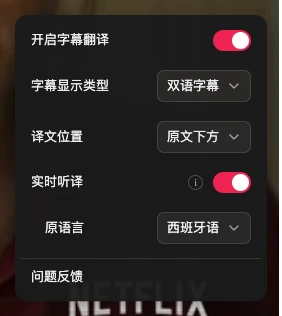
- 플레이어 제어 바에 표시된 Equalang 아이콘을 클릭하고, 「자막 번역 켜기」가 켜져 있는지 확인한 후 「자막 표시 유형」을 **「이중 자막」**으로, 「번역문 위치」를 「원문 아래」로 선택합니다. 이제 플레이어 화면 하단에 두 줄의 자막이 동시에 렌더링됩니다: 상단에는 영어 원문, 하단에는 한국어 번역문이 표시됩니다.
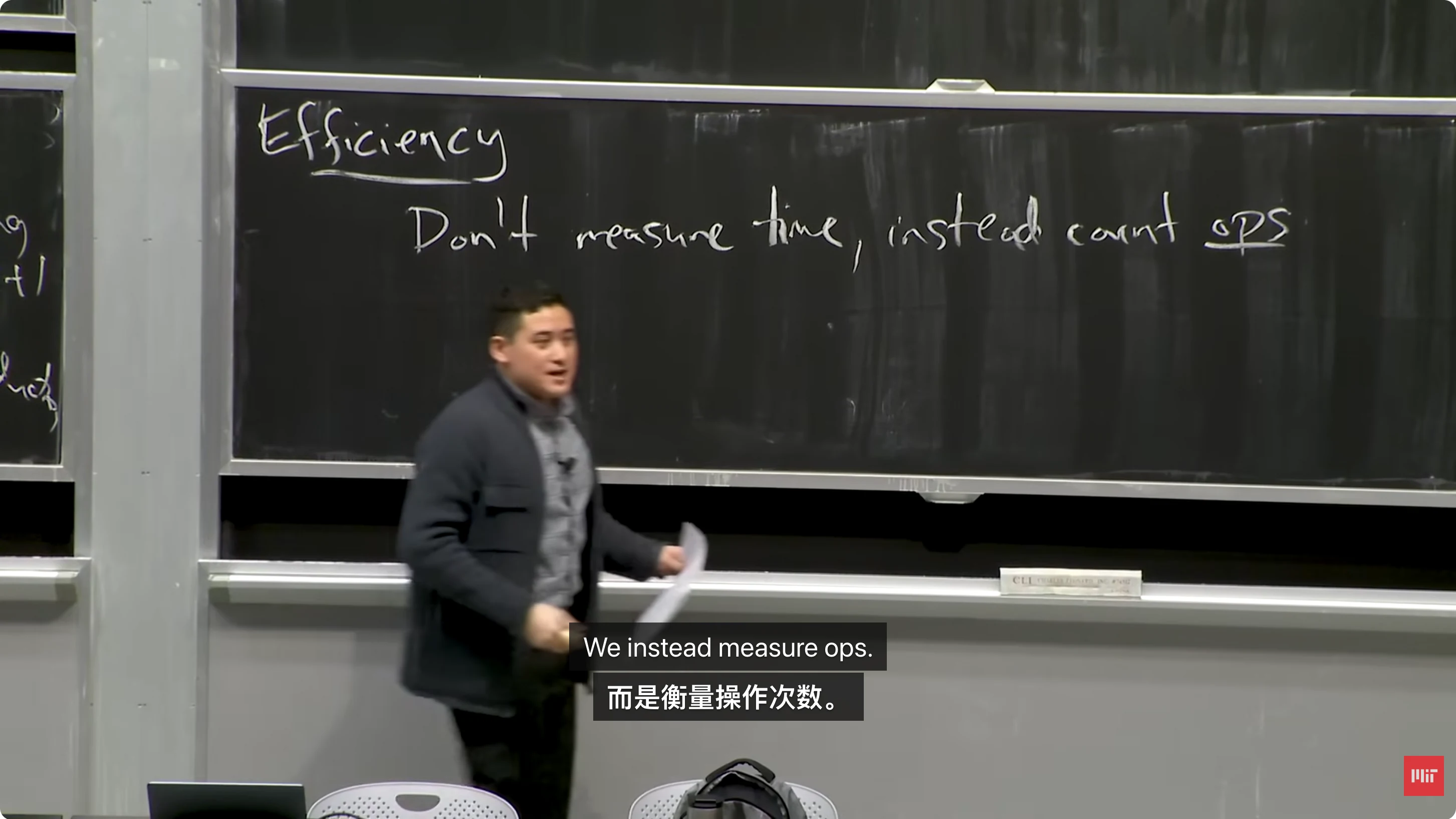
위 사진에서 보듯, 화면 속 칠판에 Don't measure time, instead count ops라고 적혀 있고, 자막 원문 We instead measure ops.와 하단 번역문 「而是衡量操作次数。」가 실시간으로 나란히 정렬되어 나타납니다. 이미 익숙한 표현은 상단의 영어 원문 대사를 들으며 자연스럽게 흡수하고, 생소한 전문 어휘가 지나갈 때는 시선을 아래로 살짝 옮겨 한국어 번역으로 즉시 의미를 확인하면 됩니다. 동영상을 멈추고 사전을 검색하느라 맥락을 놓칠 필요가 없습니다.
2단계: 자막 스타일과 시각적 계층 미세 조정
시청 환경과 시각적 선호도는 사람마다 다릅니다. 13인치 노트북에서 화면을 분할해 필기하며 시청하는 사람도 있고, 27인치 외장 모니터에서 전체 화면으로 수식 전개를 따라가는 사람도 있습니다. 영상 우측 하단의 자막 플로팅 제어 패널을 통해 강의 교재 특성에 맞게 세부 설정을 최적화할 수 있습니다:
- 상하 위치 전환: 강의 내용을 처음 접하는 입문 단계에서는 한국어 번역을 상단에 두어 빠른 개념 형성에 집중하고, 복습 단계나 학술 영어 리스닝 훈련을 겸할 때는 영어를 상단, 한국어를 하단으로 배치할 수 있습니다.
3단계: 자막 트랙이 없는 영상을 위한 실시간 음성 번역
오래된 대학 학술 아카이브 영상이나 실시간 웨비나 방송에는 공식 자막(CC) 트랙이 아예 없는 경우가 있습니다. 이럴 때는 확장 프로그램에 내장된 실시간 음성 번역(음성 인식) 모드를 실행하면, 현재 브라우저 탭에서 재생되는 오디오 스트림을 실시간으로 분석하여 임시 이중 자막을 생성합니다. 다만 배경음악 소리가 지나치게 크거나, 주변 잡음이 섞이거나, 강연자의 마이크 거리가 멀 경우 음성 인식률에 일시적인 편차가 생길 수 있으므로 슬라이드 판서 내용과 함께 교차 확인하며 수강하는 것이 좋습니다.
3. 이중 자막을 활용한 학술 강의 수강 4가지 습관
도구가 인지적 부담을 덜어주더라도, 배운 지식을 온전히 내 것으로 만들기 위해서는 효과적인 학습 습관이 뒷받침되어야 합니다:
- 복잡한 장문은 문장 골격을 파악하고 개별 수식어에 집착하지 않기: 강연자가 판서를 하며 설명할 때는 구어체 특유의 도치나 말실수가 잦습니다. 긴 관계사절을 마주했을 때는 이중 자막을 활용해 주어·동사·목적어의 뼈대와 인과 접속 표현(
provided that,in contrast to등)을 우선 파악하는 것이 효과적입니다. - 강의 자료 및 교재와 교차 확인하여 핵심 약어 정리하기: 컴퓨터 과학의
SVD,SGD나 의생명 분야의 단백질 명칭처럼 학문 분야마다 고유한 약어가 무수히 등장합니다. 이중 자막을 활용하면 원문 약어가 왜곡 없이 그대로 노출되므로, 수강 후 교재의 용어집(Glossary)과 대조하며 체계적으로 정리할 수 있습니다. - 2회차 복습 시 번역 자막 비중 단계적 줄이기: 1회차 수강 때는 영한 이중 자막으로 전체적인 맥락을 잡고 핵심 필기를 진행합니다. 취약한 단원을 2회차로 다시 볼 때는 플레이어의 Equalang 메뉴에서 「자막 번역 켜기」를 끄고 영어 원문 자막만 보며 학술 영어 직관을 자연스럽게 훈련할 수 있습니다.
- 드래그 번역 기능으로 강의 자료와 매끄러운 연계 구축: 강의에 딸린 PDF 교재나 웹 기반 보충 자료(Reading)를 읽을 때도 확장 프로그램의 단락 번역이나 드래그 번역 기능을 함께 활용하면, '영상 시청'에서 '교재 독해'까지 끊김 없는 학습 루틴을 완성할 수 있습니다.