PPT 외국어 번역 시 텍스트 상자 넘침 방지: 원본 레이아웃과 표 서식을 그대로 유지하는 법
 Equalang
핵심 요약
슬라이드를 외국어로 번역할 때마다 텍스트 상자가 넘치고 차트가 깨져 고민이셨나요? PPT 번역 시 발생하는 텍스트 팽창 원인을 살펴보고, 폰트 크기 자동 맞춤과 편집 가능한 원본 표 서식을 온전히 유지하는 실전 노하우를 소개합니다.
키워드: PPT 번역 레이아웃 유지; PPTX 영문 번역 텍스트 넘침; 슬라이드 폰트 크기 자동 맞춤; 파워포인트 번역 서식 유지; 발표 자료 표 차트 번역
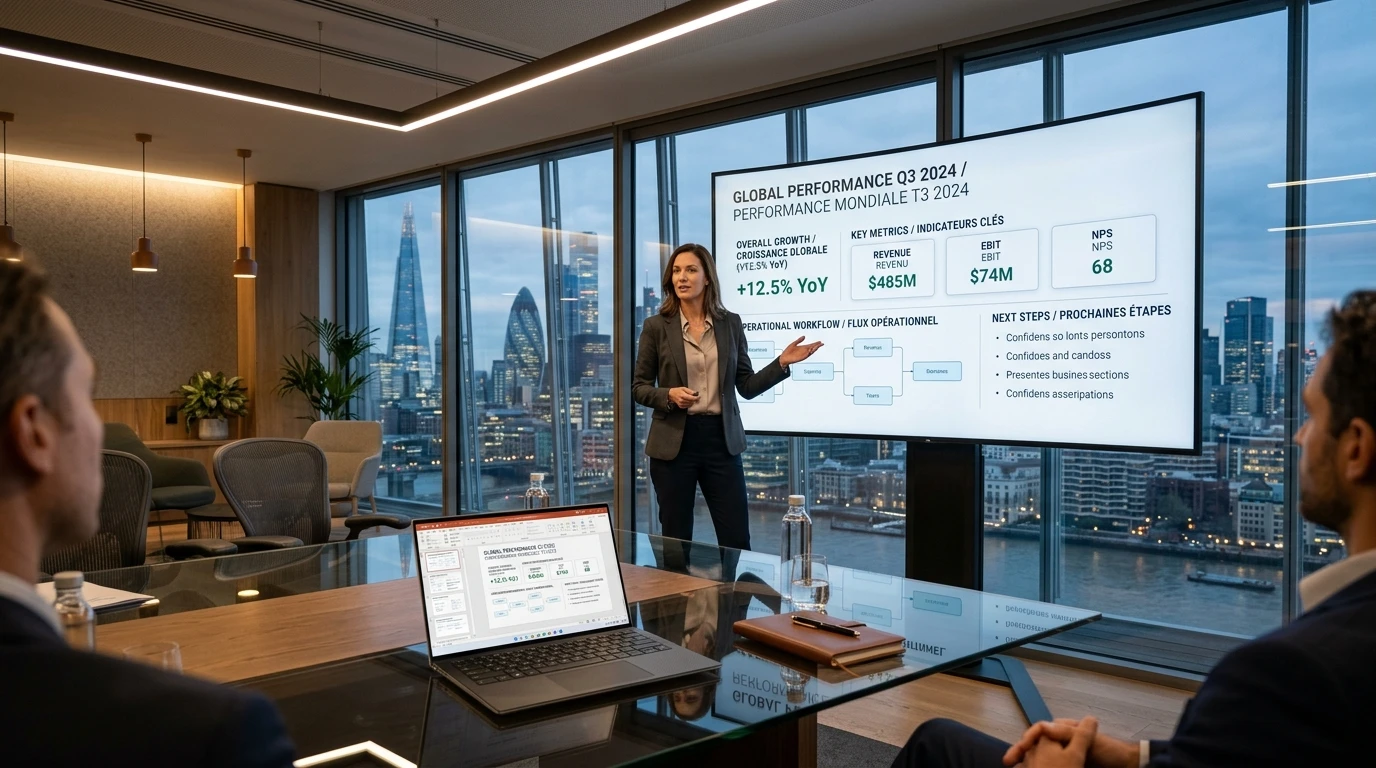
글로벌 비즈니스 보고나 해외 학술 발표, 해외 투자자 대상 피칭을 준비할 때 대부분의 팀은 익숙한 언어로 먼저 슬라이드(.pptx)의 논리 구조와 디자인을 완성하곤 합니다. 하지만 이렇게 공들여 만든 슬라이드를 영어, 스페인어, 독일어 등 외국어로 번역하는 순간, 언어 장벽보다 더 큰 골칫거리인 '레이아웃 붕괴'와 마주하게 됩니다. 깔끔하게 한 줄로 떨어지던 제목이 세 줄로 넘어가고, 아래로 불어난 텍스트 상자가 핵심 제품 이미지를 가려버리며, 데이터 비교표 안의 숫자마저 어색하게 줄바꿈되어 슬라이드 전체의 균형이 깨지기 일쑤입니다.
슬라이드마다 일일이 텍스트 상자를 늘리고, 줄마다 폰트 크기를 줄이며, 안내선에 맞춰 도형을 다시 정렬하다 보면 몇 시간씩 허비하거나 밤샘 작업으로 이어지기도 합니다. 그렇다면 외국어 슬라이드 번역 시 왜 이처럼 텍스트 넘침 현상이 반복해서 발생하는 걸까요? 기존 마스터 슬라이드와 디자인 자산을 고스란히 지키면서 레이아웃을 자동으로 맞추는 방법은 없을까요?
1. PPT 외국어 번역 시 왜 레이아웃이 쉽게 깨질까요?
자유롭게 줄바꿈이 이어지는 일반 텍스트 문서와 달리, 프레젠테이션 슬라이드는 **고정된 캔버스 좌표(Canvas Positioning)**와 **엄격한 기하학적 경계(Bounding Box)**를 바탕으로 설계된 시각 매체입니다. 번역 후 레이아웃이 무너지는 핵심 원인은 대체로 다음 세 가지입니다.
- 텍스트 팽창(Text Expansion)이라는 언어적 특성: 표의문자인 한자나 상대적으로 정보 밀도가 높은 언어와 달리, 영어·독일어·스페인어 등 인도유럽어족 언어는 알파벳과 다음절 단어로 구성됩니다. 동일한 의미를 전달하더라도 영어로 번역되면 글자 수와 가로 점유 폭이 대략 30%~40%가량 늘어납니다. 번역 시스템이 원본 폰트 크기 그대로 텍스트를 배치하면, 가로나 세로 방향으로 텍스트 상자 범위를 벗어날 수밖에 없습니다.
- 기존 번역 도구의 폰트 크기 자동 맞춤 알고리즘 부재: 일반 번역기에 텍스트를 복사해 붙여넣거나 단순 오피스 번역 플러그인을 활용하더라도, 도구 대부분은 단순 문자열 치환만 수행합니다. 텍스트 상자의 남은 여백과 번역된 단어 길이를 동적으로 계산하지 못하므로, 줄이 겹치거나 뒤쪽 이미지를 덮어버리는 참사가 발생합니다.
- 복합 차트와 원본 표의 이미지화(래스터화): 일부 번역 도구는 레이아웃 깨짐을 막겠다며 표나 다이어그램이 포함된 슬라이드를 통째로 납작한 비트맵 이미지로 변환해 버리기도 합니다. 이렇게 되면 편집 가능성이 완전히 사라집니다. 나중에 발표 수치를 수정하거나 일부 전문 용어를 고쳐야 할 때 슬라이드를 처음부터 다시 제작해야 하는 치명적인 비효율이 생깁니다.
2. 폰트 크기 자동 맞춤과 원본 개체 유지 실전 테스트
반복되는 수작업 서식 수정을 줄이려면, 번역 엔진이 텍스트 상자 내용을 추출해 번역하는 동시에 목표 언어 텍스트의 물리적 길이를 계산하여 적절한 폰트 크기를 지능적으로 역산하는 '상자에 맞춘 폰트 자동 스케일링(Auto-fitting)' 기능이 필수적입니다. 저희 팀이 개발한 Equalang 문서 번역을 예시로, 이 자동화 처리 과정을 살펴보겠습니다.
1단계: PPTX 슬라이드 업로드 및 구조 분석
Equalang 웹 워크스페이스의 문서 번역 화면에서 작업이 완료된 .pptx 프레젠테이션 파일을 그대로 끌어다 놓습니다(다단계 목록, 서식 강조, 표가 복합적으로 포함된 슬라이드도 문제없이 지원합니다).
- 원본 언어(예:
중국어 간체또는 다른 출발어)와 목표 언어(예:영어또는 진출 대상 국가 언어)를 지정합니다. - 번역 작업을 시작하고, 렌더링 출력 시 텍스트 상자 공간을 계산합니다.
2단계: 폰트 자동 맞춤 실전 비교
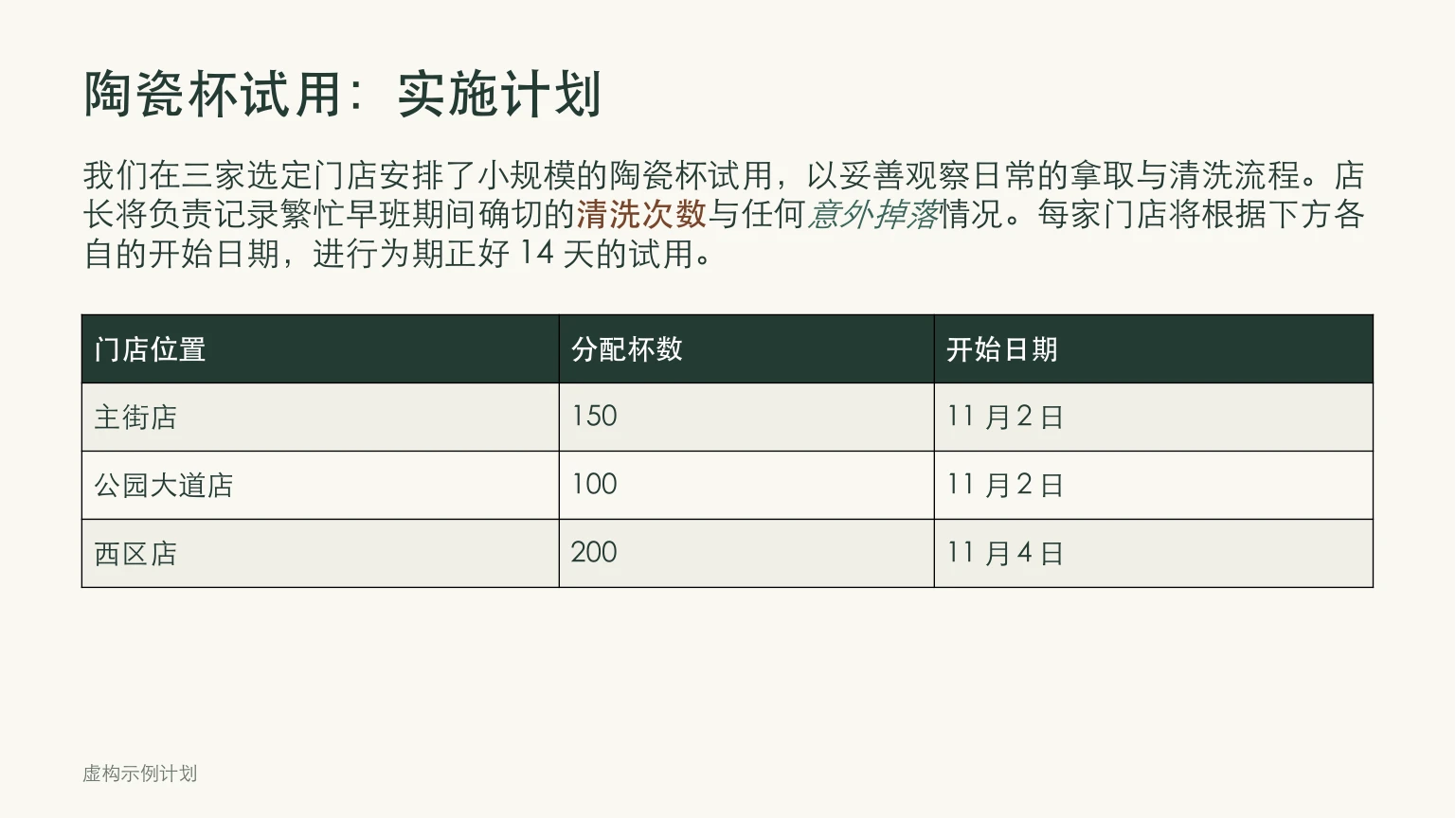
예시 프로젝트 기획 보고 슬라이드를 바탕으로 테스트를 진행했습니다. 원본 슬라이드에는 짙은 초록색 메인 헤드라인, 본문 설명, 굵은 글씨 및 색상 이탤릭 스타일이 적용된 강조 어구, 그리고 4개 행으로 구성된 지표 비교 표가 포함되어 있었습니다.
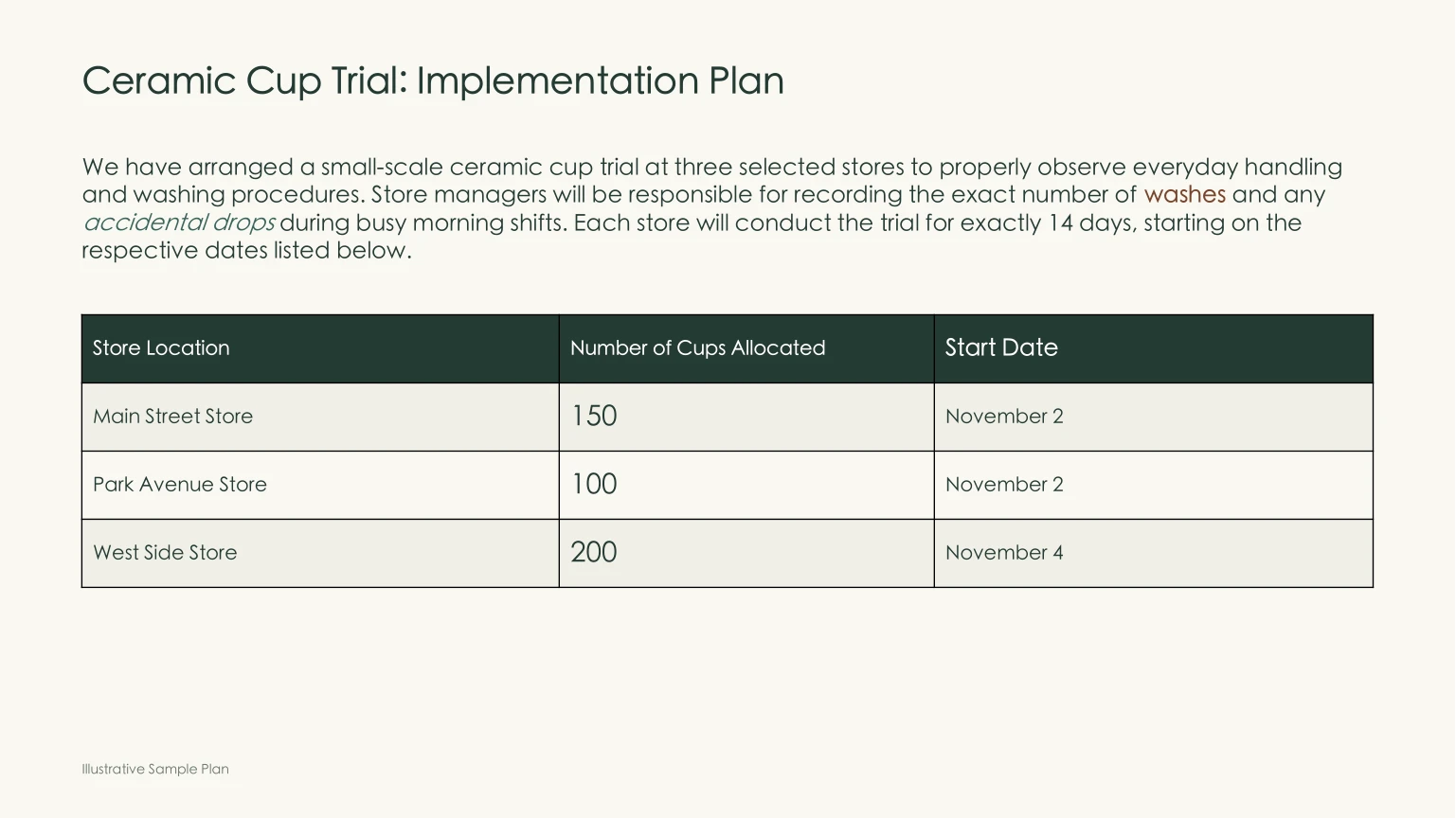
원본 슬라이드와 생성된 영문 번역본을 비교해 보면, 레이아웃 자동 맞춤이 만들어낸 뚜렷한 차이를 확인할 수 있습니다.
- 폰트 크기 지능형 축소: 간결했던 원본 제목이 길이가 긴 영문 문장으로 바뀌면서, 메인 헤드라인 폰트 크기가 원본의
34.5pt에서24.15pt로 자연스럽게 줄어들었습니다. 본문 텍스트 크기는21.75pt에서15.22pt로 줄어들었으며, 표 헤더 폰트 크기는 원본의18.75pt에서 번역본의13.12pt/15.48pt로 조정되었습니다. 모든 텍스트가 원래 상자 경계 안에 알맞게 배치되어 아래쪽 그래픽을 가리거나 밖으로 넘치지 않습니다. - 원본 표의 완전한 편집 가능 상태 유지: 데이터 표가 수정 불가능한 평面 이미지로 바뀌지 않았습니다. 날짜(예:
11월 2일이 서구권 서식인November 2로 현지화됨), 수치 데이터, 열 너비가 원래 격자 셀 구조와 일치하게 유지됩니다. - 문장 내 세부 서식 계승: 원문의 굵은 글씨(
washes에 대응되는 볼드 처리)와 초록색 이탤릭 강조(accidental drops에 대응되는 기울임 처리) 등 문장 내 인라인 서식이 번역된 영문 어구에도 그대로 적용되어 수동 재서식 작업이 필요 없습니다.
3. 글로벌 발표 슬라이드를 위한 실전 체크리스트
레이아웃 자동 맞춤 도구를 활용하더라도, 중요한 발표 무대에 오르거나 해외 파트너에게 문서를 전달하기 전 다음 4가지 서식 체크리스트를 점검해 보시길 권장합니다.
- 15%~20%의 여백 완충 공간 확보하기: 슬라이드를 처음 제작할 때 텍스트 상자 테두리가 배경 이미지나 인접 도형에 바짝 붙지 않도록 여유 공간을 둡니다. 여백에 숨통을 틔워두면 외국어 번역 시 폰트 크기가 조정되더라도 가독성이 훨씬 좋아집니다.
- 구형 .ppt 형식을 최신 .pptx로 변환하기: 97-2003 버전의 바이너리
.ppt파일은 PowerPoint에서 최신 표준인.pptx형식으로 '다른 이름으로 저장'하는 것이 좋습니다. 최신 XML 도형 트리와 앤티앨리어싱(Anti-aliasing) 렌더링 엔진이 훨씬 안정적으로 적용됩니다. - 본문 최소 폰트 크기 14pt 기준 지키기: 번역된 글자 수가 너무 많아 본문 폰트가 14pt 미만으로 줄어들면 대형 회의실이나 프로젝터 스크린 뒤쪽에서는 읽기 어려워질 수 있습니다. 이럴 때는 장황한 복문을 간결하고 명확한 개조식 불릿 포인트(Bullet Points)로 다듬어 주는 것이 효과적입니다.
- 발표용 기기에서 크로스 플랫폼 폰트 점검하기: Windows, macOS, Linux는 폰트 렌더링 메트릭에 미세한 차이가 있을 수 있습니다. 번역된 슬라이드를 다운로드한 후, 발표 현장에서 실제로 연결할 기기에서 전체 화면 슬라이드 쇼를 한 번 실행해 대체 폰트로 인한 어색한 줄바꿈이 없는지 최종 확인하세요.
참고 자료 / Sources
- Equalang 문서 번역 (PPTX 폰트 크기 자동 맞춤 및 원본 표 서식 유지 지원)
- Microsoft 공식 가이드: 슬라이드 마스터란 무엇인가요?
- W3C 국제화 가이드: 번역 시 언어별 텍스트 확장 비율(Text size in translation)