Cara Menerjemahkan Komentar YouTube di Laptop dan HP
 Equalang
Secara singkat
Kembalikan tombol terjemahan YouTube yang hilang atau baca seluruh utas komentar secara berdampingan di browser desktop tanpa harus mengeklik satu per satu.
Kata kunci: translate komentar youtube; cara menerjemahkan komentar youtube; tombol terjemahan youtube hilang; ekstensi translate komentar youtube; penerjemah komentar youtube
Untuk menerjemahkan komentar YouTube, ada dua cara utama tergantung seberapa banyak komentar yang ingin Anda baca. Jika Anda hanya ingin memahami satu komentar berbahasa asing, YouTube menyediakan tautan tersemat Translate to [Language] tepat di bawah teks komentar—fitur ini paling stabil di aplikasi seluler dan muncul sesekali di web desktop bergantung pada pengaturan bahasa akun Anda. Jika tautan tersebut tidak muncul di komputer, atau jika Anda ingin membaca ratusan balasan tanpa harus mengeklik setiap komentar dan tanpa kehilangan teks aslinya, Anda dapat menggunakan ekstensi penerjemah halaman web dwibahasa di Chrome, Edge, atau Firefox versi desktop agar terjemahan otomatis muncul tepat di bawah komentar asli saat Anda menggulir halaman.
Mengapa Tombol Terjemahan Bawaan YouTube Sering Hilang?
Banyak pengguna mencari alasan mengapa tombol terjemahan komentar YouTube tiba-tiba hilang, terutama setelah beralih dari ponsel ke laptop. YouTube tidak menampilkan tombol bawaan Translate to English (atau bahasa lokal Anda) di semua komentar secara otomatis. Munculnya tautan tersebut dipengaruhi oleh tiga ketentuan platform:
- Perangkat yang Anda gunakan: Tautan terjemahan tersemat terutama hadir di aplikasi seluler YouTube dan hanya muncul sesekali di browser web desktop di YouTube.
- Bahasa antarmuka dan akun Anda: YouTube membandingkan bahasa komentar yang terdeteksi dengan bahasa tampilan yang diatur pada profil Anda. Jika antarmuka YouTube disetel ke bahasa Inggris saat Anda membaca komentar bahasa Inggris—atau jika akun Google Anda mendaftarkan beberapa bahasa yang Anda pahami—YouTube tidak akan menawarkan tautan terjemahan untuk bahasa-bahasa tersebut.
- Cara komentar ditulis: Komentar yang sangat pendek, bahasa gaul (slang), singkatan internet, atau komentar multibahasa (misalnya campuran kata bahasa Jepang dan Inggris) kerap gagal dikenali oleh sistem pendeteksi bahasa otomatis sehingga tombol terjemahan tidak muncul.
Bahkan ketika tombol bawaan muncul, ada dua kendala praktis saat membaca utas diskusi panjang. Pertama, tombol tersebut hanya menerjemahkan satu komentar per klik, yang berarti Anda harus mengeklik puluhan kali pada utas yang ramai. Kedua, mengeklik tautan akan mengganti seluruh teks komentar asli sampai Anda mengetuk See original (Lihat teks asli), sehingga menyulitkan Anda untuk mencocokkan lelucon, permainan kata, atau penanda waktu (timestamp).
Cara Mengembalikan Tombol Terjemahan Komentar Bawaan YouTube
Jika Anda hanya perlu memeriksa komentar asing sesekali dan mendapati tautan terjemahan hilang, periksa pengaturan bahasa tampilan YouTube Anda terlebih dahulu. YouTube menggunakan setelan ini untuk menentukan bahasa tujuan yang ditawarkan di bawah komentar.
- Buka YouTube di browser desktop dan klik foto profil Anda di sudut kanan atas.
- Cari baris Language (Bahasa) pada menu dropdown. Jika disetel ke bahasa selain yang Anda inginkan, klik dan pilih bahasa target Anda (misalnya Indonesian atau English).
- Di aplikasi ponsel, ketuk tab profil di bagian bawah, buka ikon gerigi Settings (Setelan), ketuk General (Umum), dan periksa App language (Bahasa aplikasi). Untuk panduan lengkap mengubah preferensi bahasa di berbagai perangkat, lihat panduan Bantuan YouTube tentang setelan bahasa.
- Muat ulang halaman video dan gulir ke bawah ke bagian komentar. Komentar berbahasa asing yang panjang dan terstruktur rapi kini akan menampilkan tautan Translate to... di bawahnya.
Jika tombol bawaan tetap tidak muncul di desktop, alternatif cepat adalah mengeklik kanan area kosong pada halaman di Chrome atau Edge lalu memilih fitur terjemahan satu halaman penuh bawaan browser. Cara ini cukup membantu dalam keadaan darurat, meski akan menimpa seluruh teks asli di halaman—sering kali mengacaukan nama channel, istilah gaul, dan kata serapan tanpa menyisakan teks asli untuk dibandingkan.
Membaca Utas Komentar Berdampingan (Side by Side) di Desktop
Saat membaca utas di video musik internasional, siaran berita luar negeri, atau tutorial teknis tempat para penonton membagikan solusi di kolom balasan, mempertahankan teks asli di samping terjemahan sangatlah berguna. Anda bisa langsung mengetahui saat seorang komentator mengutip lirik lagu, menggunakan istilah lokal, atau menyematkan penanda waktu seperti 03:42.
Dengan memasang ekstensi browser Equalang di Chrome, Edge, atau Firefox desktop, Anda dapat membaca utas komentar YouTube dalam tata letak bertumpuk dwibahasa tanpa menimpa teks asli halaman.
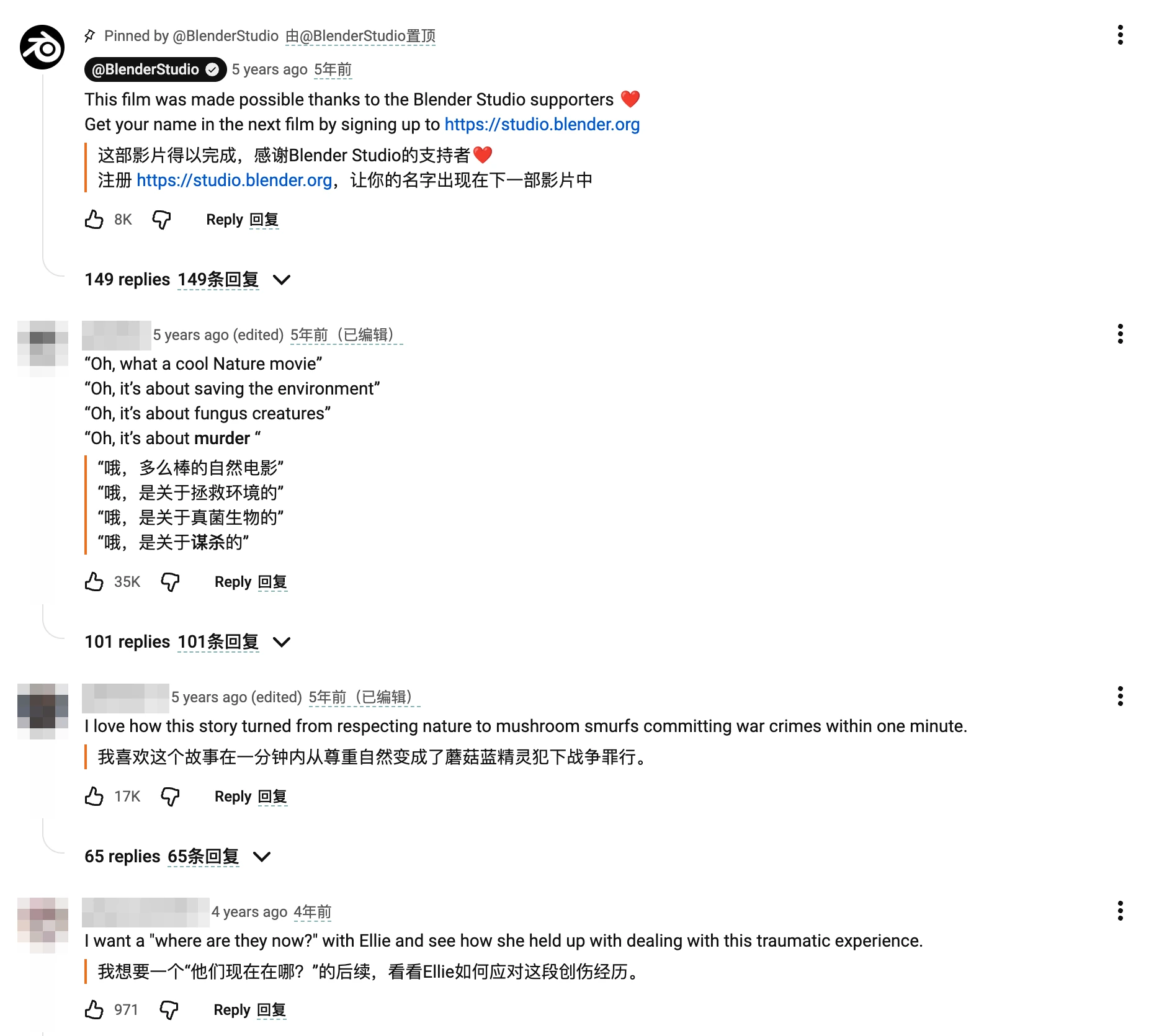
Berikut langkah-langkah mengaturnya di halaman video YouTube:
- Pasang ekstensi dari halaman ekstensi browser Equalang untuk Chrome, Edge, atau Firefox (di Mac, paket instalasi sementara juga tersedia untuk Safari 18.4 ke atas, tetapi perlu ditambahkan ulang setelah keluar dari Safari atau setelah 24 jam; saat ini belum tersedia di iPhone atau iPad).
- Buka video YouTube yang sedang Anda tonton, klik ikon ekstensi di toolbar browser, dan tentukan Target language (bahasa target). Fitur terjemahan teks mendukung berbagai bahasa termasuk Indonesia, Inggris, Mandarin, Jepang, Korea, Spanyol, dan Prancis, dengan pendeteksian bahasa sumber secara otomatis. (Catatan: Tombol-tombol pada antarmuka ekstensi untuk wilayah ini ditampilkan dalam bahasa Inggris).
- Atur opsi tampilan Display ke Side by side (berdampingan / dwibahasa) dan aktifkan penerjemahan halaman.
- Gulir ke bawah menuju bagian komentar YouTube. Saat komentar baru dimuat ke layar, setiap paragraf terjemahan akan muncul tepat di bawah komentar asli yang bersangkutan, menerjemahkan layar demi layar saat Anda membaca ke bawah. Klik tombol alih kapan saja untuk mengembalikan halaman ke teks asli saja.
Karena terjemahan diletakkan persis di bawah setiap paragraf sumber alih-alih menimpa elemen tautan DOM, tautan penanda waktu video yang dapat diklik, tautan balasan @username, dan lencana tanda suka dari kreator tetap utuh di baris asli di atasnya. Perlu diingat bahwa tata letak halaman web dapat bervariasi: pada jendela browser yang lebih sempit, rekomendasi bilah samping atau pemutar media melayang terkadang dapat sedikit mempersempit baris terjemahan yang panjang.
Mencari Arti Kata atau Istilah Gaul Tertentu Tanpa Menerjemahkan Seluruh Halaman
Terkadang Anda sudah memahami sebagian besar isi komentar dan hanya terhambat pada satu istilah gaul atau kosakata teknis tertentu. Menerjemahkan seluruh halaman untuk satu frasa tentu tidak efisien.
Sebagai gantinya, aktifkan fitur Selection translation (terjemahan teks terpilih) di panel ekstensi tanpa menyalakan penerjemahan halaman penuh:
- Sorot kata atau frasa yang belum Anda ketahui di dalam komentar YouTube mana pun.
- Klik ikon terjemahan kecil yang muncul di dekat kursor Anda.
- Baca hasilnya pada kartu melayang yang menampilkan makna sesuai konteks kalimat, dilengkapi penjelasan ringkas (kelas kata dan definisi) beserta contoh kalimat, serta tombol pemutar audio dan salin di bagian bawah.
Menerjemahkan Subtitel Video dan Obrolan Live Stream
Membaca komentar di bawah video merupakan kebutuhan yang berbeda dari menerjemahkan pemutar video itu sendiri atau kolom live chat yang bergulir cepat. Jika Anda juga membutuhkan bantuan untuk memahami pembicara dalam video atau percakapan penonton saat siaran langsung:
- Untuk takarir video rekaman: Aktifkan takarir asli di pemutar YouTube dan gunakan ikon terjemahan subtitel pada pemutar untuk melihat subtitel dwibahasa atau khusus terjemahan. Jika video tidak memiliki trek takarir
<track>sama sekali, fitur terjemahan audio waktu nyata dapat menghasilkan dan menerjemahkan subtitel saat video diputar (sesuai batasan browser dan video yang tidak dienkripsi). Baca panduan lengkap kami tentang subtitel dwibahasa YouTube. - Untuk kolom live chat siaran langsung: Utas komentar standar berada di bawah video, sedangkan siaran langsung menggunakan panel obrolan di sebelah kanan. Panel obrolan tersebut memiliki tombol tersendiri yang menampilkan terjemahan tepat di bawah pesan penonton yang masuk secara langsung. Lihat cara pengaturannya dalam panduan kami tentang terjemahan live chat YouTube.
Penggunaan dan Kredit
Anda tidak memerlukan langganan terpisah untuk menggunakan ekstensi browser—ekstensi ini menggunakan akun dan saldo kredit yang sama dengan aplikasi web. Terjemahan teks pada halaman web dan komentar dihitung berdasarkan volume token dengan tarif 10 kredit per 1.000 token (di mana 1.000 token setara dengan sekitar 4.000 karakter bahasa Inggris, sekitar 750 kata bahasa Inggris, atau sekitar 1.000 karakter bahasa Indonesia, Mandarin, Jepang, atau Korea).
Karena penerjemahan halaman berjalan layar demi layar saat Anda menggulir dan Selection translation hanya mengirimkan kata yang Anda sorot, Anda hanya menggunakan kredit untuk bagian komentar yang benar-benar Anda baca. Kredit yang dibeli tidak pernah kedaluwarsa. Transkrip dan ringkasan teks tersimpan di Riwayat akun hingga Anda menghapusnya, sementara berkas yang diunggah dan rekaman audio disimpan selama 6 bulan. Rincian tarif lengkap dapat dilihat di halaman harga.
Pertanyaan yang Sering Diajukan
Mengapa saya bisa menerjemahkan komentar YouTube di aplikasi HP tetapi tidak di komputer?
YouTube meluncurkan tombol komentar bawaan Translate to... terutama pada aplikasi seluler untuk iOS dan Android, sedangkan dukungan pada web desktop bersifat berkala. Jika setelan bahasa YouTube di komputer Anda sama dengan bahasa komentar, atau jika komentar berupa campuran bahasa dan istilah gaul singkat, tombol bawaan sering kali tidak muncul di browser komputer.
Bagaimana cara menerjemahkan semua komentar YouTube sekaligus tanpa mengeklik satu per satu?
Tombol bawaan YouTube hanya bekerja untuk satu komentar dalam satu klik. Di browser desktop, Anda dapat menggunakan fitur klik kanan terjemahan halaman penuh bawaan browser (yang menggantikan seluruh teks asli) atau mengaktifkan mode Side by side pada ekstensi Equalang agar terjemahan otomatis dimuat di bawah setiap komentar asli saat Anda menggulir halaman.
Bisakah saya menerjemahkan komentar YouTube di Safari atau browser ponsel?
Di aplikasi seluler YouTube, gunakan tautan bawaan Translate to... di bawah masing-masing komentar. Untuk browser desktop, instalasi ekstensi lengkap tersedia untuk Chrome, Edge, dan Firefox. Di macOS (Safari 18.4 ke atas), Safari saat ini mendukung penginstalan sementara dari situs web yang perlu ditambahkan kembali setelah keluar dari browser atau setelah 24 jam; browser iPhone dan iPad belum didukung.