Cara Menerjemahkan Halaman Notion (Mode Baca Saja atau Hasil Ekspor)
 Equalang
Secara singkat
Baca halaman Notion berbahasa asing secara berdampingan di browser Anda, atau ekspor halaman Notion ke HTML atau PDF untuk terjemahan dokumen yang rapi.
Kata kunci: cara menerjemahkan halaman notion; terjemahkan halaman notion; translate notion ke indonesia; terjemahan bilingual notion; ekspor notion terjemahan
Untuk menerjemahkan halaman Notion, alur kerja yang paling praktis bergantung pada apakah Anda membaca halaman milik orang lain atau mengedit halaman Anda sendiri. Jika Anda membuka wiki publik di notion.site atau tautan bersama dengan izin hanya lihat (view-only), Anda tidak dapat menjalankan fitur editor Notion; buka halaman tersebut di browser desktop seperti Chrome, Edge, atau Firefox, lalu gunakan penerjemah web berdampingan seperti ekstensi browser Equalang agar setiap judul, kotak pemberitahuan (callout), dan toggle menampilkan terjemahannya tepat di bawah teks asli. Jika Anda adalah pemilik ruang kerja dan memerlukan salinan terjemahan mandiri untuk dibagikan kepada klien atau rekan tim, ekspor halaman melalui menu ... di Notion sebagai HTML atau PDF, lalu unggah berkas tersebut ke Terjemahan Dokumen Equalang agar blok kode, judul, dan tautan tetap utuh.
Mengapa Halaman Notion Sulit Diterjemahkan dengan Cara Biasa
Dokumen Notion bekerja sangat berbeda dari artikel blog statis atau berkas pengolah kata konvensional. Baik diakses melalui domain notion.so maupun dipublikasikan sebagai situs publik di notion.site, setiap blok dimuat secara dinamis di dalam browser saat Anda menggulir dan mengeklik.
Struktur dinamis ini memicu dua kendala umum saat Anda mencoba menerjemahkan halaman Notion:
- Izin baca saja membatasi akses ke AI di dalam editor: Notion AI dapat menerjemahkan teks di dalam ruang kerja, tetapi menurut panduan resmi di Pusat Bantuan Notion, penggunaan Notion AI memerlukan izin edit pada halaman tersebut serta langganan paket Notion AI yang aktif. Saat rekan kerja atau mitra membagikan peta jalan produk (roadmap), wiki proyek sumber terbuka, atau papan lowongan kerja dengan izin hanya lihat, menu pengeditan tidak akan tersedia untuk menjalankan perintah terjemahan.
- Penerjemah bawaan browser mengganti teks secara penuh dan merusak blok teknis: Alat penerjemah bawaan browser biasanya menimpa teks DOM asli secara langsung. Pada halaman Notion yang terstruktur, penggantian teks secara sepihak sering kali mengubah nama parameter kode, mengacaukan tata letak kolom yang rapat, atau membuat Anda kesulitan memastikan istilah teknis asli karena kalimat sumber sudah hilang.
Metode 1: Membaca Halaman Notion Publik atau Milik Orang Lain Secara Berdampingan
Jika Anda hanya perlu membaca dan memahami isi halaman Notion berbahasa asing tanpa perlu mengubah izin dokumen, menerjemahkannya langsung di browser desktop adalah langkah tercepat.
Alih-alih menimpa bahasa asli, ekstensi browser Equalang dirancang untuk menempatkan setiap blok hasil terjemahan tepat di bawah paragraf sumbernya. Saat Anda menggulir halaman Notion yang panjang, terjemahan akan muncul baris demi baris sementara kalimat aslinya tetap terlihat jelas di bagian atas.
Langkah pengaturan di browser Anda
- Buka tautan Notion di browser desktop: Muat halaman
notion.soataunotion.sitedi Chrome, Edge, atau Firefox (pengguna macOS juga dapat memasang versi sementara untuk Safari 18.4 ke atas). - Buka daftar lipat (toggles) yang ingin dibaca: Karena Notion memuat toggle list dan sub-blok secara interaktif, klik untuk membuka bagian lipatan yang ingin Anda baca agar teksnya dirender pada halaman.
- Aktifkan terjemahan web berdampingan: Buka panel ekstensi Equalang, pilih bahasa tujuan Anda, lalu pilih mode
Side by side(berdampingan). Tombol antarmuka ekstensi ini tampil dalam bahasa Inggris, sementara seluruh konten halaman web diterjemahkan ke dalam bahasa target Anda. - Baca dan telusuri tautan seperti biasa: Setiap judul, kotak callout, dan paragraf kini menampilkan terjemahannya di bawah baris asli. Tautan taut (anchor links) dan rujukan eksternal tetap mengarah ke tujuan semula. Anda dapat mengeklik ikon ekstensi kapan saja untuk mengembalikan halaman ke tampilan aslinya.
Jika sebagian besar halaman Notion sudah menggunakan bahasa yang Anda kuasai—misalnya wiki teknik berbahasa Inggris yang hanya memuat beberapa catatan spesifikasi berbahasa Jepang atau Jerman—Anda tidak perlu menerjemahkan seluruh halaman. Aktifkan fitur Selection translation (terjemahan teks terpilih) di panel ekstensi, sorot frasa yang diinginkan, lalu klik ikon terjemahan di dekat kursor. Jendela sembul akan menampilkan arti kontekstual disertai penjelasan ringkas dan contoh kalimat. Untuk panduan membaca dokumentasi bilingual lebih lanjut, lihat artikel kami tentang cara membaca situs web asing secara bilingual.
Hal yang perlu diperhatikan pada halaman Notion langsung: Terjemahan web berdampingan menempatkan baris terjemahan tepat di bawah blok teks sumber, bukan membaginya menjadi dua kolom kiri-kanan. Pada tata letak Notion dengan kolom sempit atau elemen media mengambang di sisi kanan, beberapa baris terjemahan mungkin tampak sedikit rapat. Selain itu, mengeklik tautan yang membuka sub-halaman Notion baru akan memuat halaman tersebut dalam bahasa aslinya hingga Anda mengaktifkan kembali terjemahan pada tab baru tersebut.
Metode 2: Mengekspor Halaman Notion Sendiri untuk Dokumen Terjemahan Mandiri
Terkadang, membaca di browser saja tidak cukup. Anda mungkin perlu mengirimkan manual orientasi karyawan, panduan integrasi API, atau proposal proyek kepada klien eksternal yang tidak memiliki akun di ruang kerja Notion Anda.
Meskipun Anda adalah pemilik dokumen, menduplikasi halaman Notion yang rumit lalu menerjemahkannya blok demi blok secara manual akan memakan waktu berjam-jam. Langkah yang jauh lebih rapi adalah menggunakan fitur ekspor bawaan Notion lalu memproses berkasnya melalui Terjemahan Dokumen Equalang.
Langkah 1: Ekspor halaman Notion sebagai HTML atau PDF
Buka halaman Anda di Notion, klik menu ... di sudut kanan atas, lalu pilih Export:
- Pilih HTML untuk dokumentasi teknis, wiki, dan halaman yang kaya kode: Ekspor HTML Notion mengemas judul, tabel, kotak callout, tautan, serta blok
<pre>/<code>ke dalam berkas.htmlyang rapi. - Pilih PDF untuk dokumen resmi dan berkas cetak: Jika Anda membutuhkan format tata letak yang terkunci dengan nomor halaman untuk laporan atau materi serah terima klien, ekspor sebagai PDF.
Catatan penting mengenai ekspor Markdown: Notion juga menyediakan opsi ekspor Markdown & CSV yang menghasilkan berkas .md. Perlu dicatat bahwa Terjemahan Dokumen Equalang saat ini mendukung format HTML, PDF, DOCX, PPTX, XLSX, EPUB, dan TXT (serta subtitle, gambar, dan audio/video), dan tidak menerima berkas .md secara langsung. Jika Anda memilih ekspor berbasis markup dari Notion, selalu pilih HTML (atau ganti ekstensi teks polos menjadi .txt), bukan Markdown.
Langkah 2: Unggah ke Terjemahan Dokumen Equalang
Kunjungi Terjemahan Dokumen Equalang, pilih bahasa target Anda—layanan ini mendukung bahasa Indonesia, Inggris, Mandarin, Jepang, Korea, Spanyol, Prancis, dan lainnya dengan deteksi bahasa sumber otomatis—lalu unggah berkas .html atau .pdf hasil ekspor Anda.
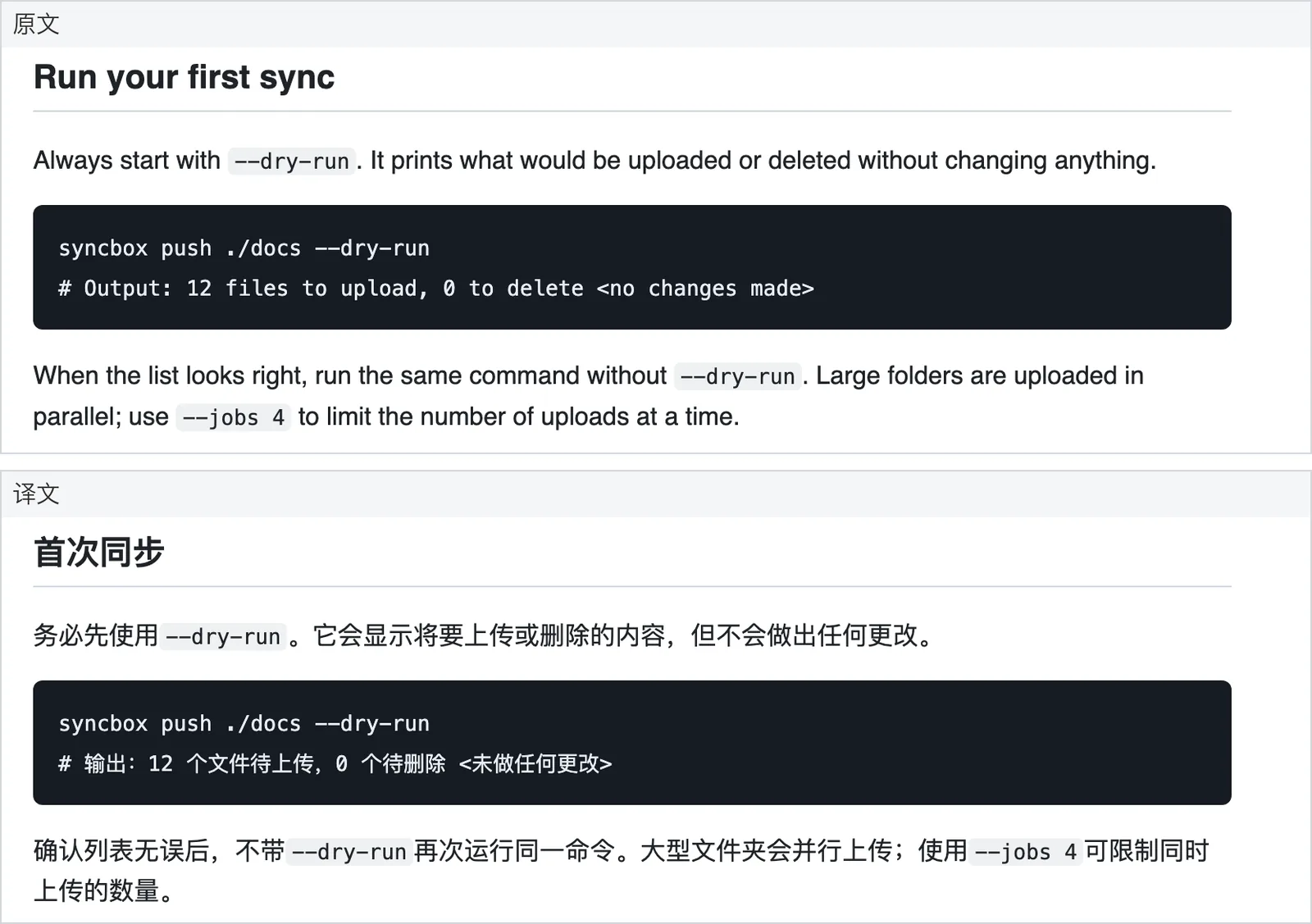
Saat menerjemahkan berkas HTML hasil ekspor Notion, teks narasi di dalam paragraf, daftar, dan tajuk tabel akan diterjemahkan secara alami, sementara cuplikan kode dan pengenal teknis tetap dipertahankan.
Jika Anda mengekspor halaman Notion yang panjang dalam format PDF—seperti spesifikasi teknis multi-bab atau arsip penelitian—Anda juga dapat membuka Translation settings (pengaturan terjemahan) sebelum memulai dan mengaktifkan Keep names and terms consistent (opsi penjaga konsistensi nama dan istilah pada berkas PDF dan EPUB dengan biaya tambahan 4 kredit per 1.000 token). Pada ekspor PDF, kalimat yang terpotong oleh perpindahan halaman akan disambung kembali sebelum diterjemahkan, format tebal tetap dipertahankan pada kata yang sesuai, dan tautan daftar isi internal tetap berfungsi mengarahkan ke bagian terkait.
Langkah 3: Periksa berdampingan dan unduh berkas
Setelah proses selesai, buka hasilnya di Translation workspace (ruang kerja terjemahan) pada situs web. Dokumen Notion asli akan berada di sebelah kiri dan hasil terjemahan di sebelah kanan dengan fitur gulir yang tersinkronisasi, memudahkan Anda memeriksa judul, tabel, dan terminologi sebelum dibagikan.
Dari menu unduhan, Anda dapat mengunduh berkas terjemahan mandiri atau—khusus untuk berkas PDF—mengunduh PDF bilingual halaman berselang-seling (buka di pembaca PDF lokal dalam tampilan dua halaman dengan mematikan opsi sampul terpisah untuk melihat naskah asli dan terjemahan berdampingan di sisi kiri dan kanan).
Bagaimana dengan Terjemahan Bawaan Notion AI?
Jika Anda sudah berlangganan paket Notion AI dan memiliki izin edit penuh pada halaman tersebut, Notion AI adalah cara paling langsung untuk membuat halaman terjemahan di dalam Notion:
- Duplikasikan (Duplicate) halaman Notion asli agar dokumen utama tim Anda tidak tertimpa.
- Pilih blok yang ingin diterjemahkan, buka menu Notion AI, lalu pilih Translate.
- Tentukan bahasa target Anda, lalu ganti atau masukkan blok hasil terjemahan langsung ke halaman salinan tersebut.
Panduan cepat menentukan alur kerja yang sesuai:
- Gunakan Notion AI di editor jika Anda memiliki izin edit, langganan Notion AI aktif, dan ingin hasil terjemahan tetap berada di ruang kerja Notion sebagai blok yang dapat diedit bersama tim.
- Gunakan ekstensi browser Equalang jika Anda membaca halaman publik atau dokumen dengan izin baca saja milik pihak lain dan menginginkan tampilan bilingual paragraf demi paragraf tanpa mengubah isi dokumen.
- Gunakan Ekspor Notion (HTML/PDF) + Terjemahan Dokumen Equalang jika Anda ingin mengubah dokumen Notion menjadi berkas HTML atau PDF terjemahan mandiri untuk dikirim ke luar ruang kerja, atau saat ingin memverifikasi naskah asli dan terjemahan secara berdampingan di ruang kerja terjemahan.
Pertanyaan yang Sering Diajukan
Bisakah saya menerjemahkan halaman Notion jika saya hanya memiliki akses baca saja?
Ya. Meskipun Anda tidak dapat menggunakan alat di dalam editor pada halaman notion.so atau notion.site yang dibagikan secara hanya lihat, Anda cukup membuka tautan tersebut di Chrome, Edge, atau Firefox dan mengaktifkan ekstensi browser Equalang dalam mode Side by side (berdampingan). Setiap paragraf terjemahan akan muncul tepat di bawah teks asli saat Anda menggulir halaman.
Apakah menerjemahkan halaman Notion yang diekspor akan merusak blok kode saya?
Jika Anda mengekspor halaman Notion sebagai HTML dan menerjemahkannya melalui Terjemahan Dokumen Equalang, teks penjelasan biasa, judul, dan kotak pemberitahuan akan diterjemahkan ke bahasa target, sedangkan blok <pre> dan <code>, parameter perintah terminal, serta tautan akan tetap dipertahankan seperti aslinya.
Bisakah saya mengunggah berkas ekspor Markdown (.md) dari Notion langsung ke Equalang?
Tidak. Terjemahan Dokumen Equalang mendukung format berkas HTML, PDF, DOCX, PPTX, XLSX, EPUB, dan TXT, bukan berkas .md secara langsung. Saat mengekspor dari menu ... di Notion, pilih format HTML atau PDF daripada Markdown & CSV.