Cara Menerjemahkan Google Slides Tanpa Merusak Format dan Tata Letak
 Equalang
Secara singkat
Google Slides tidak memiliki tombol terjemahan bawaan. Ekspor ke PPTX, terjemahkan seluruh slide dengan penyesuaian ukuran teks otomatis, lalu buka kembali di Google Slides.
Kata kunci: cara menerjemahkan google slides; translate google slides; cara translate google slide ke bahasa indonesia; terjemahkan presentasi google slides; translate ppt tanpa merusak format
Google Slides tidak memiliki tombol bawaan untuk menerjemahkan seluruh presentasi secara otomatis. Tidak seperti Google Docs yang menyediakan menu Alat > Terjemahkan dokumen (Tools > Translate document) untuk menghasilkan salinan terjemahan dalam hitungan detik, Google Slides sama sekali tidak menyediakan fitur terjemahan satu dek penuh pada menunya. Cara tercepat untuk menerjemahkan seluruh slide tanpa perlu menyalin dan menempel teks kotak demi kotak adalah alur kerja tiga langkah: klik File > Unduh > Microsoft PowerPoint (.pptx) (File > Download > Microsoft PowerPoint (.pptx)) di Google Slides, unggah file .pptx tersebut ke penerjemah dokumen Equalang, lalu unggah kembali file .pptx hasil terjemahan ke Google Drive untuk dibuka dan diedit kembali di Google Slides.
Mengapa Menerjemahkan Google Slides Secara Manual Selalu Berujung Merapikan Format?
Saat mencari cara menerjemahkan Google Slides ke bahasa Indonesia atau bahasa lainnya, sebagian besar orang baru menyadari ketiadaan fitur ini setelah presentasi selesai disusun. Jika presentasi Anda hanya terdiri dari 3 slide, menyalin setiap kotak teks ke aplikasi terjemahan dan menempelkannya kembali mungkin masih masuk akal. Namun untuk dek presentasi bisnis, modul pelatihan, atau tinjauan kuartalan berisi 25 slide, cara manual ini menimbulkan tiga masalah besar yang membuang waktu:
- Teks hasil terjemahan meluap dari slide: Saat menerjemahkan dari bahasa Inggris ke bahasa Spanyol, Jerman, atau bahasa Indonesia, panjang kalimat sering kali bertambah sekitar 20% hingga 30%. Judul atau daftar poin yang awalnya rapi bisa tumpah keluar dari kotak teks dan menutupi gambar produk atau footer.
- Format penekanan kata hilang: Menempelkan teks terjemahan polos akan menghilangkan format tebal (bold), miring (italic), dan warna aksen merek pada kata-kata penting di tengah kalimat. Anda pun terpaksa membaca ulang setiap baris untuk memformatnya kembali secara manual.
- Sel tabel dan catatan pembicara terlewat: Tabel bawaan pada slide mengharuskan Anda mengeklik setiap sel satu per satu. Selain itu, catatan pembicara (speaker notes) di bawah area slide sangat mudah terlewat sampai Anda menyadarinya saat presentasi sudah dimulai.
Bagaimana dengan add-on pihak ketiga di Google Workspace Marketplace? Sebagian besar add-on penerjemah slide hanya menerjemahkan satu kotak teks yang sedang Anda pilih, sehingga Anda tetap harus mengeklik setiap elemen slide satu per satu. Add-on lainnya bahkan meminta izin akses baca dan tulis penuh ke seluruh Google Drive Anda hanya untuk memproses satu file presentasi.
Panduan Langkah demi Langkah: Menerjemahkan Google Slides Sepenuhnya via PPTX
Karena Google Slides secara native mendukung ekspor dan impor file .pptx tanpa mengubah konten menjadi gambar mati, format PowerPoint dapat digunakan sebagai jembatan yang sangat efektif.
1. Unduh Presentasi Anda sebagai File .pptx
Buka presentasi Anda di Google Slides. Pada menu bar bagian atas, klik File > Unduh > Microsoft PowerPoint (.pptx) (atau File > Download > Microsoft PowerPoint (.pptx) pada antarmuka bahasa Inggris). Google Slides akan mengemas semua kotak teks, tabel bawaan, dan catatan pembicara ke dalam satu file .pptx standar di komputer Anda.
Hindari mengunduh dalam format PDF jika Anda masih ingin mengedit slide tersebut nanti. Format PDF meratakan semua elemen slide menjadi halaman statis, sedangkan file .pptx mempertahankan struktur kotak teks, sel tabel, dan catatan agar tetap dapat diedit kembali.
2. Terjemahkan File .pptx dengan Penyesuaian Tata Letak Otomatis
Buka penerjemah dokumen Equalang, unggah file .pptx Anda, dan pilih bahasa target. Penerjemah dokumen saat ini mendukung berbagai bahasa seperti bahasa Indonesia, Inggris, Mandarin, Jepang, Korea, Spanyol, Prancis, dan lainnya, lengkap dengan deteksi bahasa sumber otomatis.
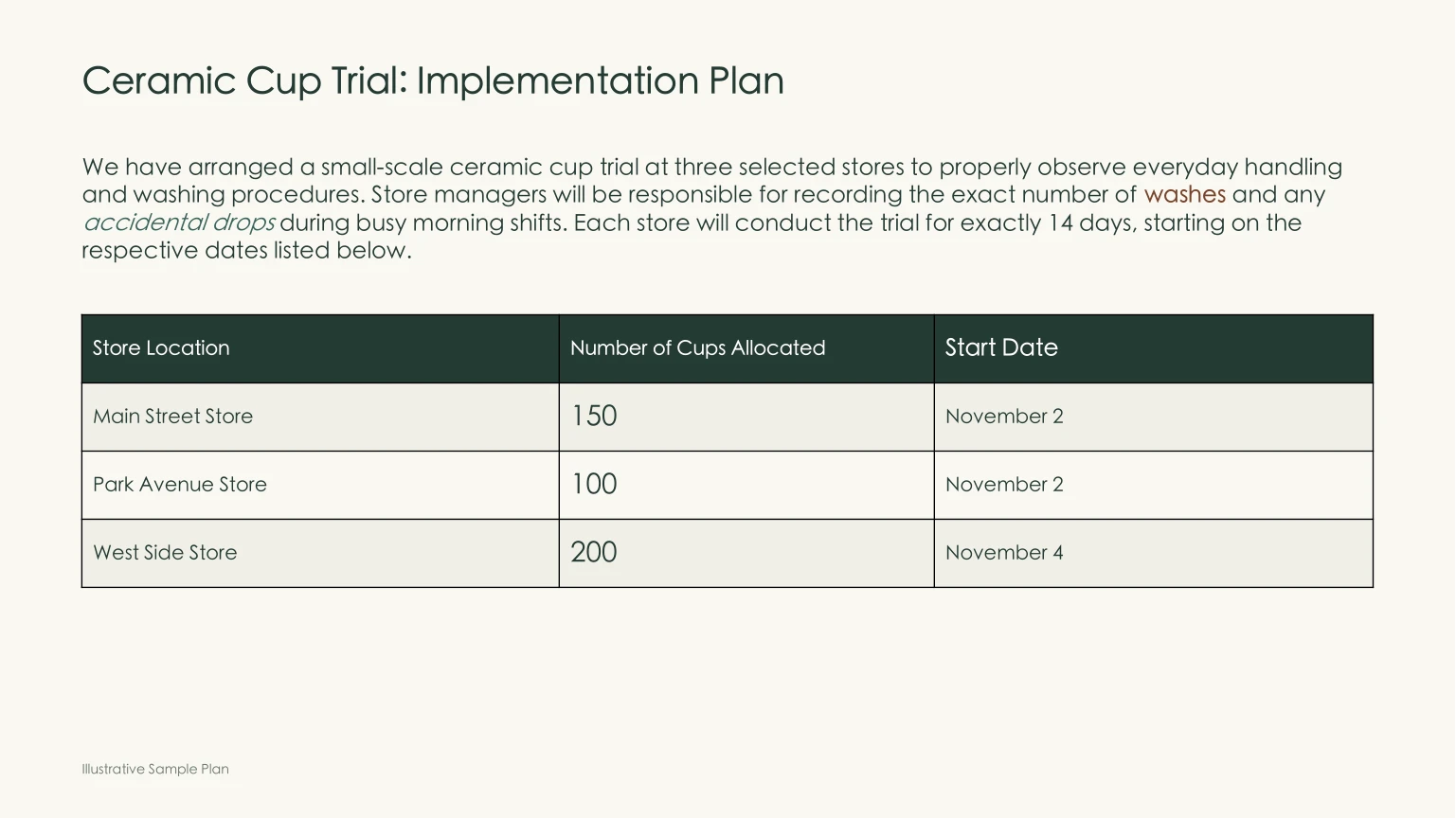
Saat mesin kami memproses file presentasi .pptx, sistem secara cerdas menyelesaikan masalah tata letak yang biasanya memakan waktu berjam-jam:
- Pengecilan ukuran font otomatis saat teks memanjang: Jika terjemahan menghasilkan kalimat yang lebih panjang dari bahasa aslinya, ukuran font di dalam kotak teks tersebut akan otomatis diperkecil agar tetap berada dalam batas kotak tanpa meluap atau menabrak elemen grafis di dekatnya.
- Konsistensi judul slide dan istilah berulang: Jika header bagian atau istilah tertentu muncul di beberapa slide berbeda, terjemahannya akan dijaga tetap konsisten di seluruh file.
- Mempertahankan format tebal, miring, dan warna kata: Jika Anda menebalkan atau mewarnai kata kunci di tengah kalimat, gaya tersebut akan otomatis diterapkan pada kata terjemahan yang sesuai, bukan mengubah seluruh baris menjadi teks biasa.
- Tabel dan catatan pembicara tetap dapat diedit: Teks di dalam tabel slide bawaan tetap berada di sel yang dapat diedit, dan catatan pembicara (speaker notes) ikut diterjemahkan bersama slide.
Setelah proses selesai, Anda dapat melihat pratinjau slide asli dan terjemahan secara berdampingan dengan gulir tersinkronisasi di ruang kerja penerjemahan sebelum mengunduh file .pptx akhir. Jika Anda ingin mempelajari lebih dalam bagaimana struktur slide ditangani selama penerjemahan, baca panduan kami tentang cara menerjemahkan PowerPoint dan menjaga formatnya.
3. Buka Kembali Presentasi yang Diterjemahkan di Google Slides
Tarik file .pptx yang telah diunduh kembali ke folder Google Drive Anda. Klik dua kali file tersebut dan pilih Buka dengan Google Slides di bagian atas (atau klik File > Simpan sebagai Google Slides setelah terbuka). Semua kotak teks, sel tabel, dan catatan pembicara tetap dapat diedit sepenuhnya oleh tim Anda untuk ditinjau atau dipresentasikan.
Apa yang Tidak Diterjemahkan Secara Otomatis (dan Solusinya)
Tidak ada alur kerja otomatis yang mampu menjamin hasil terjemahan persis sama per piksel dengan aslinya. Mengetahui batasannya sejak awal akan menghindarkan Anda dari kendala tak terduga sebelum pertemuan penting:
- Teks yang menyatu dalam gambar datar atau tangkapan layar: Jika slide berisi tangkapan layar dashboard aplikasi berformat PNG atau JPG, diagram hasil pindai, atau spanduk pemasaran di mana teksnya sudah menyatu menjadi piksel gambar, penerjemahan
.pptxtidak akan mengubah teks tersebut. Untuk menerjemahkan teks di dalam gambar sebelum memasukkannya kembali ke slide, gunakan penerjemah foto Equalang, yang akan menempatkan teks terjemahan tepat di posisi teks aslinya pada gambar. - Teks statis yang terkunci di Master Slide: Teks yang ditempatkan langsung pada tata letak Master Slide (seperti slogan footer paten atau tanda air di sudut yang tidak dapat diklik pada slide biasa) akan tetap menggunakan bahasa asli. Jika teks footer tersebut perlu diterjemahkan, pindahkan teks ke kotak teks standar di slide atau ubah tata letak master sekali saja di Google Slides setelah diimpor kembali melalui menu
Tampilan > Pembuat tema(View > Theme builder). - Pengecekan visual cepat pada slide yang padat: Meskipun fitur penyesuaian otomatis mengecilkan font untuk mencegah teks meluap, slide yang dipenuhi label kecil atau jeda baris yang rapat tetap disarankan untuk diperiksa sekilas selama 30 detik di Google Slides guna menggeser lebar kotak atau merapikan baris poin.
Metode Mana yang Sebaiknya Anda Gunakan?
Pertanyaan yang Sering Diajukan (FAQ)
Apakah Google Slides memiliki fitur terjemahan bawaan seperti Google Docs?
Tidak. Meskipun Google Docs memiliki fitur bawaan Alat > Terjemahkan dokumen (Tools > Translate document), Google Slides tidak menyediakan tombol native untuk menerjemahkan presentasi (Anda dapat memverifikasi fitur resmi di Pusat Bantuan Editor Google Dokumen untuk Slides). Mengekspor ke .pptx dan mengimpornya kembali setelah diterjemahkan adalah cara terbersih untuk memproses seluruh dek sekaligus.
Apakah slide hasil terjemahan masih bisa diedit di Google Slides?
Ya. Karena Anda mengunduh presentasi sebagai file .pptx dan menerima file .pptx terjemahan, mengunggahnya kembali ke Google Drive dan membukanya dengan Google Slides akan mempertahankan kotak teks, tabel bawaan, dan catatan pembicara yang dapat diedit sepenuhnya.
Bagaimana cara menerjemahkan beberapa presentasi Google Slides sekaligus?
Pada halaman terjemahan dokumen, Anda mengunggah satu file .pptx dalam satu waktu, dan Anda dapat mengantrekan file sebanyak yang diperlukan secara berturut-turut. Satu akun dapat memproses hingga 3 dokumen secara bersamaan dan sistem akan otomatis mengantrekan sisanya.