Cara Mengaktifkan Terjemahan Teks Langsung di Microsoft Teams (Tanpa Teams Premium)
 Equalang
Secara singkat
Panduan mengaktifkan live translated captions di rapat Microsoft Teams, mengatasi menu bahasa teks yang abu-abu, dan cara melihat teks bilingual tanpa Teams Premium.
Kata kunci: microsoft teams live translated captions; terjemahan teks langsung microsoft teams; subtitle terjemahan langsung teams; teks terjemahan rapat teams; subtitle bilingual microsoft teams
Untuk mengaktifkan terjemahan teks langsung (live translated captions) dalam rapat Microsoft Teams, klik Lainnya (...) (More) pada bilah alat rapat, pilih Bahasa dan ucapan (Language and speech) > Aktifkan teks langsung (Turn on live captions), lalu klik ikon gerigi Pengaturan teks (Caption settings) di samping kotak teks untuk memilih Bahasa teks (Caption language). Meskipun teks langsung satu bahasa standar gratis untuk semua pengguna Microsoft Teams, menerjemahkan teks tersebut ke bahasa lain secara langsung membutuhkan lisensi Teams Premium yang dimiliki oleh penyelenggara rapat atau akun Anda sendiri. Jika tidak ada yang memiliki Teams Premium—atau jika Anda perlu melihat kata-kata asli pembicara berdampingan dengan hasil terjemahannya—Anda dapat menggunakan alat penerjemah berbasis peramban seperti Live Listening dari Equalang di samping jendela rapat tanpa perlu menginstal aplikasi atau meminta peningkatan izin IT.
Cara Mengaktifkan Terjemahan Teks Langsung Bawaan di Microsoft Teams
Jika organisasi Anda atau penyelenggara rapat memiliki lisensi Teams Premium yang aktif, menyalakan subtitle terjemahan hanya butuh waktu kurang dari satu menit di panel kontrol rapat:
- Buka menu teks langsung: Di dalam jendela rapat Teams yang sedang berlangsung, klik Lainnya (...) (More) di bagian atas layar, masuk ke Bahasa dan ucapan (Language and speech), lalu pilih Aktifkan teks langsung (Turn on live captions).
- Periksa bahasa lisan terlebih dahulu: Klik ikon gerigi Pengaturan teks (Caption settings) di sudut kanan bawah baki teks. Pastikan Bahasa lisan (Spoken language) sudah sesuai dengan bahasa yang sedang diucapkan pembicara.
- Pilih bahasa terjemahan teks Anda: Di bawah menu Bahasa teks (Caption language), buka menu drop-down dan pilih bahasa yang ingin Anda baca (misalnya Bahasa Indonesia atau English). Pengaturan ini hanya mengubah tampilan layar Anda sendiri; peserta lain tetap melihat bahasa pilihan mereka masing-masing.
Mengapa Ketidakcocokan Bahasa Lisan Merusak Terjemahan?
Penyebab paling umum mengapa terjemahan langsung Teams menghasilkan teks yang berantakan bukan karena koneksi internet yang lambat. Teams mengenali ucapan berdasarkan bahasa yang dipilih pada Bahasa lisan (Spoken language). Jika rapat diatur secara default ke bahasa Inggris (en-US) sementara rekan kerja dari Munich mulai presentasi dalam bahasa Jerman, mesin pengenal suara akan memaksakan suara Jerman menjadi kata-kata bahasa Inggris sebelum diterjemahkan.
Sebelum menyimpulkan bahwa fitur terjemahan bermasalah, buka Pengaturan teks (Caption settings) dan pastikan Bahasa lisan (Spoken language) sesuai dengan apa yang sedang diucapkan di forum. Perlu diingat bahwa mengubah Bahasa lisan akan memengaruhi pengaturan pengenalan suara bagi semua peserta rapat yang menyalakan teks langsung.
Mengapa Menu "Bahasa Teks" Berwarna Abu-Abu di Rapat Teams Saya?
Jika Anda bisa mengaktifkan teks langsung dan melihat teks bahasa asli pembicara berjalan di layar, tetapi menu drop-down Bahasa teks (Caption language) terkunci (berwarna abu-abu) atau hilang, Anda terbentur batasan lisensi atau izin tamu.
Menurut dokumentasi resmi teks langsung Microsoft, Microsoft membagi fitur teks menjadi dua tingkatan:
- Teks langsung standar (Gratis): Termasuk dalam paket standar Microsoft Teams. Fitur ini mentranskripsikan suara menjadi teks dalam bahasa yang sama dengan yang diucapkan.
- Terjemahan teks langsung (Add-on berbayar): Membutuhkan lisensi Teams Premium. Anda hanya dapat memilih bahasa terjemahan jika penyelenggara rapat memiliki lisensi Teams Premium, atau jika admin IT perusahaan Anda telah menetapkan lisensi Teams Premium ke akun pengguna Anda.
Masalah ini paling sering terjadi saat Anda bergabung sebagai tamu (guest) dalam panggilan klien eksternal, presentasi vendor, atau lokakarya lintas perusahaan. Jika penyelenggara luar tidak berlangganan Teams Premium, Anda tidak bisa membuka fitur terjemahan teks bawaan di sisi Anda kecuali kantor Anda memberikan lisensi Teams Premium pribadi.
Bahkan saat Teams Premium aktif, fitur terjemahan bawaan Teams memiliki dua keterbatasan praktis bagi tim teknis dan lintas negara:
- Teks asli langsung tertimpa terjemahan: Teams menggantikan kalimat asli pembicara dengan kalimat terjemahan. Anda tidak dapat melihat kalimat asli dan terjemahannya berdampingan untuk memverifikasi istilah teknis, singkatan, atau angka penting.
- Tidak ada log teks yang bisa diunduh untuk tamu: Teks langsung akan hilang seiring berjalannya percakapan, kecuali penyelenggara menyalakan transkripsi rapat penuh dan memberikan akses pascarapat kepada Anda.
Cara Mendapatkan Teks Bilingual Langsung Tanpa Teams Premium
Saat Anda mengikuti panggilan eksternal tanpa Teams Premium, atau saat Anda ingin membaca kata-kata asli pembicara sekaligus terjemahannya, Anda dapat menjalankan Live Listening dari Equalang di tab peramban tepat di samping jendela Teams Anda.
Karena berjalan sepenuhnya di peramban pada laptop, tablet, atau ponsel, Anda tidak perlu menginstal plugin desktop, tidak perlu mengundang bot pihak ketiga ke daftar peserta rapat klien, dan tidak perlu menunggu persetujuan administrator IT.
Panduan Penyiapan Langkah demi Langkah di Samping Panggilan Teams
- Buka Live Listening: Akses Live Listening di peramban Anda dan posisikan jendela di samping panggilan Microsoft Teams.
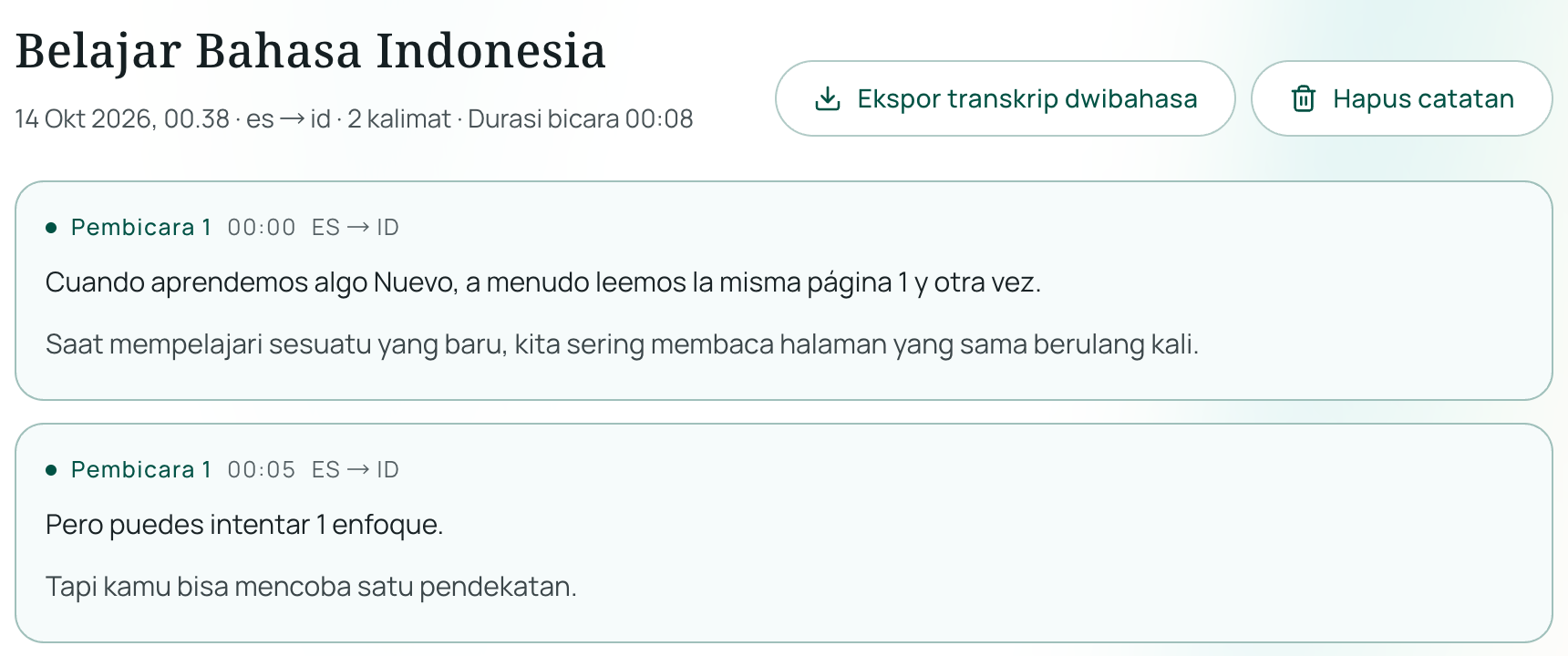
- Atur pasangan bahasa: Tentukan bahasa yang ingin Anda baca pada opsi I read / I hear (Saya baca / Saya dengar), dan pilih bahasa pembicara pada They speak (Mereka bicara).
- Pilih tata letak teks bilingual:
- Side-by-side · Skim (Berdampingan · Sekilas): Menampilkan bahasa terjemahan dengan teks besar di atas dan bahasa asli dengan teks lebih kecil di bawahnya—sangat praktis saat Anda perlu mengikuti sesi tanya jawab cepat secara sekilas.
- Side-by-side · Study (Berdampingan · Pelajari): Menampilkan bahasa asli pembicara dengan teks besar dan terjemahan di bawahnya, cocok jika Anda memahami sebagian bahasa tersebut dan hanya perlu memeriksa frasa asing.
- Pilih mode Standard atau Low latency: Mulai sesi mendengarkan. Anda dapat menjeda dan melanjutkan kapan saja saat istirahat; jeda hening atau mikrofon nonaktif tidak dikirim untuk pengenalan dan tidak memotong kredit.
Batasan Praktis yang Perlu Diperhatikan
Tidak ada alat transkripsi dan terjemahan otomatis—baik bawaan Microsoft Teams maupun di peramban—yang memiliki latensi nol atau sepenuhnya menyamai penerjemah simultan manusia. Perhatikan batasan realistis ini sebelum rapat penting:
- Jalur perutean audio sangat berpengaruh: Jika Anda mengenakan headphone selama panggilan Teams, mikrofon komputer atau ponsel Anda tidak dapat menangkap suara pembicara rapat kecuali Anda merutekan audio sistem atau memutar suara panggilan melalui speaker di ruangan yang tenang. Uji sumber audio Anda selama 30 detik sebelum presentasi utama dimulai.
- Suara bertumpukan dan kebisingan ruangan: Saat dua peserta berbicara bersamaan atau seseorang berbicara melalui mikrofon ruang rapat yang jauh dan bergema, akurasi pengenalan suara akan menurun. Mempertahankan tampilan bahasa asli membantu Anda mengenali singkatan atau istilah yang salah terucap.
Mengekspor Transkrip Bilingual, Ringkasan AI, dan Rekaman Rapat
Setelah rapat berakhir, Anda biasanya masih perlu mengonfirmasi daftar tindakan atau meninjau penjelasan teknis yang mendalam:
- Ekspor transkrip bilingual secara instan: Saat Anda menghentikan sesi di Live Listening, Anda dapat langsung mengunduh log teks lengkap yang memuat ucapan asli dan terjemahannya. Transkrip teks sesi tersimpan di Riwayat (History) akun Anda hingga Anda menghapusnya sendiri (sedangkan rekaman audio opsional disimpan selama 6 bulan).
- Buat ringkasan rapat dengan AI: Setelah sesi selesai, Anda dapat membuat ringkasan AI yang disesuaikan dengan skenario Meeting & negotiation (Rapat & negosiasi) dalam bahasa pilihan Anda. Ringkasan ini otomatis mengekstrak poin tindakan, penanggung jawab, dan tenggat waktu, lengkap dengan tautan View original (Lihat teks asli) di setiap poin agar Anda bisa langsung melompat kembali ke kalimat aslinya di transkrip untuk verifikasi kata demi kata. (Karena ringkasan AI dihasilkan dari transkrip sesi dan dapat mengandung kekeliruan, selalu periksa kembali komitmen penting dengan teks aslinya).
- Terjemahkan rekaman rapat Teams
.mp4: Jika rekan kerja tidak dapat hadir langsung dan mengirimkan file rekaman video.mp4(mendukung hingga 180 menit per file), unggah ke Terjemahan Dokumen & Audio/Video Equalang. Anda dapat mengekspor file subtitle.srtdan.vttbilingual atau terjemahan, maupun transkrip teks biasa. - Perbandingan platform rapat: Jika tim Anda juga menggunakan Zoom, baca panduan kami tentang terjemahan teks di Zoom untuk melihat perbandingan lisensi dan solusi bilingualnya di sana.
Pertanyaan yang Sering Diajukan
Apakah live translated captions gratis di Microsoft Teams?
Tidak. Teks langsung satu bahasa standar gratis di Microsoft Teams, tetapi terjemahan teks langsung ke bahasa lain membutuhkan lisensi berbayar Teams Premium yang ditugaskan ke penyelenggara rapat atau ke akun pengguna Anda.
Bisakah saya melihat bahasa asli dan terjemahannya secara bersamaan di Teams?
Tidak bisa di baki teks bawaan Teams. Memilih bahasa di menu Bahasa teks (Caption language) di Microsoft Teams akan langsung menimpa teks asli dengan kalimat terjemahan. Untuk membaca kedua bahasa secara berdampingan, biarkan teks Teams menampilkan bahasa lisan aslinya, lalu buka Live Listening Equalang di samping panggilan untuk melihat tampilan teks bilingual.
Mengapa teks terjemahan langsung Teams saya memunculkan kata-kata yang salah?
Periksa menu Pengaturan teks > Bahasa lisan (Caption settings > Spoken language) di dalam rapat. Jika Bahasa lisan masih disetel ke bahasa Inggris sementara pembicara berbicara dalam bahasa Spanyol, Prancis, atau Jepang, Teams akan salah mengenali suara sebelum menerjemahkannya. Sesuaikan Bahasa lisan dengan bahasa yang sedang digunakan oleh pembicara.