Textüberlauf bei der Folienübersetzung? So bleibt das PPTX-Layout dank intelligenter Schriftanpassung erhalten
 Equalang
Kurz gesagt
Überlaufende Textfelder und verschobene Grafiken bei der Übersetzung von Präsentationen? Erfahren Sie, warum Text expandiert und wie sich PPTX-Layouts durch dynamische Schriftgrößenanpassung und native Tabellen bewahren lassen.
Schlagwörter: PPTX Übersetzung Layout; PowerPoint Textüberlauf; Folien Schriftgröße anpassen; Präsentation übersetzen Formatierung; PowerPoint Tabellen übersetzen

Wer internationale Geschäftsberichte, wissenschaftliche Vorträge oder Produkt-Pitches vorbereitet, konzipiert die logische Struktur seiner Präsentationsfolien (.pptx) meist zuerst in der gewohnten Ausgangssprache. Werden die Folien anschließend ins Englische, Spanische oder Deutsche übertragen, lauert die eigentliche Hürde selten im Sprachverständnis selbst. Vielmehr droht ein typografisches Layout-Chaos: Ein zuvor einzeiliger Titel bricht plötzlich dreizeilig um, Textfelder laufen nach unten über und überdecken zentrale Produktgrafiken, und in Kennzahlen-Tabellen werden Zahlenwerte unleserlich zerrissen.
Textrahmen Folie für Folie manuell aufzuziehen, Schriftgrade zeilenweise zu verringern und Führungslinien neu zu justieren, kostet oft viele Stunden mühsamer Nacharbeit. Warum neigen Folien bei der mehrsprachigen Übersetzung so zuverlässig zum Textüberlauf? Und wie lässt sich das Layout automatisiert anpassen, ohne den Folienmaster und bestehende Design-Ressourcen zu beschädigen?
1. Warum bricht das Layout bei der Übersetzung von Präsentationen so häufig zusammen?
Im Gegensatz zu klassischen Fließtextdokumenten basieren Präsentationsfolien auf starren Leinwandkoordinaten (Canvas Positioning) und strengen geometrischen Begrenzungsrahmen. Das Entstehen von Layout-Fehlern hat in der Praxis meist drei Ursachen:
- Unvermeidliche Textexpansion (Text Expansion): Verschiedene Schriftsysteme weisen stark voneinander abweichende Informationsdichten auf. Während logografische Zeichen (wie im Chinesischen) auf engstem Raum viel Inhalt transportieren, benötigen alphabetische Schriftsysteme wie Englisch oder Deutsch deutlich mehr physische Zeilenbreite. Bei der Übertragung aus dem Chinesischen ins Englische wächst die Textlänge bei gleichem Aussagegehalt typischerweise um 30 % bis 40 %; im Deutschen fällt dieser Zuwachs durch Zusammensetzungen oft ähnlich hoch aus. Behält ein System die ursprüngliche Schriftgröße bei, sprengt der Zieltext unweigerlich die horizontalen oder vertikalen Grenzen des Textrahmens.
- Fehlende dynamische Schriftgrößenanpassung gängiger Übersetzungstools: Ob Texte manuell kopiert oder über einfache Office-Plugins übersetzt werden: Die meisten Werkzeuge ersetzen lediglich Textketten. Sie berücksichtigen weder den verbleibenden Weißraum im Begrenzungsrahmen noch die geänderte Zeichenlaufweite. In der Folge entstehen unerwünschte Zeilenumbrüche, und Textblöcke verdecken darunter platzierte Bildelemente.
- Qualitätsverlust durch Rasterisierung von Tabellen und Vektoren: Um Layout-Probleme zu umgehen, wandeln manche Tools Folien mit Tabellen oder schematischen Darstellungen kurzerhand in statische Bitmap-Grafiken um. Dadurch geht die Bearbeitbarkeit der Folien vollständig verloren. Müssen später Zahlen korrigiert oder Fachbegriffe aktualisiert werden, muss die gesamte Folie von Grund auf neu aufgebaut werden.
2. Praxistest: Dynamische Schriftgrößenanpassung und Erhalt nativer Objekte
Um wiederkehrende manuelle Anpassungen zu vermeiden, muss die Rendering-Engine den Text nicht nur übersetzen, sondern die physische Textausdehnung berechnen und den passenden Schriftgrad dynamisch so herunterskalieren, dass der Inhalt exakt im Begrenzungsrahmen bleibt. Wie dieser automatisierte Ablauf in der Praxis funktioniert, zeigt das folgende Beispiel mit der von unserem Team entwickelten Equalang Dokumentenübersetzung.
Schritt 1: PPTX-Datei hochladen und Struktur parsen
Öffnen Sie die browserbasierte Oberfläche der Equalang Dokumentenübersetzung und ziehen Sie die vorbereitete .pptx-Datei per Drag-and-Drop hinein (auch komplexe Folien mit mehrstufigen Listen, farblichen Textauszeichnungen und Tabellen werden direkt verarbeitet):
- Sprachen festlegen: Wählen Sie die Ausgangssprache (z. B.
Vereinfachtes Chinesisch) und die Zielsprache (z. B.Englischoder eine andere benötigte Zielsprache). - Übersetzung und Satzberechnung starten: Starten Sie die Übersetzung, während die Rendering-Engine parallel den benötigten Raum innerhalb jedes Rahmens berechnet.
Schritt 2: Vorher-Nachher-Vergleich der automatischen Skalierung
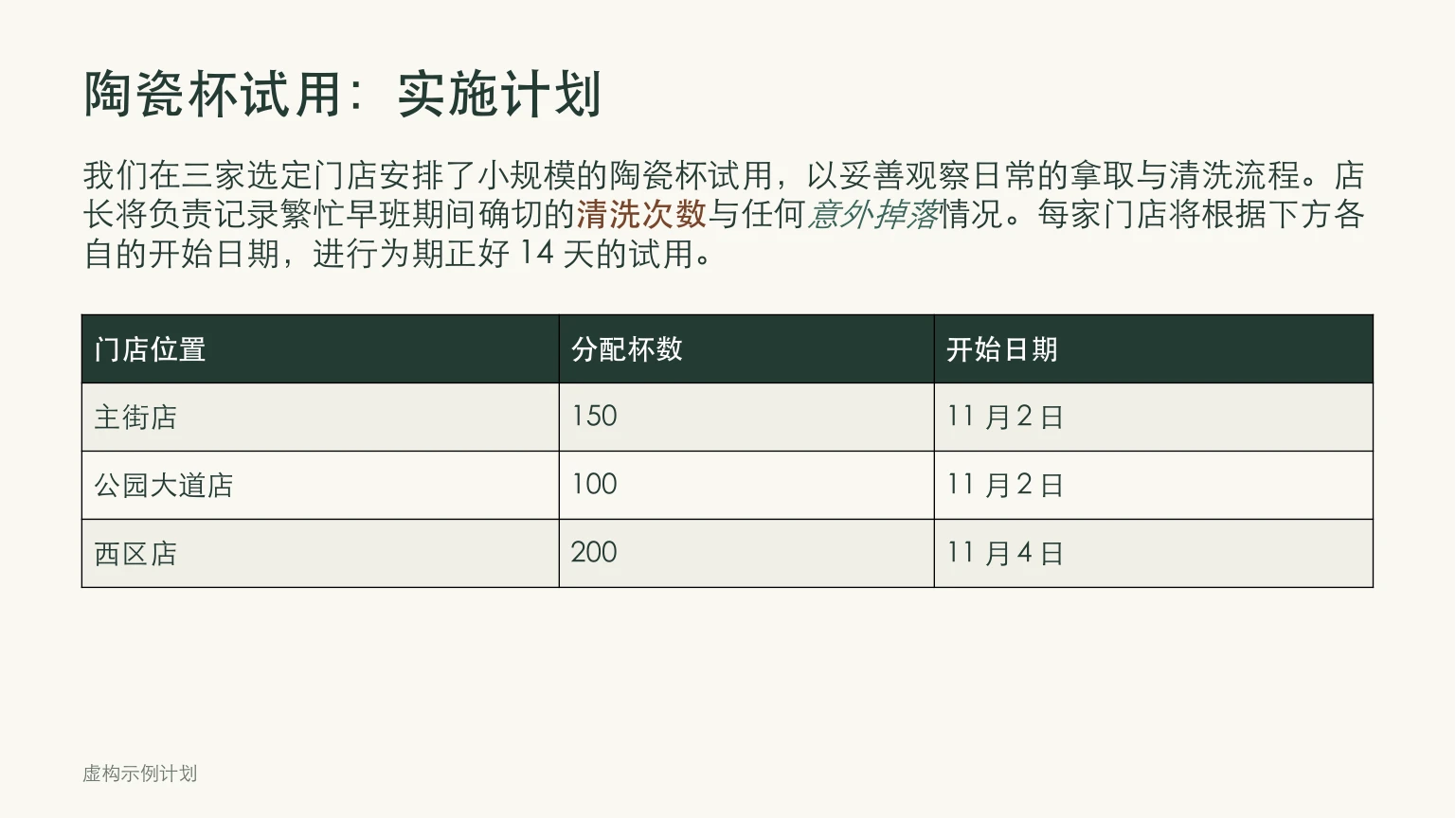
Als Testdatei dient die Übersichtsseite eines beispielhaften Projektberichts. Die ursprüngliche Folie umfasst eine dunkelgrüne Hauptüberschrift, Erläuterungen im Textkörper, typografische Auszeichnungen (Fettung und farbige Kursivschrift) sowie eine vierzeilige Vergleichstabelle für Leistungskennzahlen.
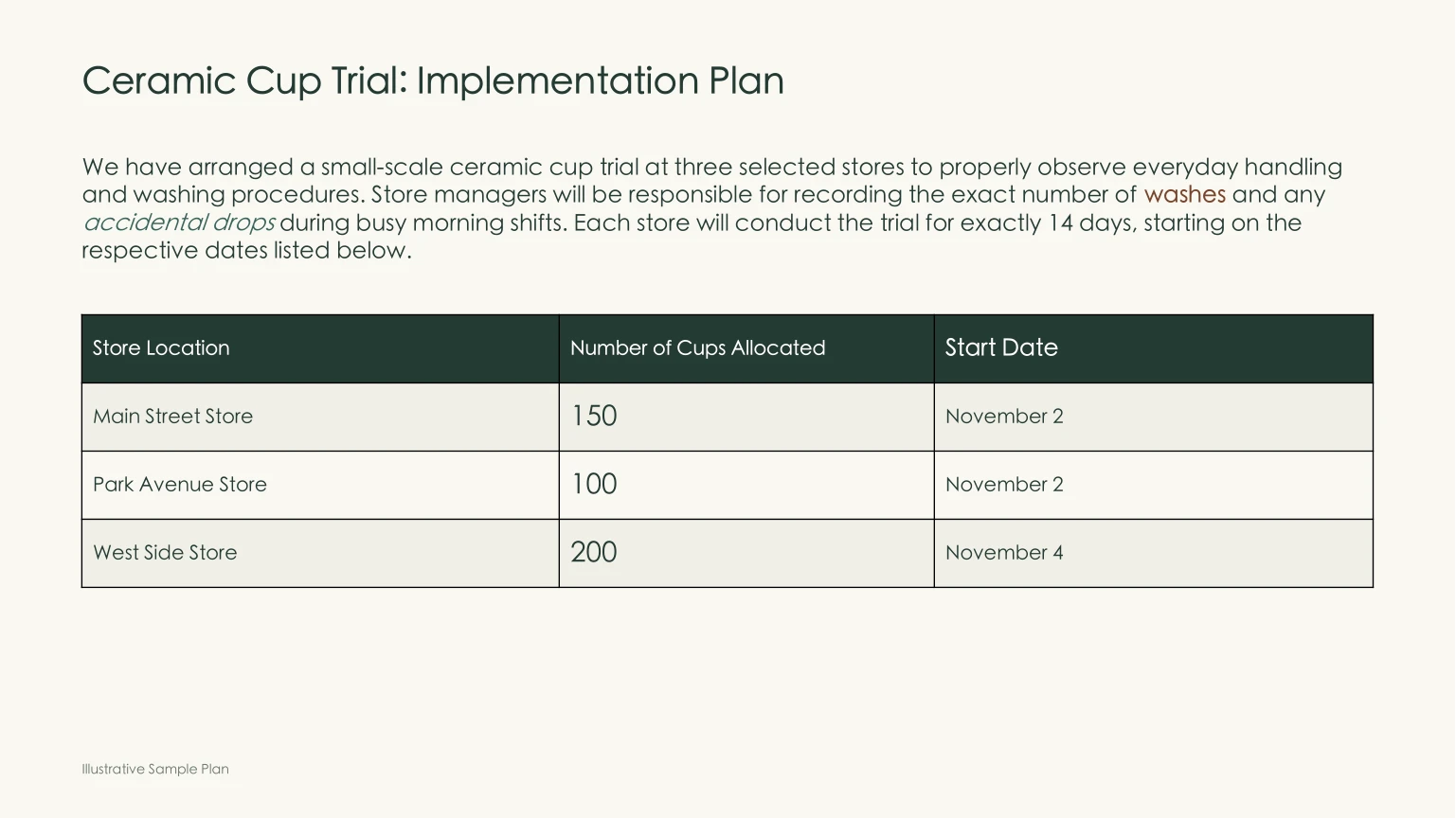
Der direkte Vergleich zwischen Ausgangsfolie und englischer Übersetzung verdeutlicht das Zusammenspiel der adaptiven Layout-Engine:
- Dynamische Schriftgrößenanpassung: Da der kompakte chinesische Titel im Englischen deutlich mehr Zeichen benötigt, wurde die Schriftgröße der Hauptüberschrift automatisch von
34,5 ptauf24,15 ptherunterskaliert. Im Fließtext sank der Schriftgrad von21,75 ptauf15,22 pt, während die Schriftgröße im Tabellenkopf von18,75 ptim Original auf13,12 pt/15,48 ptin der Übersetzung sank. Der Text bleibt vollständig innerhalb der ursprünglichen Textfeldgrenzen, ohne das darunterliegende Strukturdiagramm zu berühren. - Vollständig editierbare native Tabellen: Die Datentabelle wurde nicht als starres Bild gerendert. Datumsangaben (wie
11 月 2 日zuNovember 2), Zahlenwerte und Spaltenabstände bleiben in der nativen Tabellenstruktur von PowerPoint erhalten und lassen sich bei Bedarf jederzeit direkt bearbeiten. - Präzise Beibehaltung von Inline-Stilen: Im Ausgangstext fett formatierte Begriffe wie „清洗次数“ und grün kursiv gesetzte Segmente wie „意外掉落“ wurden im Englischen exakt auf die entsprechenden Satzbausteine (
washesin Fettschrift,accidental dropsin Kursivschrift) übertragen.
3. Checkliste für die internationale Folienaufbereitung
Selbst mit automatisierter Layout-Anpassung empfiehlt es sich, vor dem Vortrag oder dem offiziellen Versand die folgenden Punkte systematisch durchzugehen:
- 15 % bis 20 % Weißraum als Puffer einplanen: Platzieren Sie Begrenzungsrahmen beim Erstellen der Ausgangsfolien nicht direkt an Bildkanten oder angrenzenden Farbflächen. Ein bewusst eingeplanter Weißraum sorgt dafür, dass fremdsprachige Fassungen auch nach einer Skalierung optisch ausgewogen bleiben.
- Veraltetes .ppt-Format ablösen: Falls historische Präsentationen noch im Binärformat PowerPoint 97–2003 (
.ppt) vorliegen, sollten diese vorab in PowerPoint im modernen Standardformat.pptxgespeichert werden. Nur so lassen sich XML-basierte Formstrukturen und moderne Schriftmetriken zuverlässig auslesen. - Schriftgrößen-Untergrenze von 14 pt beachten: Sinkt der Schriftgrad durch starke Textexpansion auf unter 14 pt, leidet die Lesbarkeit bei Präsentationen über Projektionsflächen in größeren Konferenzräumen. In solchen Fällen sollten verschachtelte Nebensätze redaktionell gekürzt und in knappe Stichpunkte (Bullet Points) überführt werden.
- Schriftdarstellung auf dem Präsentationsrechner prüfen: Da Schriftmetriken und Zeichenabstände zwischen Windows, macOS und Linux minimal differieren können, sollte die exportierte Folienfassung vor dem Live-Einsatz einmal auf dem tatsächlichen Zielrechner im Vollbildmodus geöffnet werden, um unerwünschte Zeilenumbrüche durch ersetzte Systemschriften auszuschließen.
Quellen / Sources
- Equalang Dokumentenübersetzung (mit PPTX-Schriftgrößenanpassung und Erhalt nativer Tabellen): https://equalang.com/de/documents
- Microsoft Support – Grundlagen zum Folienmaster in PowerPoint: https://support.microsoft.com/en-us/office/what-is-a-slide-master-b9abb2a0-7aef-425a-a66e-463bc1a415a6
- W3C Internationalization – Hinweise zur Textexpansion bei Übersetzungen (Text size in translation): https://www.w3.org/International/articles/article-text-size