Instagram Yorumları Nasıl Çevrilir (ve Kayıp Çeviri Butonu Çözümü)
 Equalang
Kısaca
Mobilde veya masaüstünde Instagram yorumlarını ve açıklamalarını çevirin, eksik Çevirisine bak bağlantısını düzeltin ve yorumları çift dilli okuyun.
Anahtar sözcükler: instagram yorumları çevirme; instagram çevirisine bak çalışmıyor; instagram yorum çeviri yok; instagram yorumları türkçeye çevirme; instagram yorumlarını iki dilli okuma
Telefonunuzda Instagram yorumlarını çevirmek için tek bir yorumun veya gönderi açıklamasının hemen altındaki küçük Çevirisine bak (See translation) bağlantısına dokunmanız yeterlidir. Instagram tüm yorum dizisini tek seferde otomatik çeviren genel bir düğme sunmadığı için her yorumu tek tek açmanız gerekir; üstelik bu bağlantı kısa argo yanıtlarda, yoğun emojili ifadelerde veya Instagram'ın web sürümünü kullanırken sık sık kaybolur. Orijinal metin ile çeviriyi alt alta görerek uzun tartışma dizilerini akıcı bir şekilde okumak istiyorsanız, Instagram'ı masaüstü tarayıcınızda çift dilli bir web çeviriciyle açmak ya da mobil uygulamadaki dil algılama ayarlarını düzeltmek her iki sorunu da çözer.
Instagram'ın Dahili "Çevirisine Bak" Özelliği Nasıl Çalışır (ve Neden Kaybolur?)
Instagram Yardım Merkezi belgelerine göre Instagram; otomatik dil algılama sistemi gönderi açıklamalarında, profil biyografilerinde veya tekil yorumlarda hesap dilinizden farklı ve desteklenen bir yabancı dil tespit ettiğinde metnin altında Çevirisine bak (See translation) bağlantısını görüntüler. Bu bağlantıya dokunduğunuzda Instagram orijinal yorumun yerine makine çevirisini yerleştirir; Orijinalini gör (See original) seçeneğine dokunulduğunda ise ilk haline geri döner.
Okumak istediğiniz yorumların altında Çevirisine bak seçeneği çalışmıyorsa veya hiç görünmüyorsa, bu durum genellikle platformun dört temel sınırından birinden kaynaklanır:
- Uygulama dilinizin yorum diliyle aynı olması: Birden fazla dil biliyorsanız veya yabancı dil öğrenmek amacıyla Instagram uygulamanızı İngilizce ya da İspanyolca yaptıysanız, sistem o dildeki yorumları zaten anlayabildiğinizi varsayar ve Çevirisine bak düğmesini gizler.
- Kısa yorumlar, sokak dili veya yoğun emojiler: İki kelimelik bir yanıt, internet kısaltmaları, Latin harfleriyle fonetik yazım veya arasına beş emoji serpiştirilmiş bir cümle, dil tespit algoritmasına dili belirlemesi için yetersiz sinyal verir. Tespit başarısız olduğunda bağlantı eklenmez.
- Birden fazla dil içeren karma yorumlar: Cümleye İngilizce başlayıp araya Korece veya Arapça ekleyen ifadeler, tek dilli algılama motorunu sıklıkla yanıltır.
- Masaüstü web eksiklikleri: Instagram web sitesini bilgisayar tarayıcısında açtığınızda, sağ taraftaki kaydırılabilir yorum sütununda mobil uygulamadaki çeviri tetikleyicisi genellikle yer almaz.
Instagram mobil uygulamasında hızlı çözüm adımları
Başka araçlara geçmeden önce uygulamanızın dil ayarını kontrol edin:
- Instagram uygulamasını açın ve profilinize gidin.
- Sağ üstteki menü simgesine dokunun ve Dil (Language, Uygulaman ve medyaların başlığı altında) seçeneğini bulun.
- Uygulama dilini yorumların çevrilmesini istediğiniz ana dile (örneğin Türkçe) getirin ve ardından uygulamayı kapatıp yeniden başlatın.
Belirli bir yorum çok kısa olduğu veya alfabeleri karıştırdığı için mobilde hâlâ çeviri düğmesi görünmüyorsa, Instagram'ın mobil uygulamada yorum metnini doğrudan seçip kopyalamanıza izin vermediğini unutmayın. Telefondaki pratik geçici çözüm; ekran görüntüsü alıp sistemin görselden metin kopyalama özelliğini (örneğin iOS Fotoğraflar uygulamasındaki Canlı Metin / Live Text) kullanarak metni bir çeviri aracına yapıştırmaktır. Ancak yüzlerce yorumu tek tek dokunmadan kesintisiz okumak istediğinizde masaüstü tarayıcıya geçmek çok daha zahmetsizdir.
Masaüstü Tarayıcıda Instagram Yorum Dizilerini Yan Yana İki Dilli Okuma
Bir içerik üreticisi önemli bir duyuru paylaştığında veya yorumlarda hararetli bir tartışma çıktığında, elli kez üst üste Çevirisine bak butonuna basmak—ve her seferinde orijinal ifadenin üzerinin kapanması—okuma akışınızı bozar. Instagram Web sürümünü bilgisayarınızda açmak, gönderi açıklamasını ve görünür durumdaki tüm yorumları doğrudan sayfa üzerinde çevirmenize olanak tanır.
Equalang tarayıcı eklentisi ile sayfayı aşağı kaydırdıkça her çeviri satırı doğrudan orijinal yorumun hemen altında belirir. Böylece yazarın tam ifadelerini ve @kullanıcı etiketlerini hemen üstte görmeye devam ederken yorum dizisini akıcı bir şekilde okuyabilirsiniz.
Adım adım: Açıklamaları ve genişletilmiş yorumları birlikte çevirme
- Eklentiyi bilgisayarınıza kurun: Chrome, Edge veya Firefox tarayıcınıza Equalang tarayıcı eklentisini ekleyin. (Mac kullanıcıları için Safari 18.4 ve üzeri sürümler şu anda Safari kapatıldığında veya 24 saat sonra yeniden eklenmesi gereken geçici bir kurulumla desteklenmektedir; App Store sürümü yakında kullanıma sunulacaktır.) Giriş yapın veya bir hesap oluşturun; eklenti web sitesiyle ortak hesap bakiyesini kullanır.
- Instagram gönderisini tarayıcınızda açın:
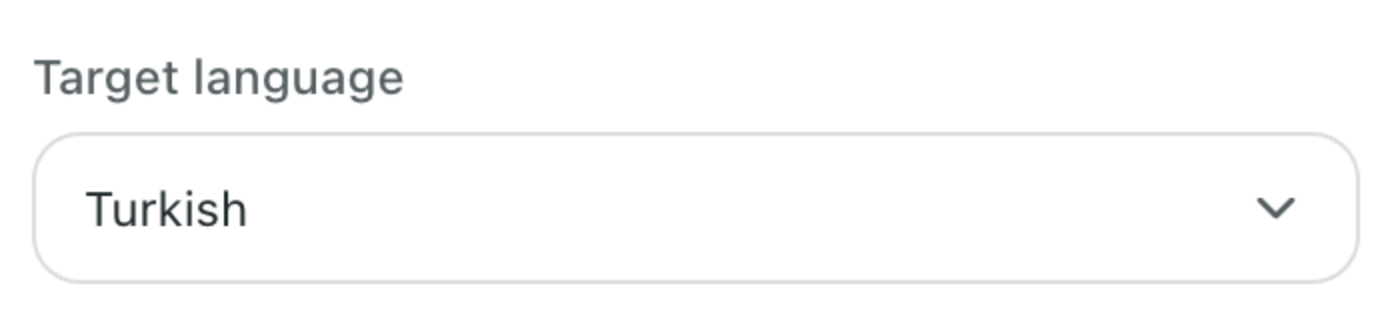
https://www.instagram.com/adresine gidip giriş yapın ve yorumlarını okumak istediğiniz gönderiyi açın. Yorumların ekrana tam yüklenmesi için Tüm yorumları gör seçeneğine tıklayın veya incelemek istediğiniz yanıt dizilerini genişletin. - Side by side (çift dilli) çeviriyi açın: Tarayıcı araç çubuğundaki Equalang simgesine tıklayın, Target language (hedef dil) kısmını istediğiniz dile (örneğin Turkish veya English) ayarlayın ve Side by side (yan yana / alt alta çift dilli görünüm) seçeneğini belirleyin. Yorum sütununda aşağı kaydırdıkça çeviri her orijinal yorumun altında görünür. Yalnızca orijinal metne dönmek istediğinizde anahtara tekrar tıklamanız yeterlidir.
Farklı web sitelerinde çift dilli sayfa kaydırmanın nasıl çalıştığına dair daha ayrıntılı bilgi için yabancı web sitelerini iki dilli okuma kılavuzumuza göz atabilirsiniz.
Tüm sayfayı çevirmeden tek bir argo yorumu çevirme
Bazen bir yorum dizisinin büyük kısmını rahatlıkla anlayabilir, yalnızca tek bir deyim veya yerel espriye takılabilirsiniz. Tüm sayfa çevirisini açmak yerine eklenti panelinde Selection translation (seçim çevirisi) özelliğini etkinleştirebilirsiniz. instagram.com üzerindeki herhangi bir yorumda ilgili kelimeleri fareyle seçin ve imlecin yanında beliren çeviri simgesine tıklayın. Açılır kart, ifadenin bağlam içindeki karşılığını gösterir ve sözcük türü ile anlamına dair kısa bir açıklamanın yanı sıra örnek cümleler de sunabilir. Bu kullanım yöntemi hakkında daha fazla detayı çevrim içi okurken kelime çevirme rehberimizde bulabilirsiniz.
Akılda tutulması gereken pratik sınırlar
- Yalnızca masaüstü tarayıcılar: Tarayıcı eklentileri iOS veya Android'deki Instagram mobil uygulamasında çalışmaz; geçici Safari kurulumu ise iPhone veya iPad'de değil yalnızca Mac bilgisayarlarda geçerlidir.
- Dinamik yükleme ve dar sütunlar: Instagram, siz sayfayı kaydırdıkça yorumları parça parça yükler ve masaüstü ekranlarda fotoğraf veya videonun yanında dar bir yan sütun kullanır. Dar kapsayıcılar bazen uzun çeviri satırlarını hafifçe sıkıştırabilir. Çeviriyi açtıktan sonra yeni yanıt dizilerini genişletirseniz, yeni gelen yorumları kapsamak için sayfayı kaydırmanız veya çeviriyi bir kez kapatıp açmanız yeterlidir.
- Krediler ve kullanım: Metin çevirisi işlenen token hacmine göre ücretlendirilir (1.000 token yaklaşık 4.000 Latin karakterine veya 1.000 CJK karakterine denk gelir ve 1.000 token başına 10 kredi olarak ücretlendirilir).
Metin bir kaydırmalı gönderi görselinde veya Hikaye ekran görüntüsündeyse ne yapılır?
İçerik üreticileri ve markalar; soru-cevap (Q&A) yanıtlarını, konser takvimlerini, resmi açıklamaları veya öne çıkan takipçi yorumlarını sıklıkla çoklu kaydırmalı gönderiler (Carousel) ya da Hikayeler (Stories) içine metin içeren görseller olarak yükler. Doğrudan görselin piksellerine işlenmiş kelimelere ne Instagram'ın dahili Çevirisine bak butonu ne de standart web metin eklentileri erişebilir.
Okumanız gereken metin bir resmin parçası olduğunda, bunu Equalang Fotoğraf Çevirisi ile dönüştürebilirsiniz:
- Bilgisayarda: Instagram gönderisinin ekran görüntüsünü alın veya resmi kaydedin, Equalang Fotoğraf Çevirisi sayfasını açın, Translate into (çevrilecek dil) altından hedef dilinizi seçin ve ekran görüntüsünü yapıştırın, dosyayı sürükleyin ya da Choose image (görsel seç) butonuna tıklayın (JPG, PNG, WEBP ve BMP formatları desteklenir).
- Telefonda: Fotoğraf çevirisi sayfasını mobil tarayıcınızda açın, giriş yapın, hedef dilinizi belirleyin ve ekran görüntüsünü fotoğraf galerinizden yükleyin (ya da doğrudan başka bir ekranı çekmek için Start camera seçeneğine dokunun).
Çevrilen metin görseldeki orijinal metin alanlarının tam üzerine yerleştirilir. Orijinal görsel ile çevrilmiş versiyon arasında kolayca geçiş yapabilir veya görseli cihazınıza indirebilirsiniz. Çeviri orijinal yerleşim düzenini korusa da yazı tipi stilinin, boyutunun ve satır sonlarının üreticinin özel grafik tasarımından farklı görüneceğini unutmayın. Ayrıca karmaşık arka planlar veya aşırı el yazısı nadiren de olsa bazı çevrilmemiş kısımlar bırakabilir.
Sıkça Sorulan Sorular
Mobil uygulamada tüm Instagram yorumlarını tek seferde otomatik çevirmek mümkün mü?
Hayır. Instagram mobil uygulamasında tüm yorumları tek dokunuşla otomatik çeviren bir seçenek bulunmamaktadır. Her yorumun altındaki Çevirisine bak (See translation) bağlantısına tek tek dokunmanız gerekir ve bu işlem orijinal metnin yerini alır. Tüm diziyi her yanıta tıklamadan çift dilli okumak için gönderiyi masaüstü tarayıcınızda https://www.instagram.com/ üzerinden açıp çift dilli sayfa çevirici kullanabilirsiniz.
Bazı Instagram yorumlarında "Çevirisine bak" butonu neden çıkmıyor?
Instagram yalnızca otomatik dil algılama mekanizması uygulamanızın varsayılan dilinden farklı ve desteklenen bir yabancı dil tespit ettiğinde Çevirisine bak bağlantısını gösterir. Yorum çok kısaysa, ağırlıklı olarak argo ve emojilerden oluşuyorsa, iki dili bir arada barındırıyorsa veya Instagram uygulamanızın mevcut diliyle eşleşiyorsa bu buton görünmez.
PC veya Mac'te Instagram yorumları Türkçeye nasıl çevrilir?
Bilgisayarınızda Chrome, Edge veya Firefox üzerinden Instagram sitesini açın, okumak istediğiniz yorum dizisini genişletin ve Equalang tarayıcı eklentisinde Target language ayarını Turkish (Türkçe) yaparak Side by side modunu etkinleştirin. Yalnızca tek bir cümleyi incelemek istiyorsanız Selection translation özelliğini kullanarak seçtiğiniz ifadenin anlamına açılır karttan ulaşabilirsiniz.