Google Slaytlar Düzeni Bozulmadan Nasıl Çevrilir?
 Equalang
Kısaca
Google Slaytlar'da yerleşik bir çeviri düğmesi yoktur. Sunumu PPTX olarak indirin, metin kutularını otomatik sığdırarak çevirin ve tekrar Google Slaytlar'da açın.
Anahtar sözcükler: google slaytlar çeviri; google slaytları çevirme; google slides türkçe çeviri; sunum çevirme google slaytlar; google slayt çevirisi
Google Slaytlar'da (Google Slides) tüm sunumu tek seferde çeviren yerleşik bir düğme bulunmaz. Araçlar > Dokümanı çevir seçeneğiyle saniyeler içinde çevrilmiş bir kopya oluşturan Google Dokümanlar'ın (Google Docs) aksine, Google Slaytlar menülerinde tam sunum çevirisi sunmaz. Metin kutularını tek tek kopyalayıp yapıştırmakla uğraşmadan bir sunumu çevirmenin en pratik yolu üç adımlı bir döngüdür: Google Slaytlar'da Dosya > İndir > Microsoft PowerPoint (.pptx) (İngilizce arayüzde: File > Download > Microsoft PowerPoint (.pptx)) seçeneğine tıklayın, indirilen .pptx dosyasını Equalang belge çeviriciye yükleyin ve çevrilen .pptx dosyasını tekrar Google Drive'a yükleyerek Google Slaytlar ile açıp düzenlemeye devam edin.
Google Slaytları Elle Çevirmek Neden Düzen Onarımına Dönüşür?
Kullanıcılar Google Slaytlar sunumunu başka bir dile nasıl çevireceklerini araştırdıklarında, bu özelliğin eksikliğini genellikle sunum bittikten sonra fark ederler. Üç slaytlık kısa bir sunumda metin kutularını tek tek çeviri aracına kopyalayıp yapıştırmak idare edilebilir. Ancak 25 slaytlık bir tanıtım sunumu, eğitim modülü veya çeyrek dönem raporunda elle kopyalama şu üç sorunla karşılaşır:
- Uzatılan metin slayt dışına taşar: İngilizce bir metni Türkçe, İspanyolca, Fransızca veya Almancaya çevirdiğinizde cümleler genellikle %20 ila %30 oranında uzar. İngilizcede metin kutusuna tam oturan bir başlık veya madde imli liste, kutunun altından taşarak ürün ekran görüntülerini ya da altbilgileri kapatır.
- Cümle içi vurgular kaybolur: Çevrilen metni düz metin olarak yapıştırmak; cümle içindeki kalın harfleri, italikleri ve markaya özel vurgu renklerini sıfırlar. Bu durum, her satırı baştan okuyup biçimlendirmeyi elle yeniden uygulamanızı gerektirir.
- Unutulan tablo hücreleri ve konuşmacı notları: Yerel slayt tablolarında her bir hücreye ayrı ayrı tıklamak gerekir; slayt tuvalinin altında kalan konuşmacı notları ise genellikle sunum anına kadar fark edilmeden atlanır.
Google Workspace Marketplace'teki birçok slayt çeviri eklentisi yalnızca o an seçili olan tek bir metin kutusunu çevirir; bu da yine her slayttaki her öğeye tek tek tıklamanızı gerektirir. Diğer bazı eklentiler ise tek bir sunumu işlemek için tüm Google Drive hesabınız üzerinde geniş okuma ve yazma izinleri talep eder.
Adım Adım: PPTX ile Tüm Google Slaytlar Sunusunu Çevirme
Google Slaytlar sunumları düz görsellere dönüştürmeden doğrudan .pptx dosyası olarak dışa aktarabildiği ve açabildiği için PowerPoint formatı güvenilir bir köprü görevi görür.
1. Sunumunuzu .pptx Dosyası Olarak İndirin
Sunumunuzu Google Slaytlar'da açın. Üst menü çubuğunda Dosya > İndir > Microsoft PowerPoint (.pptx) (File > Download > Microsoft PowerPoint (.pptx)) seçeneğine tıklayın. Google Slaytlar; tüm metin kutularını, yerel tabloları ve konuşmacı notlarını bilgisayarınıza standart bir .pptx dosyası olarak kaydeder.
Slaytları daha sonra düzenlemeyi planlıyorsanız PDF olarak indirmekten kaçının. PDF slayt öğelerini sabit sayfalara dönüştürür; .pptx ise metin kutularını, tablo hücrelerini ve notları düzenlenebilir yapıda korur.
2. .pptx Dosyasını Düzen Uyarlamasıyla Çevirin
Equalang belge çevirici sayfasını açın, .pptx dosyanızı yükleyin ve hedef dilinizi seçin. Belge çevirisi şu anda kaynak dili otomatik algılayarak Türkçe, İngilizce, Çince, Japonca, Korece, İspanyolca, Fransızca ve diğer dilleri destekler.
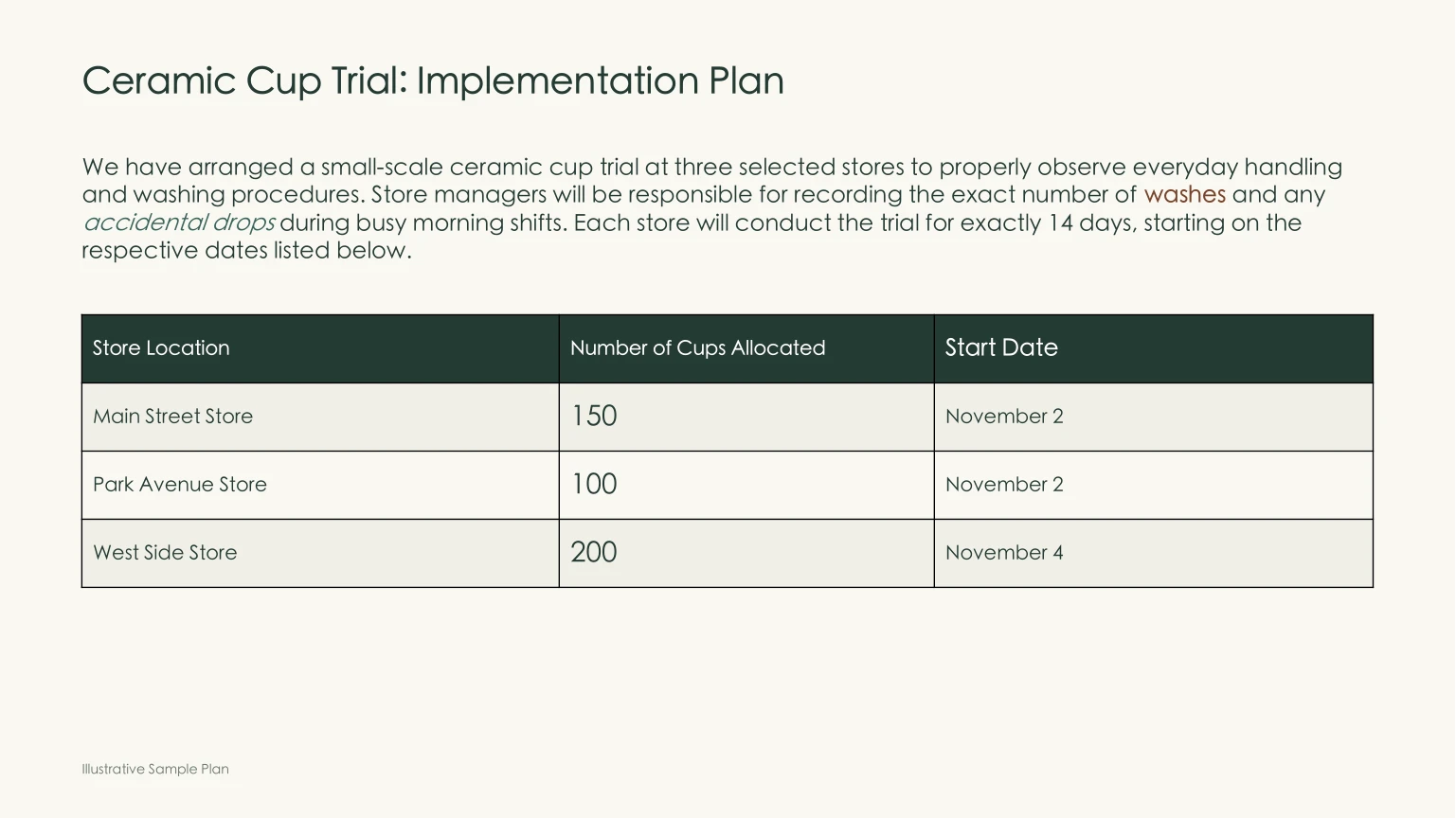
Motorumuz bir .pptx dosyasını işlerken genellikle saatler süren manuel düzenleme sorunlarını otomatik çözer:
- Metin uzadığında yazı boyutunu otomatik küçültme: Çevrilen cümle orijinal metinden daha uzun olduğunda, metin kutusunun içindeki yazı boyutu otomatik olarak küçültülür; böylece metin sınırların içinde kalır ve yanındaki görsellerle çakışmaz.
- Tutarlı slayt başlıkları ve yinelenen terimler: Aynı bölüm başlığı veya ifade birden fazla slaytta geçiyorsa dosya genelinde tutarlı bir şekilde çevrilir.
- Kelime düzeyinde kalın, italik ve renk koruması: Bir maddenin ortasında iki önemli kelimeyi kalınlaştırdıysanız veya renklendirdiyseniz, bu stil tüm satırı düz metne döndürmek yerine çevirideki ilgili kelimelere uygulanır.
- Düzenlenebilir tablolar ve konuşmacı notları: Yerel slayt tablolarındaki metinler düzenlenebilir hücreler olarak kalır ve konuşmacı notlarınız slaytlarla birlikte çevrilir.
İşlem tamamlandığında, çevrilen .pptx dosyasını indirmeden önce çeviri çalışma alanında orijinal ve çevrilmiş slaytları senkronize kaydırma ile yan yana önizleyebilirsiniz. Slayt yapılarının çeviri sırasındaki davranışı hakkında daha fazla ayrıntı için biçimlendirmeyi koruyarak PowerPoint nasıl çevrilir rehberimizi inceleyebilirsiniz.
3. Çevrilen Sunumu Tekrar Google Slaytlar'da Açın
İndirdiğiniz .pptx dosyasını Google Drive klasörünüze geri sürükleyin. Dosyaya çift tıklayın ve üst kısımdaki Google Slaytlar ile aç seçeneğini belirleyin (veya açıldıktan sonra Dosya > Google Slaytlar olarak kaydet seçeneğine tıklayın). Her metin kutusu, tablo hücresi ve konuşmacı notu ekibinizin incelemesi veya sunması için tamamen düzenlenebilir durumda kalır.
Otomatik Olarak Çevrilmeyecek Öğeler (ve Çözüm Yolları)
Hiçbir otomatik araç her slaydın orijinaliyle birebir aynı görünmesini garanti edemez. Olası sınırları önceden bilmek işinizi kolaylaştırır:
- Düz görsellere ve ekran görüntülerine gömülü metinler: Bir slaytta bir yazılım arayüzünün PNG veya JPG ekran görüntüsü, taranmış bir diyagram ya da metnin piksellere dönüştürüldüğü bir görsel varsa
.pptxçevirisi bu piksellere müdahale etmez. Görseli slayta geri yerleştirmeden önce içindeki metinleri çevirmek için, çevrilen metni doğrudan orijinal görseldeki konumlara yerleştiren Equalang fotoğraf çeviriciyi kullanabilirsiniz. - Asıl slaytlarda (Tema oluşturucu) kilitli sabit metinler: Özel bir Asıl Slayt (Slide Master) düzenine doğrudan yerleştirilmiş metinler (tek tek slaytlarda tıklanamayan sabit altbilgi sloganı veya köşe filigranı gibi) kaynak dilde kalır. Altbilgi metninin çevrilmesi gerekiyorsa dosyayı Google Slaytlar'a geri yükledikten sonra
Görünüm > Tema oluşturucu(View > Theme builder) yolunu izleyerek tek seferde güncelleyebilirsiniz. - Yoğun slaytlarda hızlı görsel kontrol: Otomatik sığdırma taşmayı önlemek için metni küçültse de, çok sayıda küçük etiket içeren veya satır sonları hassas olan bir slayt için Google Slaytlar'da 30 saniyelik hızlı bir göz gezdirme yapmak ve gerekirse bir kutu genişliğini hafifçe ayarlamak faydalı olacaktır.
Hangi Durumda Hangi Yöntemi Kullanmalısınız?
Sıkça Sorulan Sorular
Google Slaytlar'da Google Dokümanlar gibi yerleşik bir çeviri aracı var mı?
Hayır. Google Dokümanlar'da yerleşik bir Araçlar > Dokümanı çevir özelliği bulunurken, Google Slaytlar tüm sunumu çevirmek için yerel bir düğme sunmaz (mevcut özellikleri resmi Slaytlar için Google Dokümanlar Düzenleyicileri Yardım sayfasından doğrulayabilirsiniz). Sunumu .pptx olarak indirmek ve çeviriden sonra geri yüklemek, tüm sunumu tek seferde çevirmenin en pratik yoludur.
Çevrilen slaytlarım Google Slaytlar'da hâlâ düzenlenebilir olacak mı?
Evet. Sunumu bir .pptx dosyası olarak indirip çevrilmiş bir .pptx dosyası aldığınız için, dosyayı Google Drive'a yükleyip Google Slaytlar ile açtığınızda düzenlenebilir metin kutuları, yerel tablolar ve konuşmacı notları korunur.
Birden fazla Google Slaytlar sunumunu aynı anda nasıl çevirebilirim?
Belge çevirisi sayfasında her defasında bir .pptx dosyası yüklersiniz ve dilediğiniz kadar dosyayı sırayla kuyruğa ekleyebilirsiniz. Bir hesap aynı anda en fazla 3 belgeyi işler ve geri kalanları otomatik olarak sıraya alır.