Microsoft Teams Canlı Çevrilmiş Alt Yazılar Nasıl Açılır (Teams Premium Olmadan da)
 Equalang
Kısaca
Microsoft Teams toplantılarında canlı çevrilmiş alt yazıları açın, devre dışı alt yazı dili menüsünü düzeltin ve Teams Premium olmadan iki dilli alt yazı kullanın.
Anahtar sözcükler: microsoft teams canlı çevrilmiş alt yazılar; teams toplantıda alt yazı çevirisi; teams canlı altyazı çeviri; çift dilli altyazı teams; teams alt yazı dili etkin değil
Microsoft Teams toplantısında canlı çevrilmiş alt yazıları açmak için toplantı araç çubuğundaki Diğer (...) seçeneğine tıklayın, Dil ve konuşma > Canlı alt yazıları aç yolunu izleyin ve ardından Alt yazı dili seçiminizi değiştirmek için alt yazı kutusunun yanındaki Alt yazı ayarları (dişli simgesi) menüsüne tıklayın. Standart tek dilli canlı alt yazılar tüm Microsoft Teams kullanıcıları için ücretsiz olsa da alt yazıların gerçek zamanlı olarak başka bir dile çevrilmesi, toplantı düzenleyicisinde veya kendi hesabınızda tanımlı bir Teams Premium lisansı gerektirir. Eğer kimsede Teams Premium lisansı yoksa veya konuşmacının orijinal sözlerini çeviriyle yan yana görmek istiyorsanız, herhangi bir yazılım kurmadan ya da BT yöneticisi onayı beklemeden tarayıcınızda Equalang Live Listening (Canlı Dinleme) aracını toplantı pencerenizin yanında çalıştırabilirsiniz.
Microsoft Teams'te Yerel Canlı Çevrilmiş Alt Yazıları Açma Adımları
Kurumunuzda veya toplantıyı düzenleyen tarafta aktif bir Teams Premium lisansı bulunuyorsa, toplantı içinde çevrilmiş alt yazıları etkinleştirmek bir dakikadan kısa sürer:
- Alt yazı menüsünü açın: Etkin Teams toplantı pencerenizde ekranın üst kısmındaki Diğer (...) seçeneğine tıklayın, Dil ve konuşma bölümüne gidin ve Canlı alt yazıları aç komutunu seçin.
- Önce konuşulan dili doğrulayın: Alt yazı şeridinin sağ alt köşesindeki Alt yazı ayarları (dişli simgesi) düğmesine tıklayın. Konuşulan dil ayarının, sunucunun o an konuştuğu dille eşleştiğinden emin olun.
- Çeviri yapılacak alt yazı dilini seçin: Alt yazı dili açılır menüsünden okumak istediğiniz dili seçin. Bu değişiklik yalnızca kendi ekranınızı etkiler; diğer katılımcılar kendi seçtikleri dilde alt yazıları görmeye devam eder.
Konuşulan Dil Uyuşmazlığı Neden Çeviriyi Bozar?
Teams canlı çeviri alt yazılarının anlamsız metinler üretmesinin en yaygın nedeni bağlantı kalitesi değil, konuşulan dil ayarıdır. Teams, Konuşulan dil olarak belirlenen dili dinler. Toplantı varsayılan olarak İngilizce (en-US) kalmışken Münih'teki bir iş arkadaşınız Almanca sunum yapmaya başladığında, konuşma tanıma sistemi Almanca sesleri önce İngilizce kelimelere benzetmeye çalışır ve ardından bu hatalı kelimeleri çevirir.
Çeviride tutarsızlık fark ettiğinizde Alt yazı ayarları menüsünü açarak Konuşulan dil değerinin gerçekten konuşulan dili yansıttığından emin olun. Konuşulan dil değiştirildiğinde, toplantıda canlı alt yazı kullanan tüm katılımcıların algılama dilinin de değişeceğini unutmayın.
Teams Toplantımda "Alt Yazı Dili" Menüsü Neden Devre Dışı veya Gri?
Bir toplantıda canlı alt yazıları açabiliyor ve konuşmacının orijinal sözlerini ekranın altında görüyorsanız ancak Alt yazı dili açılır menüsü yoksa ya da gri renkte kilitliyse, lisans veya konuk kısıtlamasına takılmışsınız demektir.
Microsoft'un canlı alt yazılara ilişkin resmi destek belgelerine göre Microsoft, alt yazı işlevini iki ayrı katmana ayırır:
- Standart Canlı alt yazılar (Ücretsiz): Standart Microsoft Teams planlarına dahildir. Konuşmayı yalnızca konuşulan dilde metne döker.
- Canlı çevrilmiş alt yazılar (Ücretli eklenti): Bir Teams Premium lisansı gerektirir. Çevrilmiş bir alt yazı dili seçebilmeniz için toplantı düzenleyicisinin Teams Premium lisansına sahip olması veya şirketinizin BT yöneticisinin Teams Premium lisansını doğrudan kullanıcı hesabınıza atamış olması şarttır.
Bu durum özellikle harici bir müşteri, tedarikçi veya iş ortağı görüşmesine konuk olarak katıldığınızda zorluk yaratır. Harici düzenleyicinin Teams Premium aboneliği yoksa ve kendi şirketiniz size kişisel bir Teams Premium tanımlamadıysa, toplantı esnasında yerel çeviri alt yazılarını açamazsınız.
Teams Premium etkin olsa bile yerel çevirinin uluslararası ekipler için iki pratik dezavantajı bulunur:
- Tek dil dayatması ve orijinalin kaybolması: Teams, orijinal konuşma metnini doğrudan çeviriyle değiştirir. Ürün adlarını, teknik kısaltmaları veya rakamları doğrulamak için orijinal cümle ile çeviriyi yan yana göremezsiniz.
- Konuklar için indirilebilir alt yazı kaydı bulunmaması: Toplantı düzenleyicisi tam toplantı dökümünü başlatıp toplantı sonrasında size erişim izni vermediği sürece canlı alt yazılar görüşme ilerledikçe ekrandan silinir.
Teams Premium Olmadan İki Dilli Canlı Alt Yazı Nasıl Kullanılır?
Teams Premium bulunmayan harici bir toplantıya katıldığınızda veya hem konuşmacının orijinal sözlerini hem de çeviriyi aynı anda okumak istediğinizde, Equalang Live Listening aracını Teams pencerenizin yanında bir tarayıcı sekmesinde çalıştırabilirsiniz.
Dizüstü bilgisayar, tablet veya telefonda tamamen web tarayıcısı üzerinden çalıştığı için bilgisayarınıza yazılım yüklemeniz, toplantı katılımcı listesine üçüncü taraf bir kayıt botu davet etmeniz veya BT yöneticisi onayı beklemeniz gerekmez.
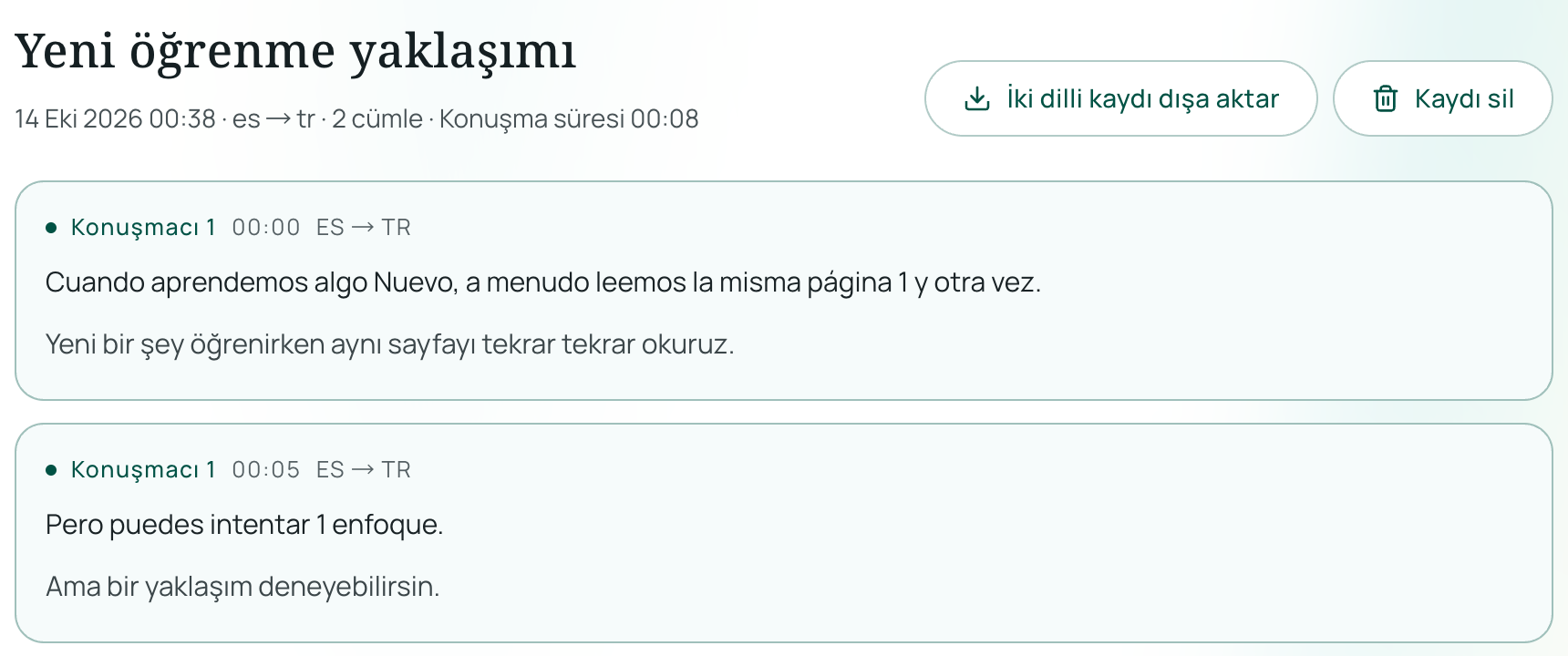
Teams Toplantısı Yanında Adım Adım Kurulum
- Canlı Dinlemeyi Açın: Tarayıcınızda Live Listening sayfasını açın ve pencereyi Microsoft Teams toplantınızın yanına yerleştirin.
- Dil çiftini belirleyin: I read / I hear (Okuduğum / Duyduğum dil) alanında okumak istediğiniz dili (örneğin Türkçe), They speak (Onların konuştuğu dil) alanında ise sunucunun dilini seçin.
- Alt yazı düzeninizi seçin:
- Side-by-side · Skim (Yan yana · Hızlı göz gezdirme): Hedef dili üstte büyük metinle, konuşulan orijinal dili ise altta daha küçük metinle gösterir; hızlı ilerleyen soru-cevap bölümlerini tek bakışta takip etmek için idealdir.
- Side-by-side · Study (Yan yana · İnceleme): Konuşmacının orijinal dilini üstte büyük metinle, çeviriyi ise altta sunar; dili kısmen anlayıp yalnızca bilmediğiniz kalıpları kontrol etmek istediğinizde uygundur.
- Standard veya Low latency modunu seçin: Dinlemeyi başlatın. Toplantı aralarında istediğiniz zaman duraklatıp devam ettirebilirsiniz; sessizlik ve mikrofonun kapalı olduğu aralıklar tanımaya gönderilmez ve kredi tüketmez.
Unutulmaması Gereken Pratik Sınırlar
İster Microsoft Teams'in yerleşik aracı olsun ister tarayıcı tabanlı bir çözüm, hiçbir otomatik canlı alt yazı sistemi sıfır gecikmeyle çalışmaz veya deneyimli bir simultane tercümanın yerini tutmaz. Önemli bir toplantı öncesinde şu gerçekleri göz önünde bulundurun:
- Ses iletim yolu önemlidir: Teams toplantısında kulaklık takıyorsanız, sistem sesini dahili olarak yönlendirmediğiniz veya toplantı sesini sessiz bir odada hoparlörden vermediğiniz sürece bilgisayarınızın ya da telefonunuzun mikrofonu toplantıdaki konuşmacıları duyamaz. Sunum başlamadan önce ses kaynağınızı 30 saniye test edin.
- Aynı anda konuşma ve oda yankısı: Birden fazla katılımcı aynı anda konuştuğunda veya karşı taraf masadan uzak, yankılı bir toplantı odası mikrofonu kullandığında konuşma tanıma doğruluğu düşebilir. Orijinal dil satırını açık tutmak, yanlış duyulan kısaltmaları anında fark etmenizi sağlar.
İki Dilli Transkriptleri, Yapay Zekâ Özetlerini ve Toplantı Kayıtlarını Dışa Aktarma
Toplantı sona erdiğinde genellikle aksiyon maddelerini netleştirmeniz veya teknik detayları incelemeniz gerekir:
- İki dilli transkripti anında indirin: Live Listening oturumunu sonlandırdığınızda, hem orijinal konuşmayı hem de çeviriyi içeren tam metin kaydını dışa aktarabilirsiniz. Metin transkriptleri ve özetler, siz onları silene kadar hesap Geçmişinizde saklanır (isteğe bağlı ses kayıtları ise 6 ay boyunca tutulur).
- Yapay zekâ toplantı özeti oluşturun: Oturum bittikten sonra seçtiğiniz dilde Meeting & negotiation (Toplantı ve müzakere) senaryosuna göre yapılandırılmış bir yapay zekâ özeti alabilirsiniz. Bu özet; yapılacak işleri, sorumluları ve teslim tarihlerini listeler. Her maddenin yanında yer alan View original (Orijinali görüntüle) bağlantısı, ifadeyi doğrulamak için transkriptteki tam o ana geri dönmenizi sağlar. (Yapay zekâ özetleri oturum dökümünden üretildiği ve hata içerebileceği için kritik taahhütleri her zaman orijinal metin üzerinden teyit edin).
- Kaydedilen
.mp4Teams toplantılarını çevirin: Bir iş arkadaşınız katılamadığınız bir toplantının kaydedilmiş videosunu gönderirse (dosya başına 180 dakikaya kadar.mp4), dosyayı Equalang Document Translation bölümüne yükleyebilirsiniz. Çevrilmiş veya iki dilli.srtve.vttalt yazı dosyaları ya da düz metin dökümü alabilirsiniz. - Toplantı platformlarını karşılaştırın: Ekibiniz Teams'in yanı sıra Zoom da kullanıyorsa, lisanslama ve iki dilli çözümlerin karşılaştırması için Zoom çevrilmiş alt yazılar rehberimize göz atabilirsiniz.
Sıkça Sorulan Sorular
Microsoft Teams'te canlı çevrilmiş alt yazılar ücretsiz mi?
Hayır. Standart tek dilli canlı alt yazılar Microsoft Teams'te ücretsizdir ancak canlı çevrilmiş alt yazılar, toplantı düzenleyicisine veya kullanıcı hesabınıza atanmış ücretli bir Teams Premium lisansı gerektirir.
Teams'te hem orijinal dili hem de çevrilmiş alt yazıyı aynı anda görebilir miyim?
Teams'in yerel alt yazı şeridinde bunu yapamazsınız. Microsoft Teams'te çevrilmiş bir Alt yazı dili seçtiğinizde orijinal konuşma metni silinerek yerini çeviriye bırakır. İki dili yan yana görmek için Teams alt yazılarını konuşulan dilde tutabilir veya çift dilli görünüm için toplantının yanında Equalang Live Listening aracını açabilirsiniz.
Teams canlı çevrilmiş alt yazılarım neden yanlış kelimeler gösteriyor?
Toplantı içinden Alt yazı ayarları > Konuşulan dil bölümünü kontrol edin. Konuşmacı İspanyolca, Fransızca veya Almanca konuşurken Konuşulan dil İngilizce olarak ayarlanmışsa Teams sesi çevirmeden önce yanlış tanır. Konuşulan dili daima sunucunun konuştuğu dile göre ayarlayın.