แปล PPT แล้วข้อความล้น? วิธีปรับฟอนต์อัตโนมัติคงเลย์เอาต์เดิม
 Equalang
โดยสังเขป
เจาะลึกปัญหากล่องข้อความล้นกรอบและเบียดแผนภูมิเมื่อแปลสไลด์ PPT พร้อมเทคนิคปรับขนาดฟอนต์อัตโนมัติและคงตารางแบบแก้ไขได้เพื่อรักษาเลย์เอาต์ให้สมบูรณ์
คำสำคัญ: แปล PPT รักษาการจัดหน้า; แปล PPTX ข้อความล้นกรอบ; สไลด์ปรับขนาดฟอนต์อัตโนมัติ; แปลสไลด์จัดหน้าไม่เพี้ยน; แปลตารางและแผนภูมิ PPT

เมื่อต้องเตรียมการนำเสนอธุรกิจระหว่างประเทศ การแลกเปลี่ยนทางวิชาการในต่างประเทศ หรือการนำเสนอผลิตภัณฑ์เพื่อขยายสู่ตลาดโลก หลายทีมมักจะเริ่มต้นจากการขัดเกลาโครงสร้างและเนื้อหาของสไลด์ (.pptx) ในภาษาแม่ของตนเองให้สมบูรณ์ก่อน อย่างไรก็ตาม เมื่อต้องแปลสไลด์ภาษาจีนทั้งชุดไปเป็นภาษาอังกฤษ ภาษาสเปน หรือภาษาเยอรมัน สิ่งที่ชวนปวดหัวที่สุดกลับไม่ใช่เรื่องการแปลภาษา แต่คือความเสียหายของเลย์เอาต์ที่ตามมา: หัวข้อที่เคยพอดีในบรรทัดเดียวกลับตัดขึ้นบรรทัดใหม่เป็นสามบรรทัด กล่องข้อความขยายล้นกรอบลงมาทับภาพผลิตภัณฑ์หลัก ตัวเลขในตารางเปรียบเทียบข้อมูลถูกบีบจนตัดบรรทัด ทำให้การจัดหน้าทั้งหมดผิดเพี้ยนไปอย่างสิ้นเชิง
การต้องมานั่งขยายกล่องข้อความทีละหน้า ปรับลดขนาดฟอนต์ทีละบรรทัด และจัดเส้นช่วยจัดแนวของกราฟิกใหม่ มักทำให้ต้องเสียเวลาหลายชั่วโมงหรือถึงขั้นต้องอดนอนทำงานซ้ำ ทำไมการแปลสไลด์ข้ามภาษาถึงทำให้ข้อความ "ล้นกรอบ" อยู่บ่อยครั้ง? และภายใต้เงื่อนไขที่ต้องคง Slide Master รวมถึงดีไซน์ดั้งเดิมไว้ เราจะสามารถปรับการจัดหน้าให้พอดีโดยอัตโนมัติได้อย่างไร?
1. ทำไมการแปลสไลด์ PPT ข้ามภาษาจึงมักทำให้การจัดหน้าเพี้ยน?
ความแตกต่างที่สำคัญที่สุดระหว่างสไลด์นำเสนอกับเอกสารข้อความธรรมดาทั่วไปคือ สไลด์เป็นสื่อทางสายตาที่สร้างขึ้นบนพิกัดผืนผ้าใบแบบคงที่ (Canvas Positioning) และมีขอบเขตทางเรขาคณิตที่เข้มงวด สาเหตุหลักที่ทำให้การจัดหน้าพังทลายมักมาจาก 3 ปัจจัย ได้แก่:
- การขยายตัวของข้อความแปล (Text Expansion) เป็นเรื่องที่หลีกเลี่ยงไม่ได้: ภาษาจีนเป็นอักษรภาพที่มีความหนาแน่นของข้อมูลสูงมาก ในขณะที่ภาษาตระกูลอินโด-ยูโรเปียน เช่น ภาษาอังกฤษหรือภาษาเยอรมัน ประกอบขึ้นจากตัวอักษรและคำ เมื่อแปลงจากภาษาจีนเป็นภาษาอังกฤษเพื่อสื่อความหมายเดียวกัน จำนวนตัวอักษรและความกว้างพื้นที่ที่ใช้จริงมักจะเพิ่มขึ้น 30% ถึง 40% หากระบบจัดหน้ายังคงแสดงผลด้วยขนาดฟอนต์เดิม กล่องข้อความก็จะล้นออกทางด้านข้างหรือด้านล่างอย่างแน่นอน
- เครื่องมือแปลทั่วไปขาดอัลกอริทึมการปรับขนาดฟอนต์อัตโนมัติ: ไม่ว่าจะเป็นการคัดลอกข้อความไปใส่ในโปรแกรมแปลภาษาทั่วไปแล้วนำกลับมาวาง หรือการใช้ปลั๊กอินแปลภาษาทั่วไปใน Office เครื่องมือเหล่านี้มักทำเพียงแค่แทนที่ข้อความ โดยไม่ได้คำนวณพื้นที่ว่างที่เหลือในกล่องข้อความและความยาวของคำในภาษาเป้าหมายแบบไดนามิก ส่งผลให้ข้อความหลายบรรทัดซ้อนทับกันและบดบังภาพด้านล่าง
- แผนภูมิเชิงประกอบและตารางแบบดั้งเดิมมักถูกลดทอนคุณภาพ: เครื่องมือแปลบางตัวพยายามรักษาเลย์เอาต์ด้วยการแปลงสไลด์ที่มีตารางและแผนผังให้กลายเป็นรูปภาพบิตแมปทั้งแผ่น วิธีนี้ทำให้สไลด์สูญเสียความสามารถในการแก้ไขโดยสิ้นเชิง หากต้องการแก้ไขตัวเลขเล็กน้อยหรือเปลี่ยนคำศัพท์เฉพาะในภายหลัง ก็จำเป็นต้องทำใหม่ทั้งหมดตั้งแต่ต้น
2. ทดสอบจริง: การปรับขนาดฟอนต์อัตโนมัติและการคงออบเจกต์ดั้งเดิม
เพื่อหลีกเลี่ยงความยุ่งยากในการปรับการจัดหน้าด้วยตนเองซ้ำไปซ้ำมา หัวใจสำคัญอยู่ที่กลไกการจัดหน้าต้องสามารถประเมินขนาดฟอนต์ที่เหมาะสมได้อย่างชาญฉลาดโดยอิงจากความยาวจริงของข้อความแปลควบคู่ไปกับการดึงข้อความในกล่องไปแปล เพื่อให้เกิดผลลัพธ์แบบ**「ตัวอักษรย่อขนาดตามกรอบ」** ตัวอย่างด้านล่างนี้คือกระบวนการทำงานอัตโนมัติโดยใช้ บริการแปลเอกสาร Equalang ที่ทีมงานของเราพัฒนาขึ้น
ขั้นตอนที่ 1: อัปโหลดสไลด์ PPTX และวิเคราะห์โครงสร้าง
เข้าสู่อินเทอร์เฟซการแปลเอกสารบนเว็บของ Equalang แล้วลากไฟล์สไลด์ .pptx ที่เตรียมไว้เข้ามาวางได้โดยตรง (รองรับหน้าสไลด์ที่มีความซับซ้อน ซึ่งประกอบด้วยรายการหลายระดับ การกำหนดสีข้อความ และตารางพร้อมกัน):
- เลือกภาษาต้นทางเป็น
ภาษาจีนตัวย่อและภาษาเป้าหมายเป็นภาษาอังกฤษ(หรือภาษาของประเทศเป้าหมายที่คุณต้องการขยายตลาด) - เริ่มต้นงานแปล และคำนวณพื้นที่การจัดหน้าขณะเรนเดอร์ผลลัพธ์ออกมา
ขั้นตอนที่ 2: เปรียบเทียบผลการทดสอบการปรับขนาดอัตโนมัติ
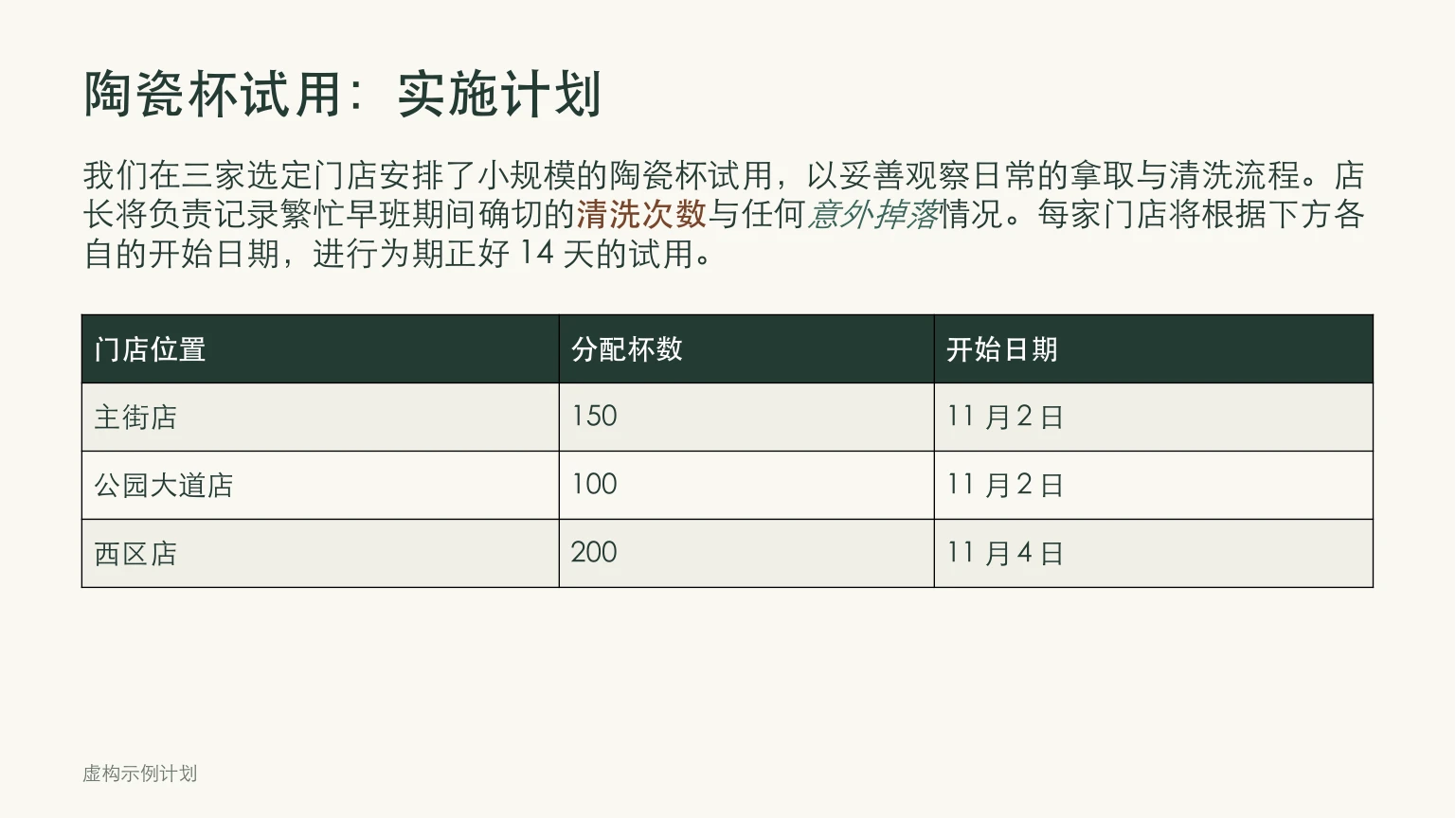
เราได้ทำการทดสอบด้วยหน้าแรกของสไลด์นำเสนอแผนงานตัวอย่าง โดยสไลด์ต้นฉบับภาษาจีนประกอบด้วยหัวข้อหลักสีเขียวเข้ม คำอธิบายเนื้อหา วลีสำคัญที่มีทั้งตัวหนาและตัวเอียงแบบมีสี รวมถึงตารางเปรียบเทียบตัวชี้วัดข้อมูลจำนวน 4 แถว
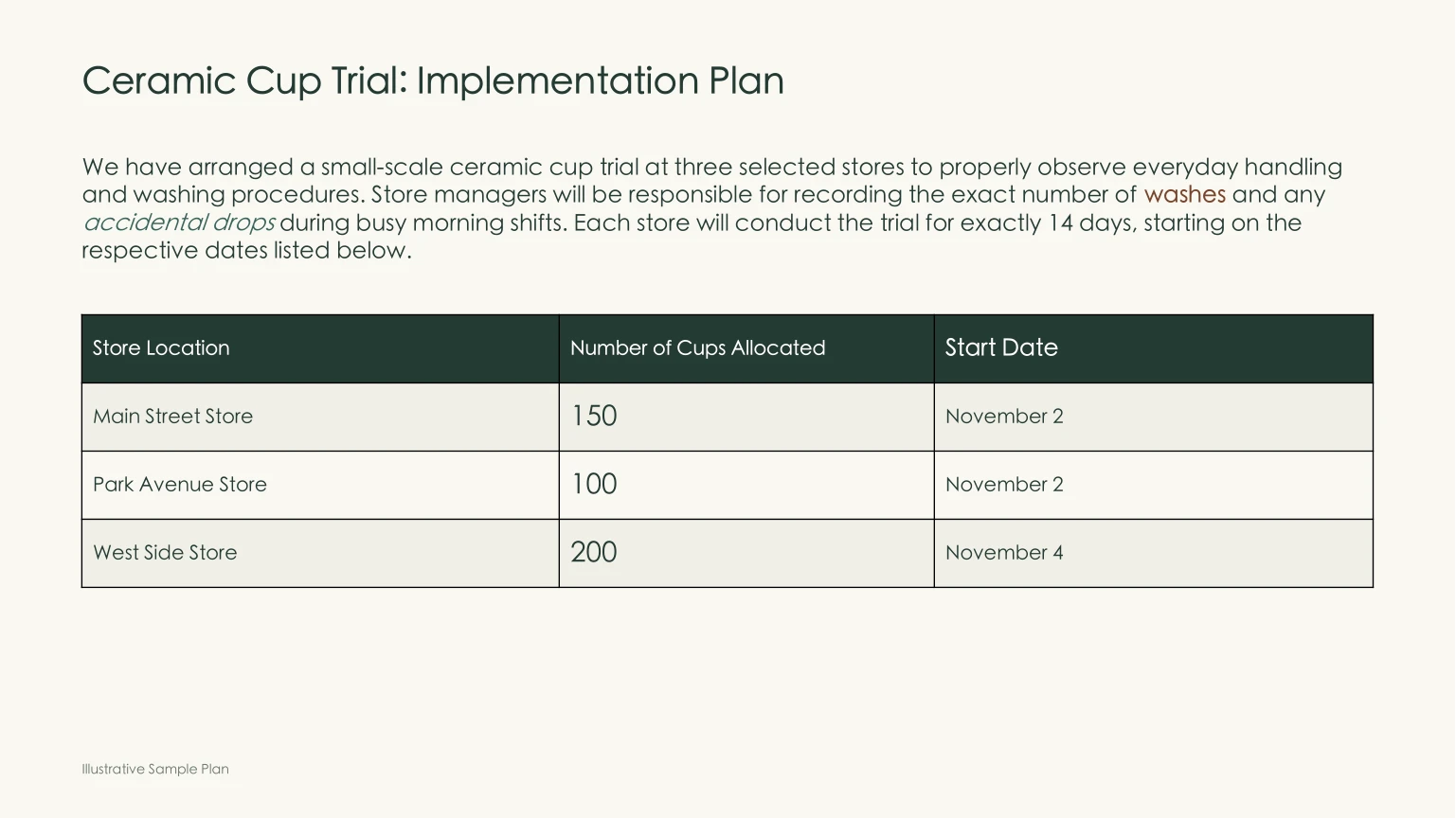
เมื่อเปรียบเทียบระหว่างต้นฉบับกับสไลด์ฉบับแปลภาษาอังกฤษที่สร้างขึ้น จะเห็นการเปลี่ยนแปลงที่ชัดเจนจากการปรับการจัดหน้าอัตโนมัติ:
- ฟอนต์ปรับลดขนาดลงโดยอัตโนมัติ: เมื่อหัวข้อภาษาจีนที่กระชับถูกแปลเป็นประโยคภาษาอังกฤษที่ยาวขึ้น ขนาดฟอนต์ของหัวข้อหลักจะลดลงจากต้นฉบับที่
34.5ptมาอยู่ที่24.15ptโดยอัตโนมัติ ข้อความในเนื้อหาจะลดลงจาก21.75ptมาอยู่ที่15.22ptและหัวตารางจะลดลงจากต้นฉบับที่18.75ptมาอยู่ที่13.12pt/15.48ptในฉบับแปล ข้อความทั้งหมดยังคงอยู่ภายในขอบเขตของกล่องข้อความเดิมอย่างเคร่งครัด โดยไม่มีการล้นกรอบหรือบดบังองค์ประกอบกราฟิกด้านล่าง - ตารางยังคงเป็นออบเจกต์ดั้งเดิมที่แก้ไขได้: ตารางข้อมูลไม่ได้ถูกแปลงเป็นรูปภาพตายตัวที่ไม่สามารถแก้ไขได้ โดยวันที่ (เช่น
11 月 2 日ถูกแปลงเป็นNovember 2ตามมาตรฐาน) ค่าตัวเลข และระยะห่างระหว่างคอลัมน์ยังคงตรงตามโครงสร้างเซลล์เดิมทุกประการ - สไตล์ภายในประโยคอยู่ในตำแหน่งที่ถูกต้อง: ข้อความในประโยคภาษาจีนต้นฉบับที่ทำตัวหนาอย่าง「清洗次数」และตัวเอียงสีเขียวอย่าง「意外掉落」ได้รับการถ่ายทอดไปยังวลีตัวหนา
washesและวลีตัวเอียงaccidental dropsในฉบับแปลภาษาอังกฤษได้อย่างแม่นยำ ช่วยป้องกันไม่ให้รูปแบบการจัดข้อความผิดเพี้ยน
3. เช็กลิสต์การจัดหน้าสไลด์สำหรับการนำเสนอในระดับสากล
แม้ว่าจะใช้เครื่องมือช่วยปรับการจัดหน้าอัตโนมัติแล้ว แต่ก่อนที่จะขึ้นนำเสนอบนเวทีจริงหรือส่งไฟล์ออกไปภายนอก เราขอแนะนำให้ตรวจสอบรายละเอียดการจัดหน้าเหล่านี้ทีละข้อ:
- เว้นพื้นที่ว่างเผื่อไว้ 15%–20%: ในขั้นตอนการสร้างสไลด์ภาษาแม่ตั้งแต่แรก พยายามอย่าให้ขอบของกล่องข้อความอยู่ชิดกับภาพพื้นหลังหรือแถบสีข้างเคียงมากเกินไป การเว้นพื้นที่ให้เลย์เอาต์ดูโปร่งสบายจะช่วยให้ข้อความแปลภาษาต่างประเทศอ่านง่ายขึ้นเมื่อฟอนต์ปรับขนาดอัตโนมัติ
- เลิกใช้รูปแบบไฟล์ .ppt รุ่นเก่า: หากไฟล์เดิมเป็นไฟล์ไบนารี
.pptเวอร์ชัน 97-2003 ขอแนะนำให้ใช้คำสั่ง "บันทึกเป็น" ใน PowerPoint เพื่อแปลงเป็นรูปแบบมาตรฐานสมัยใหม่อย่าง.pptxเสียก่อน เพื่อให้มั่นใจว่าโครงสร้าง XML ของรูปร่างและคุณสมบัติ Anti-aliasing ของฟอนต์สมัยใหม่จะได้รับการประมวลผลอย่างถูกต้อง - กำหนดขนาดฟอนต์ขั้นต่ำไว้ที่ 14pt เสมอ: หากข้อความบนหน้าสไลด์ถูกบีบให้เล็กลงจนต่ำกว่า 14pt เนื่องจากจำนวนตัวอักษรเพิ่มขึ้นอย่างมาก ผู้ฟังแถวด้านหลังในห้องประชุมขนาดใหญ่อาจมองเห็นไม่ชัดเจน ในกรณีนี้ ควรกระชับประโยคความซ้อนและปรับประโยคยาวๆ ให้กลายเป็นหัวข้อย่อย (Bullet Points) ที่สั้นกระชับและตรงประเด็น
- ตรวจสอบฟอนต์ข้ามแพลตฟอร์มบนเครื่องที่จะใช้บรรยายจริง: เนื่องจากระบบเรนเดอร์ฟอนต์บน Windows, macOS และ Linux มีความแตกต่างกันเล็กน้อย หลังจากดาวน์โหลดไฟล์แปลภาษาต่างประเทศมาแล้ว ควรเปิดฉายแบบเต็มหน้าจอบนคอมพิวเตอร์เครื่องที่จะใช้โปรเจกเตอร์จริงอย่างครบถ้วน เพื่อตรวจสอบว่ามีการตัดบรรทัดผิดตำแหน่งอันเกิดจากการแทนที่ฟอนต์ที่ไม่ได้มาตรฐานหรือไม่
ข้อมูลอ้างอิง / Sources
- บริการแปลเอกสาร Equalang (รองรับการปรับขนาดฟอนต์ PPTX อัตโนมัติและคงตารางแบบแก้ไขได้): https://equalang.com/zh-CN/documents
- หลักการออกแบบเค้าโครงสไลด์และ Slide Master อย่างเป็นทางการของ Microsoft PowerPoint: https://support.microsoft.com/en-us/office/what-is-a-slide-master-b9abb2a0-7aef-425a-a66e-463bc1a415a6
- ข้อมูลอ้างอิงของ W3C Internationalization เกี่ยวกับสัดส่วนการขยายตัวของข้อความหลายภาษา (Text size in translation): https://www.w3.org/International/articles/article-text-size