Sulit Ikuti Konferensi Ilmiah Bahasa Inggris? Buka Equalang
 Equalang
Secara singkat
Kewalahan dengan laju presentasi di konferensi ilmiah? Pelajari cara mengaktifkan takarir dwibahasa di ponsel atau laptop dan ekspor transkrip lengkapnya.
Kata kunci: terjemahan konferensi akademik; takarir dwibahasa presentasi bahasa inggris; alat interpretasi langsung; transkripsi rekaman konferensi; catatan transkrip akademik
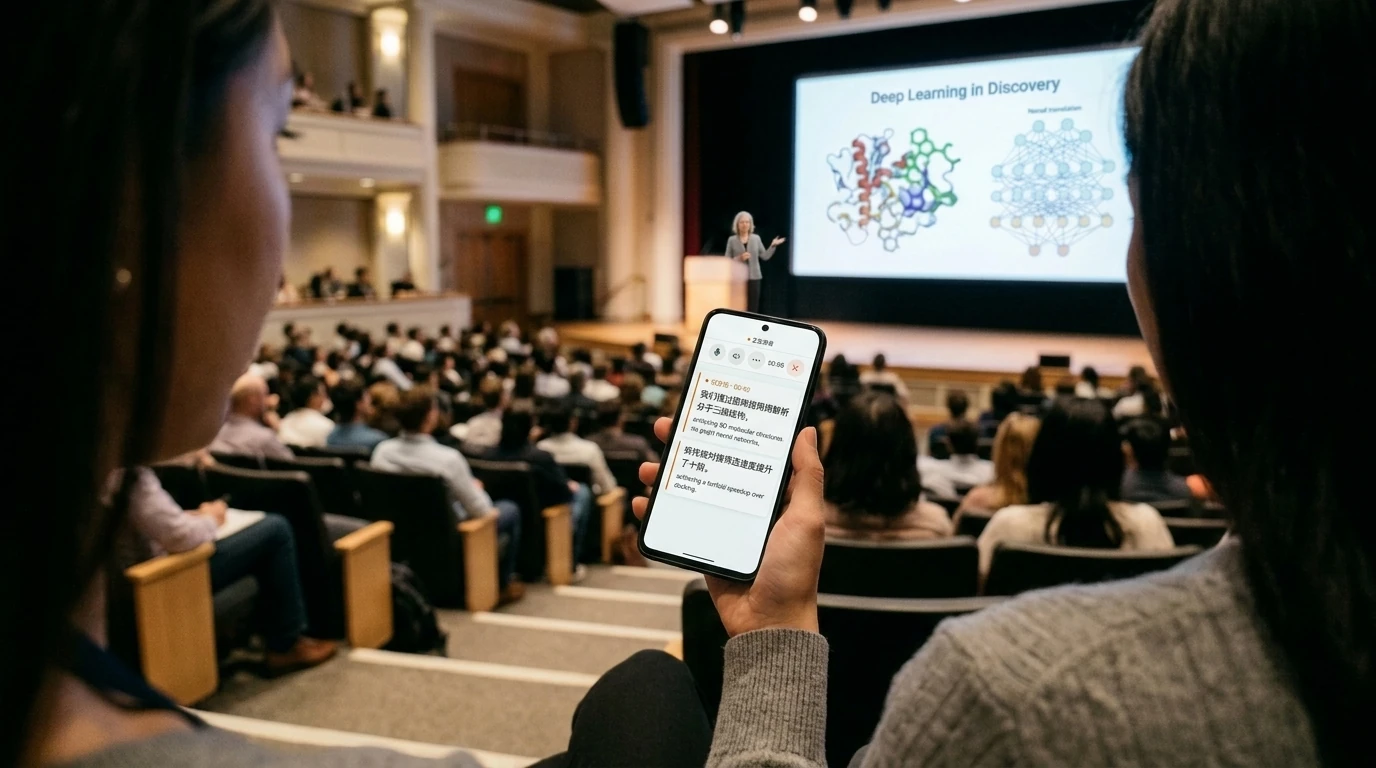
Setiap tahun, berbagai konferensi akademik internasional bergengsi (seperti CVPR di bidang visi komputer, NeurIPS di bidang pembelajaran mesin, atau AACR di bidang medis) diselenggarakan secara luring, mempertemukan para akademisi terkemuka dan hasil riset mutakhir dari seluruh dunia. Kesempatan untuk hadir langsung di lokasi, menyimak presentasi lisan (Oral presentation), mengikuti lokakarya (Workshop), serta berdiskusi tatap muka dengan rekan sejawat merupakan pengalaman akademis yang sangat berharga.
Namun, bagi peneliti yang bukan penutur asli bahasa Inggris, beban mendengarkan di lokasi sering kali sangat berat: gema di auditorium besar terdengar jelas, pembicara berpidato tanpa teks dengan tempo bicara yang sangat cepat, dan slide presentasi berpindah lebih cepat daripada pemahaman audiens. Ditambah lagi dengan aksen khas pembicara dari berbagai negara serta akronim mutakhir yang belum lazim, kehilangan konsentrasi selama dua menit saja bisa membuat Anda kehilangan alur rancangan ablasi algoritma inti dan batasan eksperimennya. Sebagian besar sesi paralel tidak menyediakan layanan penerjemah simultan manusia yang mahal. Lantas, bagaimana cara Anda yang duduk di baris belakang tetap dapat mengikuti presentasi ilmiah berbahasa Inggris yang padat informasi?
1. Keterbatasan Praktis Berbagai Metode Pencatatan di Lokasi Konferensi
Untuk mendokumentasikan informasi secara menyeluruh dalam konferensi ilmiah, banyak akademisi telah mencoba berbagai metode pencatatan, tetapi kerap menghadapi keterbatasan nyata di lapangan:
- Mendengarkan ulang rekaman audio menyita terlalu banyak waktu: Menggunakan perekam suara biasa atau aplikasi ponsel untuk merekam presentasi sepanjang 8 jam penuh bukanlah solusi praktis, karena hampir tidak ada orang yang memiliki waktu luang untuk mendengarkannya kembali dari awal. Tanpa bantuan visual waktu nyata, Anda juga tidak bisa segera mengajukan pertanyaan saat sesi tanya jawab (Q&A) untuk berinteraksi dengan pembicara.
- Transkripsi waktu nyata bahasa Inggris saja kurang memberikan jeda kognitif: Beberapa alat transkripsi di pasaran dapat menghasilkan teks bahasa Inggris. Namun, di tengah laju presentasi yang cepat, membaca paragraf panjang transkrip mentah bahasa Inggris tetap menguras banyak beban kognitif. Bagi audiens yang perlu memahami logika teoretis secara cepat, referensi terjemahan instan ke dalam bahasa ibu adalah bantuan kognitif yang sangat penting.
- Pemasangan aplikasi rumit dan ketergantungan jaringan yang berat: Banyak perangkat lunak konferensi profesional mewajibkan pemasangan aplikasi desktop yang berat atau perangkat keras penerima khusus. Padahal, jaringan Wi-Fi publik di lokasi konferensi sering kali kelebihan beban, sehingga aplikasi yang berat sangat rentan terputus atau mengalami gangguan koneksi.
2. Praktik Terjemahan Langsung yang Ringan Berbasis Peramban
Untuk memperoleh bantuan informasi yang siap pakai tanpa ketergantungan lingkungan di ruang konferensi, memanfaatkan peramban di laptop, tablet, atau ponsel pintar Anda untuk menangkap audio secara langsung adalah pilihan yang jauh lebih praktis. Berikut adalah alur terjemahan dwibahasa dan pengarsipan transkrip langsung di lokasi menggunakan Equalang Live Translation yang dikembangkan oleh tim kami sebagai contoh.
Langkah 1: Tanpa instalasi aplikasi, konfigurasi sekali klik di peramban
Setelah memasuki ruang konferensi dan duduk, Anda tidak perlu mengunduh aplikasi atau memasang ekstensi apa pun. Cukup buka antarmuka terjemahan langsung di peramban:
- Pada panel pengaturan, pilih bahasa ibu Anda di bagian "Saya melihat / Saya mendengar" (seperti
Bahasa Mandarin Sederhana), lalu pilih bahasa yang digunakan pembicara di bagian "Lawan bicara berbicara" (sepertiBahasa Inggris,Bahasa Jepang,Bahasa Jerman, dll.). - Pilih mode pemrosesan sesuai kebutuhan Anda: untuk presentasi umum, disarankan memilih "Mode Standar" (efisien dan ekonomis), sedangkan untuk sesi diskusi tanya jawab yang cepat, Anda dapat beralih ke "Mode Latensi Rendah" (respons lebih cepat).
- Konfirmasikan perangkat penangkap suara pada opsi mikrofon (secara default menggunakan mikrofon internal laptop; jika ruangan cukup besar, Anda juga dapat menyambungkan mikrofon nirkabel clip-on atau mikrofon terarah).
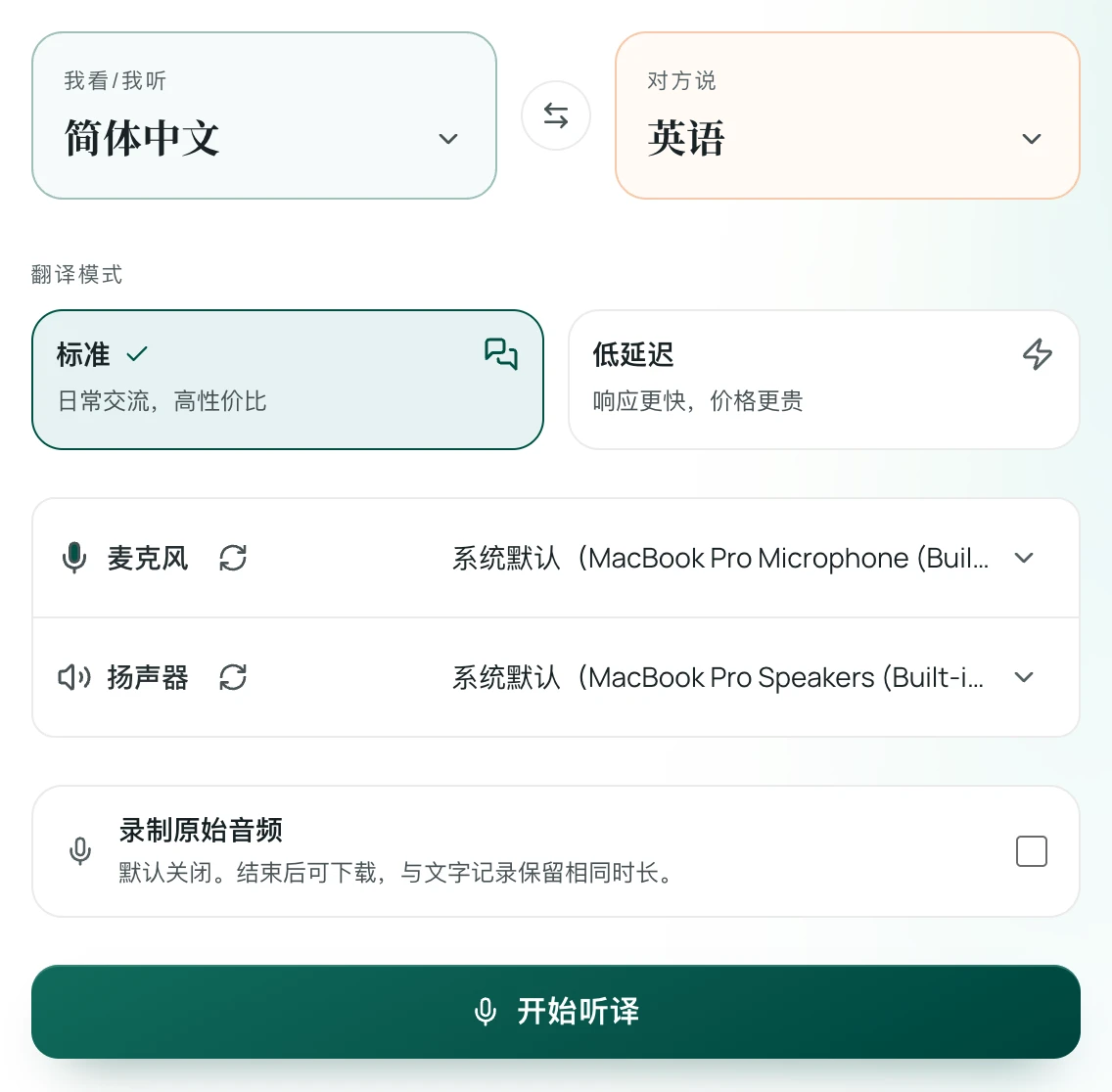
Langkah 2: Tata letak layar dan takarir dwibahasa berdampingan
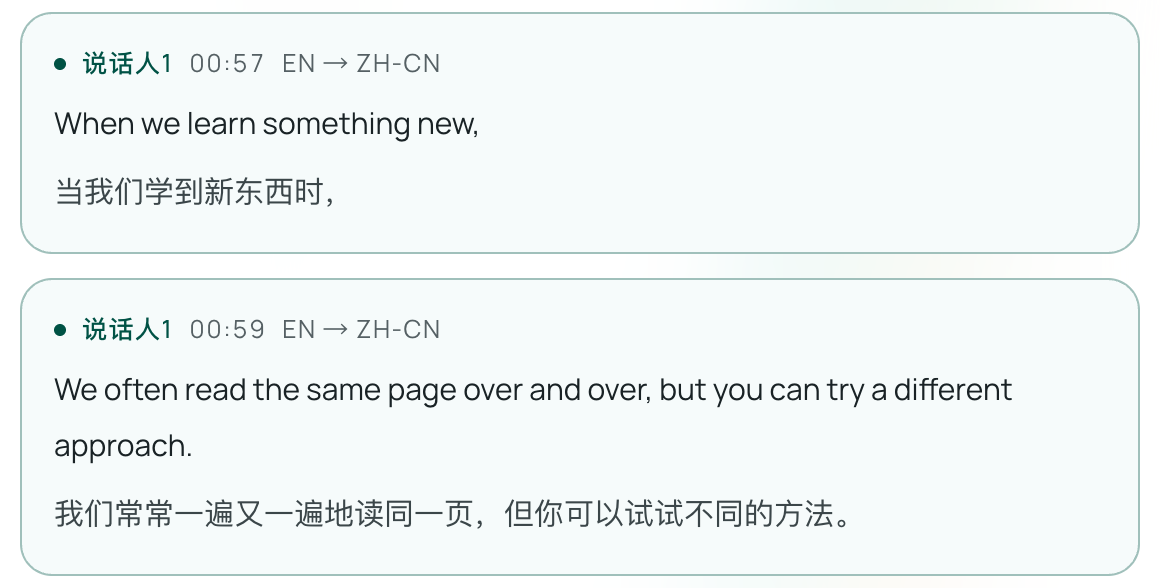
Setelah mengeklik "Mulai Terjemahan", sistem akan mulai menangkap suara dari pengeras suara atau pembicara, lalu menampilkan kartu teks dwibahasa kalimat demi kalimat secara waktu nyata:
- Gunakan "Bilingual · Sekilas" selama presentasi berlangsung: Huruf besar untuk bahasa ibu dan huruf kecil untuk bahasa asing. Tata letak ini sangat cocok untuk auditorium besar; Anda cukup melirik teks terjemahan berukuran besar untuk langsung memahami asumsi matematis atau kendala teknis yang sedang dipaparkan pembicara, sementara teks bahasa Inggris berukuran kecil di bawahnya berguna untuk memastikan parameter model dan nama pustaka kode yang disebutkan.
- Gunakan "Bilingual · Belajar" saat menyimak diskusi: Huruf besar untuk bahasa asing dan huruf kecil untuk bahasa ibu. Jika tujuan utama Anda adalah mempelajari keterampilan pembicara dalam membawakan presentasi akademis serta penggunaan kosakata ilmiah yang lazim, tata letak ini memberikan pengalaman mendalam dalam bahasa sumber.
Terkait skema biaya, sistem hanya menghitung durasi segmen audio bersuara yang benar-benar dikirim untuk dikenali. Saat pembicara mengganti slide presentasi atau ketika ruangan hening karena tepuk tangan, sistem akan otomatis beralih ke mode siaga tanpa menghabiskan kuota Anda.
Langkah 3: Ekspor transkrip bertanda waktu untuk pengarsipan dan evaluasi yang efisien
Ketika satu sesi presentasi selesai atau seluruh agenda hari itu berakhir, klik "Berhenti". Seluruh rekaman ucapan yang ditampilkan di layar tidak akan hilang. Klik tombol "Ekspor" untuk mengunduh berkas teks lokal yang memuat notula lengkap dengan stempel waktu, kalimat asli bahasa Inggris, serta terjemahannya.
Transkrip yang diekspor ini dapat langsung diimpor ke Obsidian, Notion, atau pustaka literatur lokal Anda, untuk dicocokkan dengan materi slide pembicara maupun makalah pracetak di arXiv, menjadikannya catatan riset akademis primer yang sangat bernilai untuk rujukan di masa mendatang.
3. Empat Tips Menghindari Kendala Penangkap Suara di Ruang Konferensi Besar
Karakteristik akustik lingkungan fisik memegang peranan penting terhadap keberhasilan pengenalan suara di lokasi. Saat menghadiri konferensi, Anda disarankan untuk memperhatikan detail berikut:
- Prioritaskan tempat duduk di dekat pengeras suara: Ruang auditorium bertingkat sering kali memiliki pantulan suara dan gema dinding yang nyata. Duduk di baris depan atau dekat pengeras suara dinding akan membantu mikrofon perangkat menangkap suara vokal langsung secara lebih jernih, sehingga secara signifikan mengurangi interferensi derau latar belakang.
- Waspadai istilah baru yang belum lazim dan ejaan nama tokoh: Dalam konferensi mutakhir, para peneliti sering kali memperkenalkan akronim model ciptaan mereka sendiri atau mengutip nama belakang akademisi terkini. Jika menemukan kata yang meragukan pada hasil pengenalan suara, Anda dapat langsung mencocokkannya dengan judul slide pada layar besar untuk memastikannya.
- Bawa mikrofon eksternal clip-on atau mikrofon terarah: Jika memungkinkan, menyambungkan mikrofon USB elektret kecil atau mikrofon terarah eksternal ke laptop dapat membantu meredam suara bising di sekitar, seperti suara membalik kertas atau ketikan papan tombol dari peserta di sebelah Anda.
- Jeda rekaman saat waktu rehat kopi: Selama jeda rehat kopi (Coffee Break) atau diskusi kelompok santai, klik "Jeda" untuk menidurkan sistem. Langkah ini tidak hanya menghemat kuota pemrosesan audio, tetapi juga menjaga catatan transkrip Anda tetap rapi dan terstruktur.
Referensi / Sumber
- Penjelasan fitur resmi Equalang Live Translation: https://equalang.com/zh-CN/listen
- Panduan Penyelenggaraan dan Pembicara Konferensi IEEE: https://www.ieee.org/conferences/organizers/conference-lifecycle.html
- Praktik Terbaik Komunikasi Ilmiah untuk Peserta Konferensi ACM: https://www.acm.org/conferences