İngilizce Konferans Sunumlarını Equalang ile Canlı Çevirin
 Equalang
Kısaca
Uluslararası konferanslardaki hızlı İngilizce sunumları takip edin. Cihazınızdan çift dilli altyazı açın, oturum sonrası konuşma dökümünü tek tıkla indirin.
Anahtar sözcükler: uluslararası akademik konferans çevirisi; İngilizce akademik sunum çift dilli altyazı; canlı akademik sunum çeviri aracı; konferans ses kaydı ve transkripsiyon; akademik toplantı konuşma dökümü
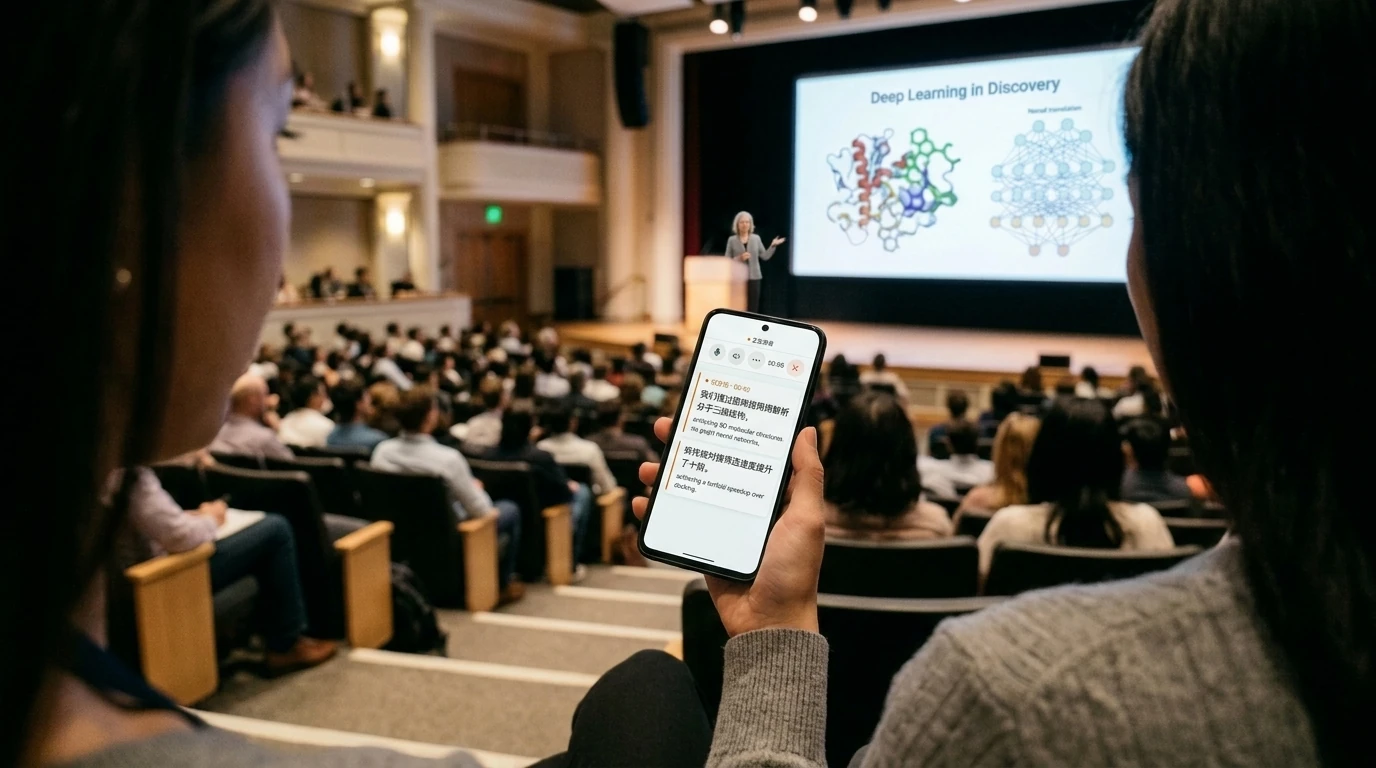
Her yıl yüz yüze düzenlenen prestijli uluslararası akademik konferanslar (bilgisayarla görü alanında CVPR, makine öğreniminde NeurIPS, tıp alanında AACR gibi), dünyanın dört bir yanından alanında uzman araştırmacıları ve öncü bilimsel çalışmaları bir araya getirir. Bu etkinliklerde sözlü sunumlara (Oral) ve çalıştaylara (Workshop) bizzat katılmak, meslektaşlarla yüz yüze fikir alışverişinde bulunmak son derece değerli bir akademik deneyimdir.
Bununla birlikte, ana dili İngilizce olmayan araştırmacılar için salondaki dinleme yükü genellikle oldukça ağırdır: Geniş amfilerde yankı fazladır, kürsüdeki konuşmacılar notlarına bakmadan çok hızlı konuşur ve sunum slaytları genellikle dinleyicilerin anlama hızından daha çabuk ilerler. Farklı ülkelerden gelen konuşmacıların kendine has aksanları ve alana özgü nadir kısaltmalar da buna eklendiğinde, sadece iki dakika dikkatiniz dağılsa temel algoritmanın ablasyon tasarımını veya deney sınırlarını yakalamak imkânsız hale gelebilir. Çoğu paralel oturumda pahalı simültane çevirmenler bulunmadığından, arka sıralarda otururken yoğun içerikli İngilizce sunumları nasıl eksiksiz takip edebilirsiniz?
1. Konferans Sırasında Not Tutma Yöntemlerinin Karşılaştığı Kısıtlar
Akademik konferanslarda sunulan bilgileri eksiksiz kaydetmek amacıyla birçok araştırmacı farklı yöntemler dener; ancak gerçek salon koşullarında bu yöntemler genellikle çeşitli kısıtlarla karşılaşır:
- Etkinlik sonrasında ses kayıtlarını yeniden dinlemenin çok zaman alması: Standart bir ses kayıt cihazı veya telefon uygulamasıyla gün boyu süren 8 saatlik sunumları kaydettiğinizde, etkinlik sonrasında bu kayıtları baştan sona yeniden dinlemeye neredeyse hiç kimse vakit bulamaz. Gerçek zamanlı görsel bir destek olmadığında, aklınıza takılan soruları soru-cevap (Q&A) bölümünde konuşmacıya yöneltme fırsatını da kaçırırsınız.
- Yalnızca İngilizce gerçek zamanlı transkripsiyonun ana dil desteğinden yoksun olması: Piyasadaki bazı yabancı transkripsiyon araçları İngilizce metin üretebilse de, hızlı tempolu bir sunum sırasında düzenlenmemiş uzun İngilizce dökümleri okumak kendi başına ciddi bir bilişsel yük oluşturur. Teorik mantığı hızla kavraması gereken dinleyiciler için ana dilde anlık bir çeviri desteği vazgeçilmez bir kolaylık sağlar.
- Özel istemci kurulumu ve yoğun ağ bağımlılığı: Birçok profesyonel konferans yazılımı, hantal masaüstü uygulamalarının veya özel donanım alıcılarının kurulmasını gerektirir. Oysa akademik konferanslardaki ortak Wi-Fi ağları sıklıkla aşırı yüklenir; bu tür ağır yazılımlar karmaşık ağ ortamlarında kolayca bağlantı kopmaları veya erişim sorunları yaşayabilir.
2. Tarayıcı Üzerinden Hafif Canlı Çeviri Uygulaması
Konferans salonunda herhangi bir ek kuruluma ihtiyaç duymadan, anında kullanıma hazır bir bilgi desteği sağlamak için yanınızdaki dizüstü bilgisayar, tablet veya telefonunuzun tarayıcısını doğrudan ses alımı amacıyla kullanmak çok daha pratik bir seçenektir. Aşağıda, ekibimiz tarafından geliştirilen Equalang canlı dinleme ve çeviri aracını örnek alarak salonda çift dilli çeviri ve konuşma metni arşivleme adımlarını paylaşıyoruz.
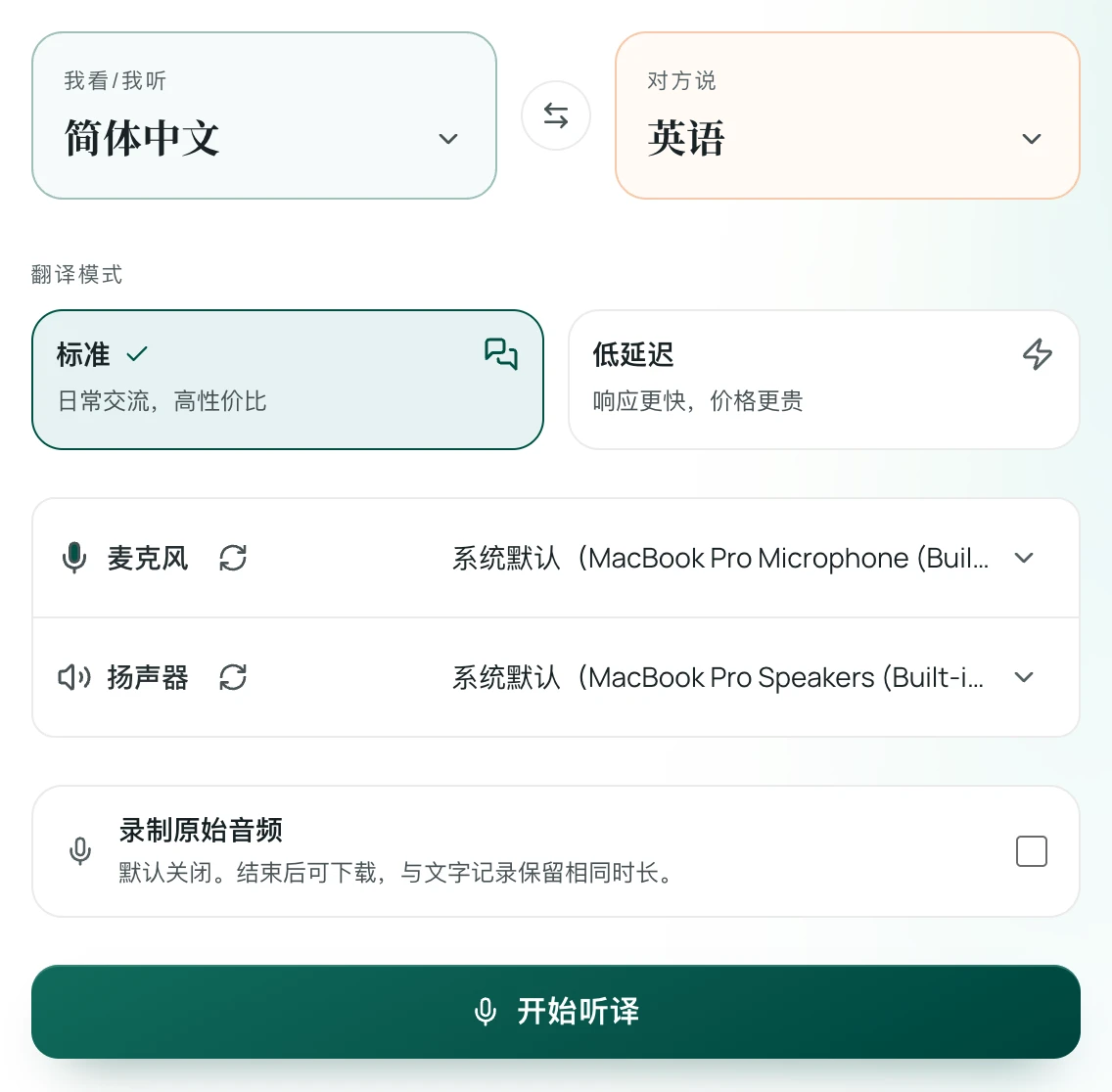
1. Adım: İstemci kurmadan tarayıcıda tek tıkla yapılandırma
Salona girip yerinize oturduktan sonra, herhangi bir uygulama indirmenize veya eklenti yüklemenize gerek kalmadan doğrudan tarayıcınızda canlı çeviri arayüzünü açın:
- Ayar panelindeki "Gördüğüm / Dinlediğim" kısmından ana dilinizi (örneğin
Türkçe), "Karşı tarafın konuştuğu dil" kısmından ise konuşmacının dilini (örneğinİngilizce,Japonca,Almancavb.) seçin. - Takip alışkanlıklarınıza göre bir işleme modu belirleyin: Genel sunumlar için "Standart Mod" (yüksek fiyat-performans dengesi) önerilir; hızlı soru-cevap ve tartışma anlarında ise **"Düşük Gecikme Modu"**na (daha hızlı yanıt) geçebilirsiniz.
- Mikrofon seçeneklerinden ses alıcı cihazınızı onaylayın (varsayılan olarak dizüstü bilgisayarınızın yerleşik mikrofonu kullanılır; salon genişse kablosuz yaka mikrofonu veya yönlü mikrofon da bağlayabilirsiniz).
2. Adım: Çift dilli karşılaştırmalı altyazılar ve ekran yerleşimi
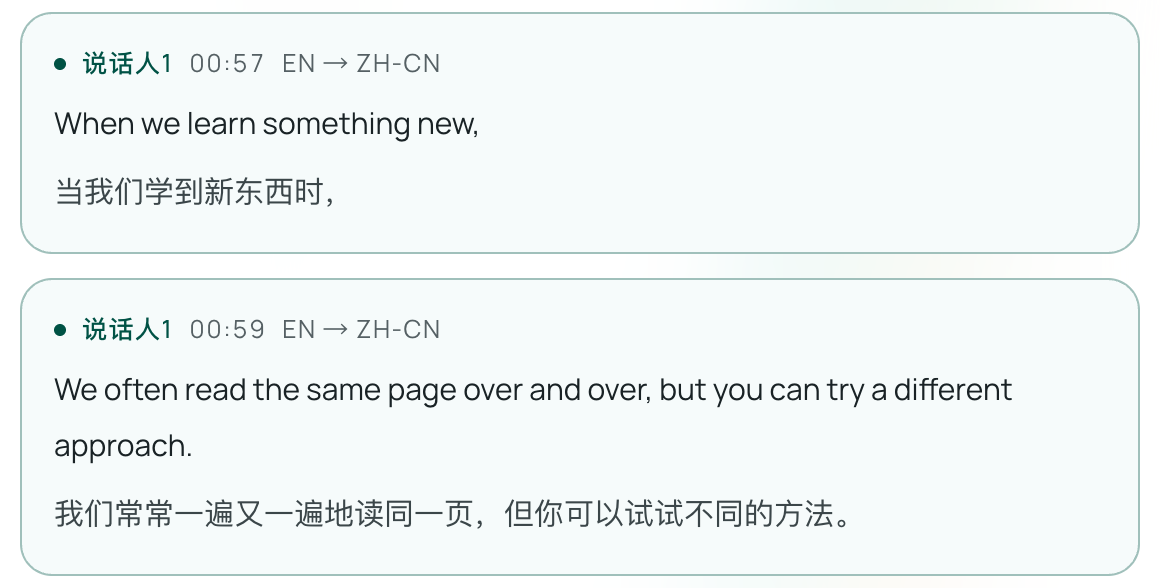
"Çeviriyi Başlat" düğmesine tıkladığınızda sistem salondaki hoparlörlerden veya konuşmacıdan gelen sesi yakalamaya başlar ve gerçek zamanlı olarak cümle cümle çift dilli metin kartları sunar:
- Sunum sırasında "Karşılaştırmalı · Hızlı Bakış": Ana dil büyük yazı, yabancı dil küçük yazı. Bu düzen geniş amfi ortamları için uygundur; sadece büyük yazı tipindeki ana dilinize bir göz atarak konuşmacının hangi matematiksel varsayımı ya da teknik engeli açıkladığını saniyeler içinde anlayabilir, alttaki küçük punto İngilizce metinle de model parametrelerini ve kütüphane adlarını takip edebilirsiniz.
- Tartışmaları yakından takip ederken "Karşılaştırmalı · Öğrenme": Yabancı dil büyük yazı, ana dil küçük yazı. Asıl amacınız konuşmacının akademik sunum yönetimini ve özgün terminolojisini öğrenmekse, bu yerleşim orijinal dilde daha derin bir deneyim sağlar.
Ücretlendirme kurallarında sistem yalnızca tanıma işlemine gönderilen sesli bölümleri hesaba katar; konuşmacı slayt değiştirirken veya salonda alkış ve sessizlik olduğunda sistem otomatik olarak bekleme moduna geçer ve kullanım kotanızdan harcamaz.
3. Adım: Oturum sonrası zaman damgalı konuşma metnini dışa aktarma ve arşivleme
Bir sunum bittiğinde ya da günün tüm oturumları tamamlandığında "Durdur" düğmesine tıklayın. Ekranda görüntülenen konuşmalar kaybolmaz; "Dışa Aktar" düğmesine basarak ayrıntılı zaman damgalarını, orijinal İngilizce konuşma cümlelerini ve ilgili çeviriyi içeren eksiksiz tutanağı yerel bir metin dosyası olarak indirebilirsiniz.
Dışa aktarılan bu konuşma metnini doğrudan Obsidian, Notion veya yerel kaynak kütüphanenize aktarabilir; konuşmacının sunum slaytları ve arXiv ön baskı makalesiyle eşleştirerek tekrar tekrar başvurabileceğiniz son derece değerli bir birincil araştırma notuna dönüştürebilirsiniz.
3. Geniş Konferans Salonlarında Ses Alımı İçin Dört Önemli İpucu
Fiziksel ortamın akustik özellikleri, canlı ses tanıma performansında belirleyici bir rol oynar. Etkinliklere katılırken şu ayrıntılara dikkat etmenizi öneririz:
- Hoparlörlere yakın bir koltuk seçin: Geniş amfilerde belirgin duvar yankısı ve uğultu oluşabilir. Ön sıralara veya duvara monte hoparlörlerin yakınına oturmak, cihazınızın mikrofonunun doğrudan gelen insan sesini daha net yakalamasını sağlar ve arka plan gürültüsünü önemli ölçüde azaltır.
- Nadir terimlerin ve kişi adlarının yazımına dikkat edin: Öncü konferanslarda araştırmacılar sıklıkla kendi geliştirdikleri yeni model kısaltmalarını kullanır veya çağdaş bilim insanlarının soyadlarına atıfta bulunur. Tanıma sırasında şüpheli bir kelimeyle karşılaştığınızda, büyük ekrandaki slayt başlığına bakarak doğru yazımı kolayca teyit edebilirsiniz.
- Yanınızda harici bir yaka veya yönlü mikrofon bulundurun: İmkânınız varsa dizüstü bilgisayarınıza bağlayacağınız küçük bir USB elektret mikrofon veya harici yönlü mikrofon, yanınızdaki katılımcıların sayfa çevirme ve klavye tıklaması gibi yakın çevre seslerini daha iyi izole eder.
- Aralarda çeviriyi duraklatmayı unutmayın: Kahve molalarında (Coffee Break) veya grup sohbetlerinde "Duraklat" seçeneğine tıklayarak sistemi uyku moduna almak, hem ses işleme kotanızdan tasarruf sağlar hem de kayıt dosyanızın düzenli kalmasına yardımcı olur.
Kaynaklar
- Equalang canlı dinleme ve çeviri resmi özellik açıklaması: https://equalang.com/zh-CN/listen
- IEEE uluslararası akademik konferans katılım ve konuşmacı rehberi: https://www.ieee.org/conferences/organizers/conference-lifecycle.html
- ACM akademik konferans katılımcıları için akademik iletişim iyi uygulamaları: https://www.acm.org/conferences